
Skip to content

Automate, Protect, Optimize – IT Simplified

  • Domov
  • Windows
    • ActiveDirectory
    • DNS
  • VMware
    • Automation
    • vSphere
    • Horizon
  • Proxmox
  • Checkpoint
  • CheckMK
  • Veeam
  • Azure
  • English (US)English (US)
  • SlovenčinaSlovenčina
  • Toggle search form
Veeam Backup and Replication Add Server button in Virtual Infrastructure

Veeam Backup pridanie vCenter – kompletný návod

Posted on 11 januára, 2026 By Martin Hasin Žiadne komentáre na Veeam Backup pridanie vCenter – kompletný návod

Veeam Backup pridanie vCenter je prvý krok pre zálohovanie VMware. V tomto článku ukážem ako pridať vCenter do Veeam Backup & Replication servera krok za krokom.

Veeam Backup pridanie vCenter umožňuje zálohovať virtuálne stroje, replikovať ich a vytvárať disaster recovery plány.

Prečo pridať vCenter do Veeam Backup?

Pridanie vCenter servera do Veeam Backup & Replication je nevyhnutné pre:

  • Zálohovanie VM – zálohovanie všetkých virtuálnych strojov
  • Replikácia – replikácia VM na sekundárne úložisko
  • Instant Recovery – okamžitá obnova VM
  • Granulárna obnova – obnova jednotlivých súborov

Viac informácií nájdete v oficiálnej Veeam dokumentácii.

Veeam Backup pridanie vCenter – postup

Krok 1: Otvorte Virtual Infrastructure

V Veeam Backup & Replication konzole prejdite do sekcie Virtual Infrastructure a kliknite na tlačidlo Add Server.
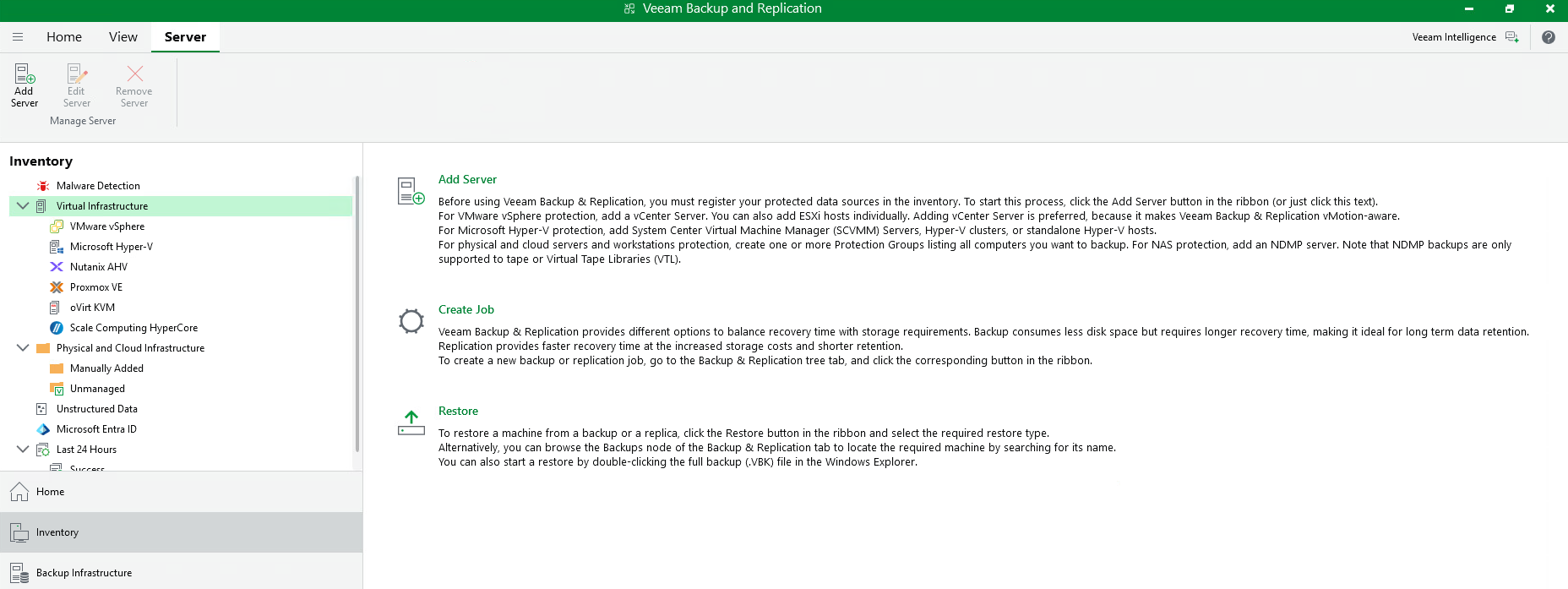
Veeam Backup and Replication Add Server button in Virtual Infrastructure

Krok 2: Vyberte typ servera

V dialógovom okne Add Server vyberte VMware vSphere ako typ infraštruktúry.
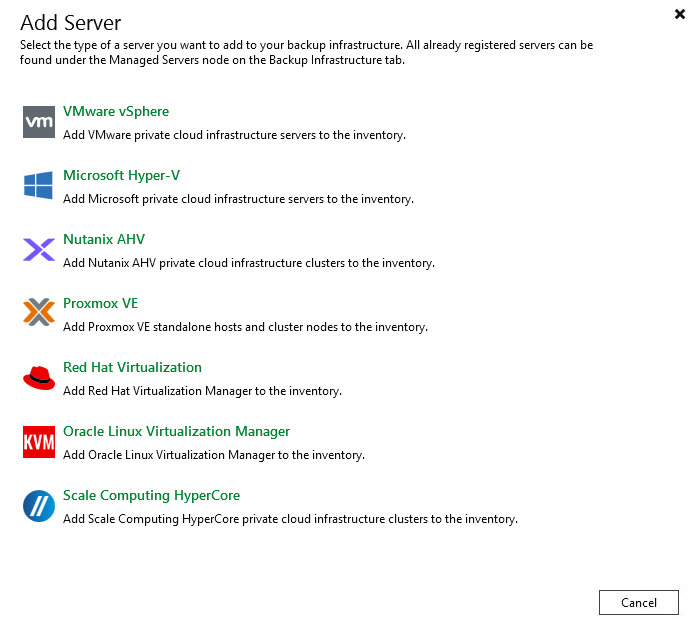
Veeam Backup Add Server dialog select VMware vSphere infrastructure

Krok 3: Vyberte vSphere

Vyberte vSphere (nie Cloud Director) pre pripojenie k vCenter serveru.
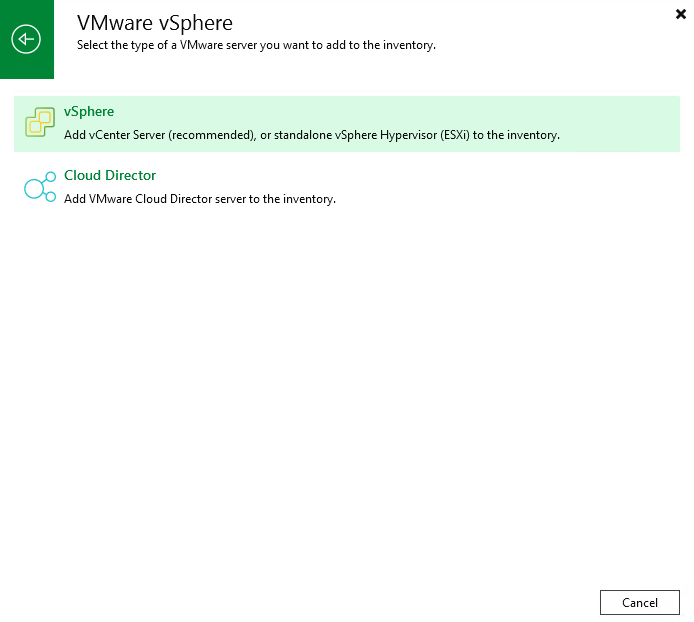
Veeam Backup select vSphere or VMware Cloud Director option

Krok 4: Zadajte DNS meno alebo IP adresu

V kroku Name zadajte DNS meno alebo IP adresu vášho vCenter servera. V mojom prípade je to vcsa.mhasin.local.
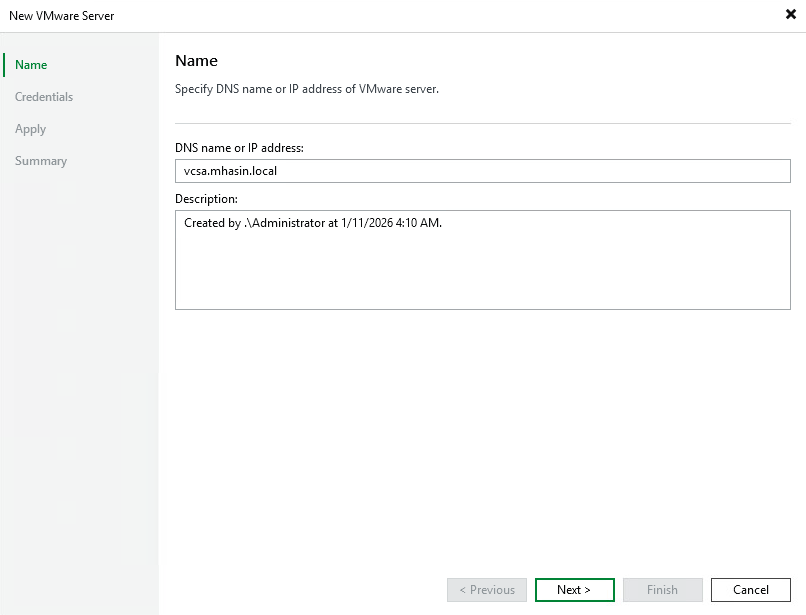
Veeam Backup New VMware Server wizard enter vCenter DNS name or IP address

Krok 5: Nastavte prihlasovacie údaje

V kroku Credentials vyberte alebo pridajte účet s administrátorskými právami na vCenter serveri. Predvolený port je 443.
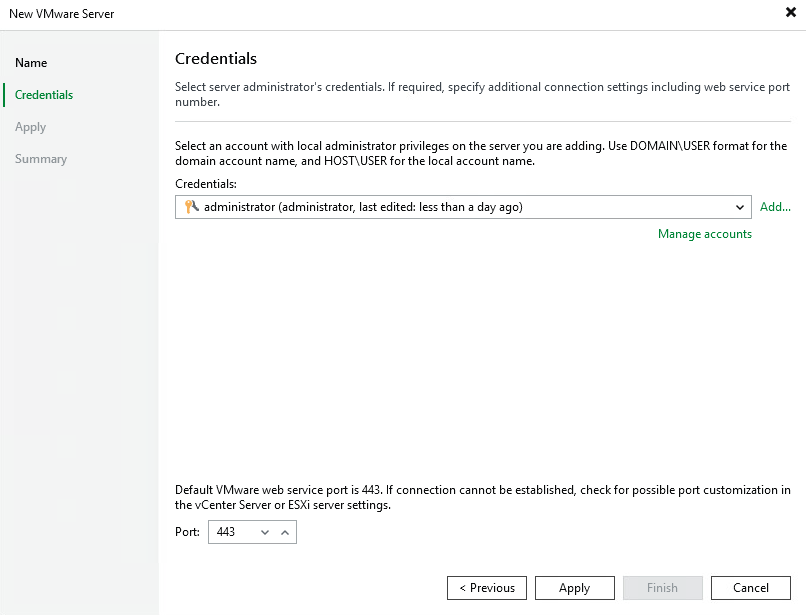
Veeam Backup VMware Server credentials administrator account port 443

Krok 6: Potvrďte certifikát

Ak vCenter používa self-signed certifikát, zobrazí sa bezpečnostné upozornenie. Kliknite na Continue pre pokračovanie.
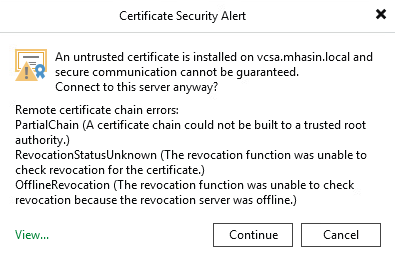
Veeam Backup certificate security alert untrusted vCenter SSL certificate

Krok 7: Počkajte na dokončenie

Veeam vykoná pripojenie k vCenter serveru, vytvorí databázové záznamy a získa informácie o diskoch a volume.
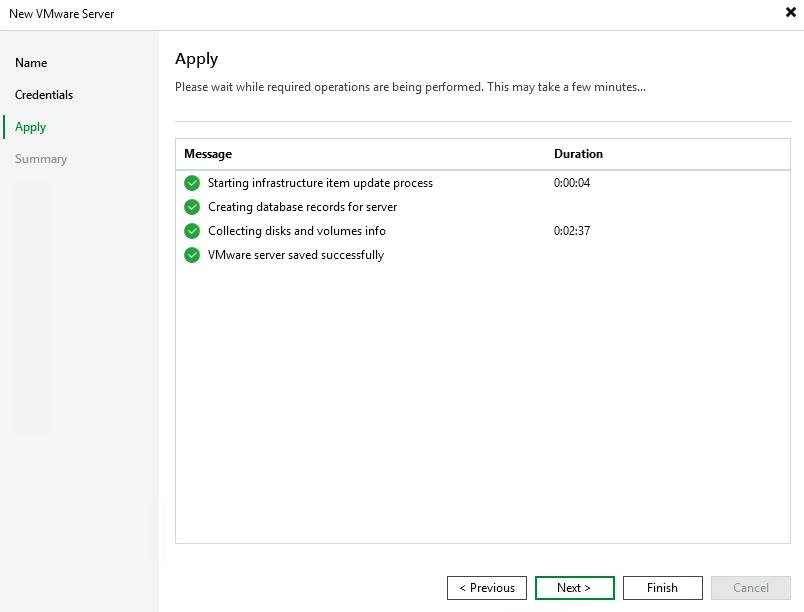
Veeam Backup VMware Server apply connecting creating database records

Krok 8: Dokončenie

Po úspešnom dokončení sa zobrazí súhrn s informáciami o pridanom vCenter serveri. Kliknite na Finish.
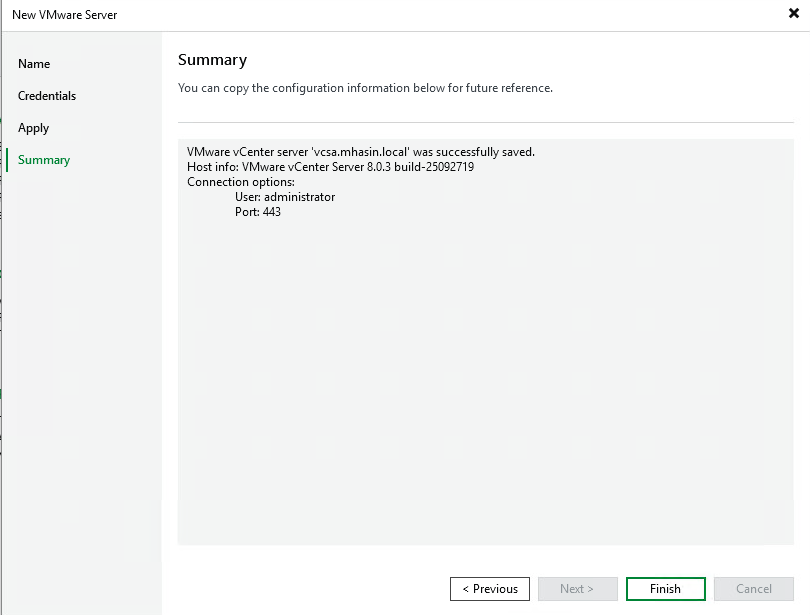
Veeam Backup VMware vCenter Server successfully saved summary finish

Zhrnutie

Veeam Backup pridanie vCenter je jednoduchý proces v 8 krokoch. Po pridaní vCenter servera môžete začať zálohovať vaše virtuálne stroje.

Ďalšie návody na VMware a Veeam v našich sekciách.

Martin Hasin
CEO at mhite S.R.O. | martin.hasin@gmail.com | Website |  + postsBio

Odborník na kybernetickú bezpečnosť, správu Azure Cloud a VMware onprem. Využíva technológie, ako Checkmk a MRTG, na monitorovanie siete a zvyšovanie efektívnosti a bezpečnosti IT infraštruktúry. Kontakt: hasin(at)mhite.sk

  • Martin Hasin
    Cisco Nexus VPC klaster pre PROXMOX – Kompletný návodCisco Nexus VPC Cluster for PROXMOX – Complete Guide
  • Martin Hasin
    Windows 11 v Azure s Entra ID – Kompletný návodWindows 11 in Azure with Entra ID – Complete Guide
  • Martin Hasin
    Overenie prístupu k Azure SQL – Kompletný návodAzure SQL Access Verification – Complete Guide
  • Martin Hasin
    Veeam Backup Replication v13 Linux Appliance – Kompletný návodVeeam Backup Replication v13 Linux Appliance – Complete Guide
  • Martin Hasin
    Check Point VSX DHCP Relay – Konfigurácia
  • Martin Hasin
    K3s na Raspberry Pi – Od nápadu po funkčný Kubernetes klaster
  • Martin Hasin
    Zálohovanie MinIO S3 s Veeam – Kompletný návod
  • Martin Hasin
    Zálohovanie klientskych staníc – Legislatíva a praktické dôvody
  • Martin Hasin
    MSSQL transakčné logy – Správa diskového priestoru
  • Martin Hasin
    Cisco UCS C220 M7 monitoring a logovanie Part 7
Veeam

Navigácia v článku

Previous Post: Veeam Backup Replication 13 inštalácia – Kompletný návodVeeam Backup Replication 13 Installation – Complete Guide
Next Post: Veeam Backup pridanie vCenter – kompletný návod

Pridaj komentár Zrušiť odpoveď

Vaša e-mailová adresa nebude zverejnená. Vyžadované polia sú označené *

Search

Archives

  • január 2026
  • november 2025
  • október 2025
  • september 2025
  • august 2025
  • júl 2025
  • máj 2025
  • apríl 2025
  • marec 2025
  • február 2025
  • január 2025
  • december 2024
  • november 2024
  • júl 2024
  • jún 2024
  • máj 2024
  • marec 2024
  • február 2024
  • január 2024
  • december 2023
  • jún 2023
  • apríl 2023
  • november 2022
  • október 2022
  • august 2022
  • júl 2022
  • marec 2022
  • február 2022
  • január 2022
  • december 2021
  • november 2021
  • október 2021

Categories

  • ActiveDirectory
  • Automation
  • Azure
  • CheckMK
  • Checkpoint
  • DNS
  • Linux
  • Proxmox
  • Uncategorized
  • Veeam
  • VMware
  • vSphere
  • Windows

Archives

  • január 2026
  • november 2025
  • október 2025
  • september 2025
  • august 2025
  • júl 2025
  • máj 2025
  • apríl 2025
  • marec 2025
  • február 2025
  • január 2025
  • december 2024
  • november 2024
  • júl 2024
  • jún 2024
  • máj 2024
  • marec 2024
  • február 2024
  • január 2024
  • december 2023
  • jún 2023
  • apríl 2023
  • november 2022
  • október 2022
  • august 2022
  • júl 2022
  • marec 2022
  • február 2022
  • január 2022
  • december 2021
  • november 2021
  • október 2021

Copyright © 2021 Martin Hasin.

Powered by PressBook WordPress theme

Spravujte súhlas so súbormi cookie
Na poskytovanie tých najlepších skúseností používame technológie, ako sú súbory cookie na ukladanie a/alebo prístup k informáciám o zariadení. Súhlas s týmito technológiami nám umožní spracovávať údaje, ako je správanie pri prehliadaní alebo jedinečné ID na tejto stránke. Nesúhlas alebo odvolanie súhlasu môže nepriaznivo ovplyvniť určité vlastnosti a funkcie.
Funkčné Vždy aktívny
Technické uloženie alebo prístup sú nevyhnutne potrebné na legitímny účel umožnenia použitia konkrétnej služby, ktorú si účastník alebo používateľ výslovne vyžiadal, alebo na jediný účel vykonania prenosu komunikácie cez elektronickú komunikačnú sieť.
Predvoľby
Technické uloženie alebo prístup je potrebný na legitímny účel ukladania preferencií, ktoré si účastník alebo používateľ nepožaduje.
Štatistiky
Technické úložisko alebo prístup, ktorý sa používa výlučne na štatistické účely. Technické úložisko alebo prístup, ktorý sa používa výlučne na anonymné štatistické účely. Bez predvolania, dobrovoľného plnenia zo strany vášho poskytovateľa internetových služieb alebo dodatočných záznamov od tretej strany, informácie uložené alebo získané len na tento účel sa zvyčajne nedajú použiť na vašu identifikáciu.
Marketing
Technické úložisko alebo prístup sú potrebné na vytvorenie používateľských profilov na odosielanie reklamy alebo sledovanie používateľa na webovej stránke alebo na viacerých webových stránkach na podobné marketingové účely.
  • Spravovať možnosti
  • Správa služieb
  • Spravovať {vendor_count} dodávateľov
  • Prečítajte si viac o týchto účeloch
Zobraziť predvoľby
  • {title}
  • {title}
  • {title}