
V dobe, keď sú dáta kľúčovým aktívom každej organizácie, sa zálohovanie neobmedzuje len na servery a databázy. Klientske stanice teda počítače zamestnancov sa stávajú čoraz dôležitejším článkom v reťazci ochrany údajov. Práve tieto zariadenia často obsahujú citlivé dokumenty, pracovné záznamy, emailovú komunikáciu alebo lokálne spracovávané údaje, ktoré nemusia byť synchronizované so serverom či cloudom. Ich strata alebo kompromitácia môže mať nielen technické, ale aj právne následky.
Legislatívne požiadavky
Zálohovanie klientskych staníc je v mnohých prípadoch nevyhnutné na splnenie zákonných a regulačných požiadaviek. Medzi najvýznamnejšie legislatívne rámce patria:
- GDPR (General Data Protection Regulation)
Európske nariadenie o ochrane osobných údajov stanovuje povinnosť organizáciám zabezpečiť primeranú úroveň ochrany osobných údajov. Ak sa osobné údaje nachádzajú na pracovnom počítači a dôjde k ich strate (napr. z dôvodu poškodenia disku alebo ransomvérového útoku), bez zálohy nie je možné ich obnoviť čo môže viesť k porušeniu GDPR a následným sankciám. - Zákon č. 18/2018 Z. z. o ochrane osobných údajov
Slovenský zákon, ktorý reflektuje GDPR, rovnako kladie dôraz na spracúvanie a uchovávanie údajov. Organizácia je povinná zabezpečiť, že údaje budú chránené pred stratou, poškodením a neoprávneným prístupom čo bez zálohovania nie je možné garantovať. - Zákon o kybernetickej bezpečnosti (69/2018 Z. z.)
Subjekty kritickej infraštruktúry a poskytovatelia základných služieb musia preukázať schopnosť obnovy systémov a dát po incidente. Zálohovanie klientskych staníc je súčasťou tejto schopnosti. - Dohľadové a auditné požiadavky (napr. NIS2, ISO/IEC 27001)
V rámci auditu informačnej bezpečnosti sa často preveruje aj existencia a funkčnosť zálohovacích politík vrátane klientskych zariadení.
Zálohovaním klientskych staníc sa zabezpečuje súlad s týmito štandardmi, čo znižuje riziko sankcií a zároveň zvyšuje dôveru partnerov a zákazníkov.
Praktické dôvody pre zálohovanie klientskych staníc
1. Ochrana proti ransomvéru a malvéru
Útoky typu ransomware často začínajú práve na koncových zariadeniach. Bez záloh nie je možné obnoviť zašifrované dáta bez platenia výkupného.
2. Neúmyselné vymazanie alebo poškodenie dát
Zamestnanci môžu omylom zmazať dôležité súbory alebo prepísať pracovné dokumenty. Lokálna záloha umožní rýchlu obnovu bez nutnosti zasahovať do serverového prostredia.
3. Zlyhanie hardvéru alebo strata zariadenia
Poškodenie disku, krádež notebooku alebo iná strata zariadenia neznamená stratu dát, ak sú zálohované. Obnova na nový počítač je potom otázkou hodín.
4. Podpora práce na diaľku
Zamestnanci pracujúci mimo kancelárie často nie sú pripojení k interným serverom. Zálohovanie cez cloud alebo VPN zabezpečuje, že aj ich lokálne dáta sú chránené.
5. Rýchla obnova pracovného prostredia
Niektoré riešenia umožňujú zálohovať nielen súbory, ale celé obrazy diskov (image backup), čo umožňuje rýchlu obnovu systému v prípade havárie.
Nasadenie Veeam Agent for Microsoft Windows pre zálohovanie klientskych staníc
Zálohovanie klientskych staníc v organizáciách je dnes nevyhnutnou súčasťou stratégie ochrany údajov. Veeam Agent for Microsoft Windows (predtým známy ako Veeam Endpoint Backup) predstavuje osvedčené a robustné riešenie na zálohovanie dát zo zariadení koncových používateľov teda notebookov, pracovných staníc a desktopových počítačov.
Riešenie od spoločnosti Veeam je ideálne pre prostredia, ktoré požadujú:
- spoľahlivé a automatizované zálohovanie lokálnych diskov,
- podporu obnovy celého systému, partícií alebo jednotlivých súborov,
- centralizovanú správu pomocou Veeam Backup & Replication alebo Veeam Backup for Microsoft 365,
- podporu offline zálohovania (napr. na USB disk) aj sieťového zálohovania (do zdieľaného úložiska, NAS, Veeam servera).
Licencovanie a verzie
Veeam Agent for Microsoft Windows existuje v troch verziách:
| Verzia | Použitie | Licencia |
|---|---|---|
| Free Edition | Základná záloha na disk / sieť | Zadarmo |
| Workstation | Pre pokročilé zálohovanie staníc | Na zariadenie |
| Server | Pre servery (aj fyzické) | Na zariadenie |
Pre zálohovanie klientskych staníc spravidla postačuje Workstation edícia alebo v niektorých prípadoch aj Free edícia, ak sa využívajú jednoduché zálohovacie scenáre.
Možnosti a funkcionality
1. Typy záloh
- Entire Computer – záloha celého systému, vrátane operačného systému, aplikácií a dát
- Volume Level Backup – záloha vybraných partícií
- File Level Backup – záloha konkrétnych adresárov alebo súborov
2. Ciele zálohy
- Lokálny disk (napr. externý HDD, USB)
- Sieťové úložisko (SMB/NFS)
- Veeam Backup & Replication repository
- Veeam Cloud Connect
- NAS alebo dedikovaný zálohovací server
3. Obnova dát
- Obnova jednotlivých súborov pomocou File Restore Browser
- Obnova celého systému pomocou Recovery Media (bootovateľný ISO obraz)
- Možnosť obnovy na odlišný hardvér (bare-metal recovery)
4. Plánovanie záloh
- Zálohy podľa pevného harmonogramu (napr. denne o 18:00)
- Pri pripnutí externého disku (napr. zálohuj po pripojení USB)
- Po zamknutí obrazovky alebo vypnutí systému
5. Integrácia s Veeam Backup & Replication
Pri použití Veeam B&R ako centrálneho správcu je možné:
- vzdialene nasadiť agenta na klientské stanice,
- centrálne spravovať zálohovacie politiky a plány,
- uchovávať zálohy na centrálnom úložisku,
- monitorovať a reportovať stav záloh,
- nastavovať retenciu a politiky dlhodobej archivácie.
6. Bezpečnostné prvky
- Šifrovanie záloh pomocou AES-256
- Možnosť zaheslovania obnovy dát
- Obnova možná len s Recovery Media a kľúčom (voliteľne)
Ďalšie kroky
V ďalšej časti bude nasledovať technický manuál, ktorý bude obsahovať:
Inštalácia je veľmi jednoduchá a pozostáva z dvoch hlavných krokov. Tento proces je určený pre jednotlivé klientské stanice, ktoré budú zálohované buď lokálne, alebo do sieťového úložiska či centrálneho Veeam servera.
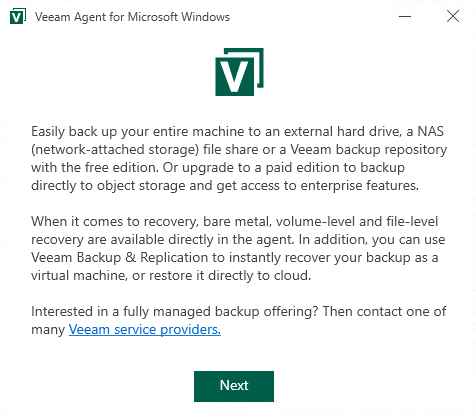
Krok 1.1 – Úvodné informácie o produkte
Po potvrdení licencie sa zobrazí informačné okno, ktoré stručne vysvetľuje, čo Veeam Agent umožňuje:
Tu sa dozviete:
- že môžete zálohovať celý počítač, disky alebo len súbory,
- kam možno zálohy ukladať (USB, NAS, Veeam server…),
- aké možnosti obnovy sú dostupné (bare-metal, súbory, VM…).
Kliknite na „Next“ a pokračujte v inštalácii.
Krok 1.2 – Súhlas s licenciou
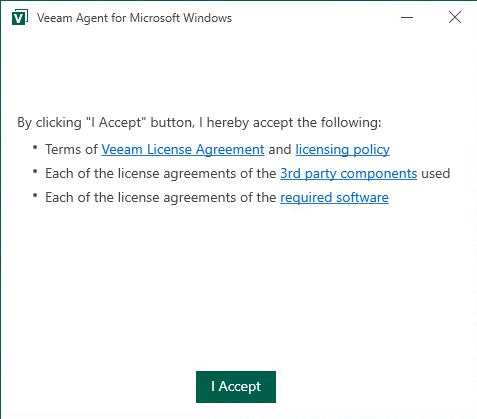
Po spustení inštalačného súboru sa zobrazí okno so súhlasom so zmluvnými podmienkami:
Kliknite na „I Accept“, čím potvrdíte súhlas s:
- Veeam licenčnou zmluvou a licenčnou politikou,
- zmluvnými podmienkami tretích strán,
- podmienkami pre všetok potrebný softvér.
3.1 – Prečo vytvoriť Recovery Media
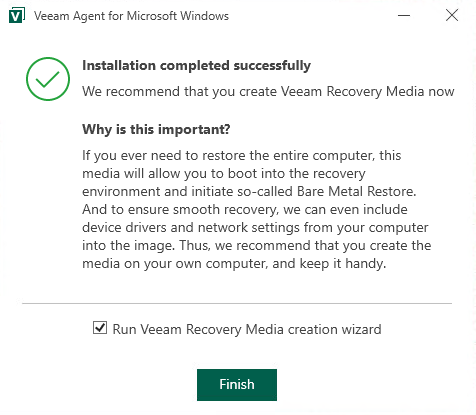
Veeam odporúča hneď po inštalácii vytvoriť tzv. Veeam Recovery Media – bootovateľné médium, ktoré umožní:
- spustiť počítač do obnovovacieho prostredia v prípade havárie,
- obnoviť celý systém pomocou funkcie Bare Metal Restore (na pôvodný alebo nový hardvér),
- obnoviť jednotlivé oddiely alebo systémové súbory,
- zabezpečiť obnovu aj v prípade, že operačný systém už nie je funkčný.
Toto médium môže obsahovať aj:
- ovládače zariadení,
- sieťové nastavenia,
- informácie potrebné na pripojenie k zálohovaciemu úložisku.
3.2 – Spustenie sprievodcu
Ak je začiarknuté políčko „Run Veeam Recovery Media creation wizard“, kliknite na „Finish“. Tým sa automaticky spustí sprievodca vytvorením obnovovacieho média.
V ďalšej časti manuálu podrobne popíšem:
- výber cieľového média (USB / ISO),
- výber ovládačov, ktoré sa majú zahrnúť,
- vytvorenie samotného bootovateľného média,
- odporúčania pre jeho bezpečné uloženie.
Vytvorenie Veeam Recovery Media – Význam a nastavenia
Po úspešnej inštalácii Veeam Agent for Microsoft Windows je dôležitým krokom vytvorenie tzv. Recovery Media. Toto médium slúži ako záchranný nástroj pre prípad, že operačný systém nie je možné spustiť, disk je poškodený alebo je potrebné vykonať bare-metal obnovu (obnovu celého systému na pôvodný alebo nový hardvér).
Čo je Recovery Media?
Recovery Media je bootovateľný ISO súbor alebo USB médium, ktoré obsahuje:
- Spúšťacie prostredie Veeam Recovery Environment,
- nástroje na obnovu systému zo záloh (súbory, disky, celý OS),
- ovládače a sieťové nastavenia exportované z počítača.
Bez tohto média nie je možné obnoviť nefunkčný systém zo zálohy, preto jeho vytvorenie patrí k nevyhnutným krokom hneď po nasadení agenta.
Konfigurácia Recovery Media
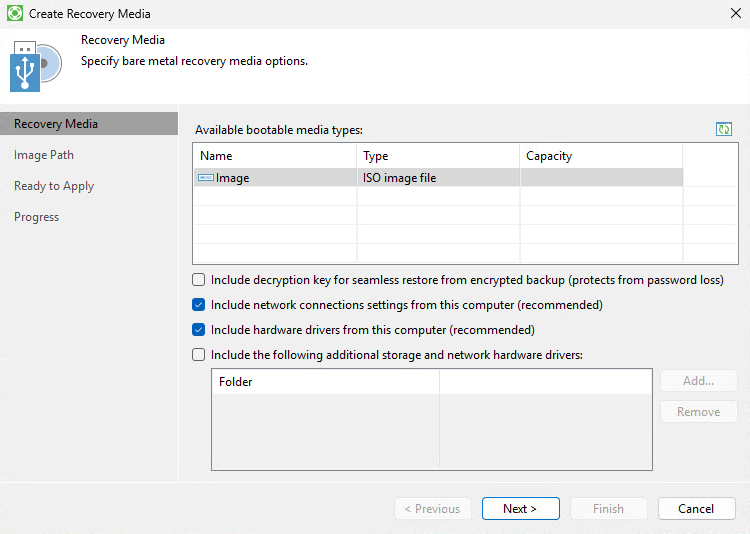
Po spustení sprievodcu sa zobrazí obrazovka Recovery Media, kde nastavíš parametre pre budúce médium:
Available bootable media types
- Image – ISO image file
Vytvorí ISO súbor, ktorý je možné neskôr zapísať na USB kľúč (napr. pomocou nástroja Rufus).
Toto je odporúčaný postup, ak chceš Recovery Media archivovať alebo distribuovať cez IT oddelenie.
Voľby na zahrnutie do média
- Include decryption key for seamless restore from encrypted backup
Ak sú zálohy šifrované, môžeš pridať dešifrovací kľúč do média, čo umožní automatickú obnovu bez zadávania hesla.
⚠️ Bezpečnostné riziko: médium s týmto kľúčom musí byť chránené, inak hrozí únik dát. - Include network connections settings from this computer
Zahrnie IP konfiguráciu, DNS, bránu a ďalšie sieťové nastavenia. Vhodné pri obnovovaní systému do rovnakej siete. - Include hardware drivers from this computer
Veľmi dôležité – bez týchto ovládačov by médium nemuselo rozpoznať disk, RAID radič alebo sieťové rozhranie.
Odporúča sa vždy ponechať zapnuté. - Include the following additional storage and network hardware drivers
Umožňuje manuálne pridať ovládače (napr..INFsúbory z výrobcovských balíčkov).
Využíva sa najmä pri serveroch, špeciálnych RAID/SAS radičoch alebo enterprise notebookoch.
Odporúčania pre prax
- Vždy zahrňte ovládače a sieťové nastavenia, aby ste mali istotu, že médium bude funkčné aj mimo štandardného prostredia.
- ISO uložte na bezpečné miesto – napríklad do centrálneho úložiska alebo na šifrovaný USB disk.
- Vytvor Recovery Media pre každý HW profil – rozdielne typy notebookov môžu vyžadovať iné ovládače.
Uloženie ISO súboru – Image Path
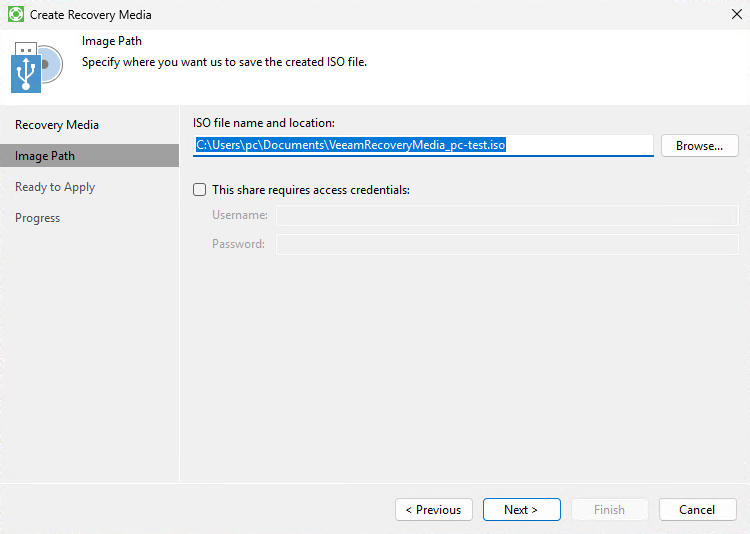
Po výbere komponentov, ktoré sa majú zahrnúť do obnovovacieho média, je ďalším krokom určenie cieľovej cesty pre vytvorený ISO súbor.
Čo nastavujeme?
V tomto kroku definujete:
- Meno súboru: napr.
VeeamRecoveryMedia_pc-test.iso - Cestu uloženia: lokálne (napr.
C:\Users\pc\Documents\...) alebo sieťovo (napr.\\server\backups\) alebo sieťovo (napr.\\server\backups\)
Odporúčania pre prax:
- Názov ISO súboru odporúčam doplniť o identifikátor zariadenia (napr.
veeam_iso_laptop01.iso) – uľahčí to archiváciu. - Ukladaj ISO mimo pracovnej stanice – napr. na NAS, Veeam server, šifrovaný USB alebo dedikovaný zdieľaný adresár.
- Zabezpeč ISO pred stratou alebo zneužitím, najmä ak obsahuje dešifrovací kľúč alebo ovládače.
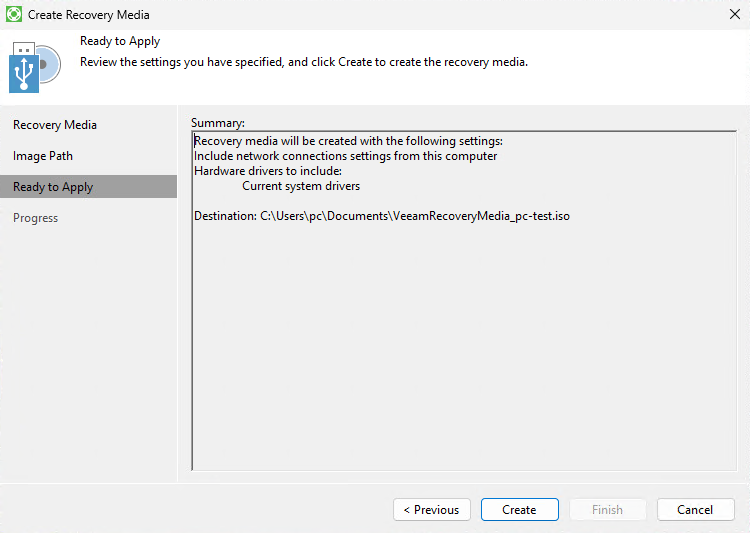
Vytvorenie zálohovacej úlohy vo Veeam Agent for Microsoft Windows
Po úspešnej inštalácii a vytvorení Recovery Media pokračujeme ďalším dôležitým krokom – nastavením zálohovacej úlohy. Tento krok definuje čo, kam, kedy a ako často sa bude zálohovať.
Spustenie tvorby zálohovacej úlohy
Z hlavného rozhrania aplikácie kliknite na možnosť „Add New Job…“, čím spustíte sprievodcu vytvorením novej zálohovacej úlohy.
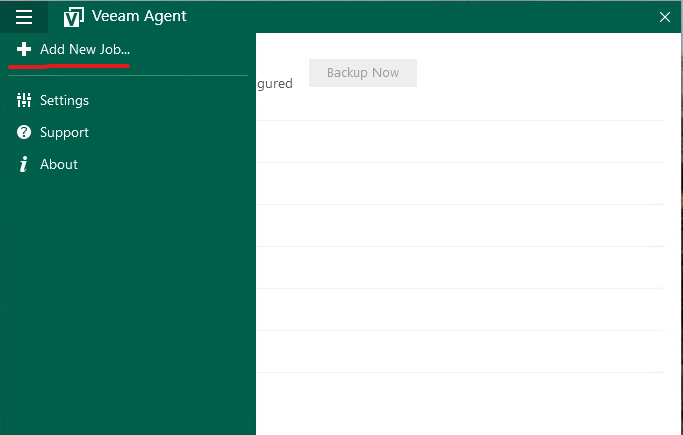
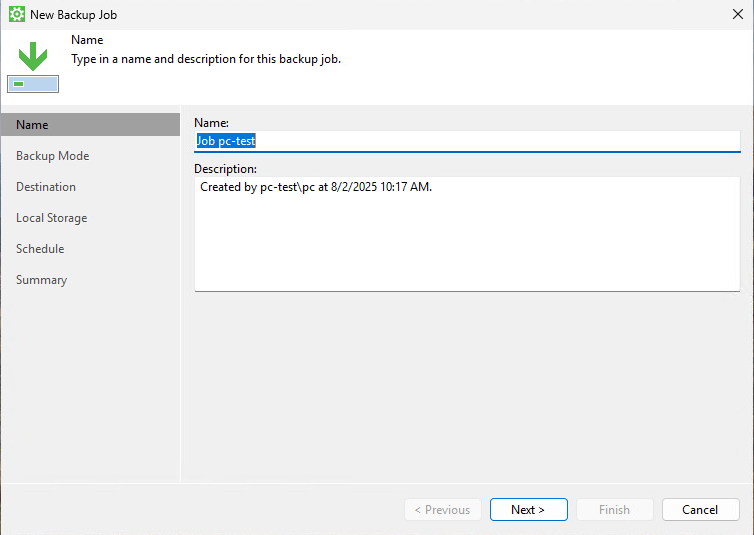
Po kliknutí na „Add New Job…“ sa otvorí sprievodca vytvorením novej zálohovacej úlohy. Prvým krokom je pomenovanie úlohy, čím ju budeš vedieť v budúcnosti ľahko identifikovať.
Názov a popis úlohy
- Name – pole pre pomenovanie zálohovacej úlohy.
Príklady:Backup_PC01Zaloha_Notebook_UctarenDaily_EntirePC_Backup
- Description – voliteľné pole, ktoré umožňuje pridať detailnejší popis.
V predvolenom stave je automaticky vyplnený údaj o tom, kto a kedy úlohu vytvoril.
Odporúča sa doplniť účel zálohy alebo cieľ úložiska:Denná záloha na sieťové úložisko \\nas\zalohaZáloha disku C: a D: pre používateľa Novak
Odporúčania pre prax
- Používajte jednoznačné a konzistentné názvy úloh – uľahčí to správu viacerých zariadení.
- Pri viacerých úlohách na jednom zariadení odporúčame pomenovanie doplniť o frekvenciu (
Daily,Weekly) alebo cieľ (USB,NAS). - Ak spravujete viac staníc, zvoľ si štruktúru ako napr.
Zaloha_[oddelenie]_[host_name].
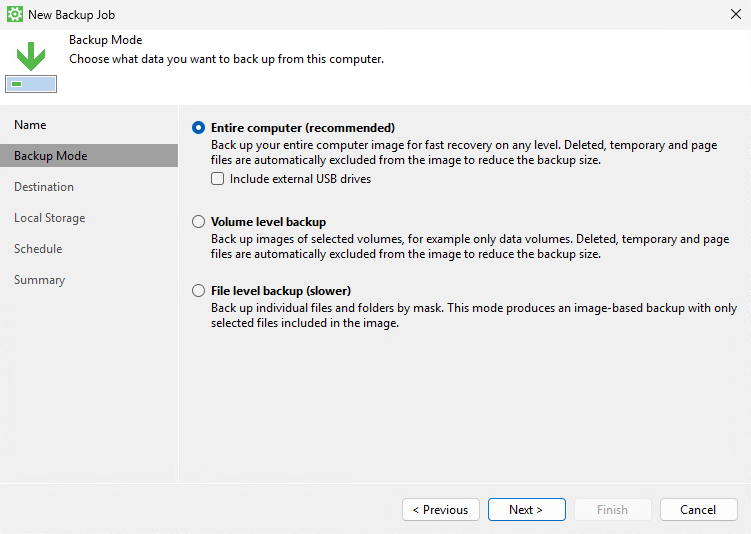
V tomto kroku určíte, čo konkrétne sa bude zálohovať zo stanice. Veeam Agent ponúka tri režimy zálohovania, ktoré sa líšia rozsahom, výkonom a účelom použitia.
1. Entire computer (recommended)
Záloha celého systému – vytvorí obraz celého disku vrátane operačného systému, aplikácií, používateľských dát a systémových nastavení.
- Ideálne pre:
- plnú obnovu po havárii disku (bare-metal restore),
- migráciu systému na nový hardvér,
- zabezpečenie maximálnej obnoviteľnosti.
- Vylučujú sa automaticky:
- dočasné súbory, súbory koša, pagefile, hibernation file.
- Možnosť zahrnúť:
- externé USB disky (začiarknutím políčka).
Odporúčanie: Pre väčšinu klientskych staníc a notebookov odporúčame práve túto možnosť zaisťuje najrýchlejšiu obnovu do pôvodného funkčného stavu.
2. Volume level backup
Záloha vybraných diskových oddielov (volumes) – napr. len dátové oddiely ako D:, E:.
- Ideálne pre:
- oddelenie záloh systémového a dátového disku,
- prípady, keď OS je spravovaný centrálne a zálohujú sa iba dáta.
- Výhodou je menšia veľkosť zálohy, no nevýhodou je nemožnosť obnovy OS.
Vhodné skôr pre pracovné stanice s oddeleným dátovým oddielom, kde je systémový disk statický alebo spravovaný inde.
3. File level backup (slower)
Záloha vybraných súborov a adresárov podľa filtra.
- Funguje podobne ako tradičný „file copy“ s výhodou inkrementálnej zálohy.
- Spomalí proces a zvyšuje záťaž na systém.
- Ideálne pre:
- špecifické prípady zálohovania jedného priečinka (napr.
C:\Users\Documents), - veľmi obmedzený zálohovací priestor.
- špecifické prípady zálohovania jedného priečinka (napr.
Odporúčam len pre výnimočné prípady napríklad zálohovanie citlivých dokumentov, keď nie je možné použiť objemovú alebo celosystémovú zálohu.
Zhrnutie odporúčaní
| Režim | Vhodné použitie | Výhoda | Nevýhoda |
|---|---|---|---|
| Entire computer | Plná ochrana systému a dát | Kompletná obnova | Väčší objem dát |
| Volume level backup | Záloha konkrétnych diskových oddielov | Menšia záťaž, selektívnosť | Nezálohuje OS |
| File level backup | Záloha súborov/adresárov | Presne cielené zálohy | Pomalšie, vyššie riziko |
Výber cieľa zálohy – Destination
V tomto kroku definujete, kam sa budú zálohované dáta ukladať. Veeam Agent ponúka tri možnosti – každá vhodná pre iné prostredie, infraštruktúru a účel.
Local storage
Záloha sa uloží na lokálne pripojené médium, ako napríklad:
- USB disk,
- externý HDD/SSD,
- FireWire, eSATA alebo iné priamopripojené disky.
Výhody:
- Rýchla záloha a obnova,
- nevyžaduje sieťové pripojenie.
Nevýhody:
- Riziko straty/krádeže spolu so zariadením,
- manuálna údržba (napr. rotácia USB diskov),
- nevhodné zálohovať na interný disk – zálohy by sa stratili spolu so systémom.
Odporúčanie: Používajte len ako sekundárne alebo mobilné riešenie (napr. pre notebooky mimo siete).
Shared folder
Záloha sa uloží na sieťový priečinok (SMB/CIFS) – napríklad:
- NAS zariadenie (napr. Synology, QNAP),
- zdieľaný priečinok na serveri (\backupserver\zaloha).
Výhody:
- Centrálne zálohovanie,
- jednoduchý prístup viacerých staníc na jedno úložisko,
- možné zabezpečiť zálohovaný priečinok cez snapshoty.
Nevýhody:
- Vyžaduje sieťové pripojenie,
- treba riešiť oprávnenia (username, password),
- menej pokročilé možnosti retencie.
Odporúčanie: Ideálne riešenie pre malé a stredné firmy bez centrálneho Veeam servera.
Veeam backup repository
Záloha sa uloží do repozitára spravovaného cez Veeam Backup & Replication.
Výhody:
- Plná integrácia s centrálnym zálohovacím riešením,
- pokročilá správa záloh (retencia, deduplikácia, šifrovanie, monitoring),
- možnosť vzdialene obnoviť stanice, plánovať zálohy a nastavovať politiky.
Nevýhody:
- Vyžaduje funkčný Veeam server (inštancia B&R),
- sieťové prepojenie,
- vhodné skôr pre enterprise a centralizované prostredia.
Odporúčanie: Ideálne riešenie pre organizácie s viacerými počítačmi a potrebou centrálnej správy.
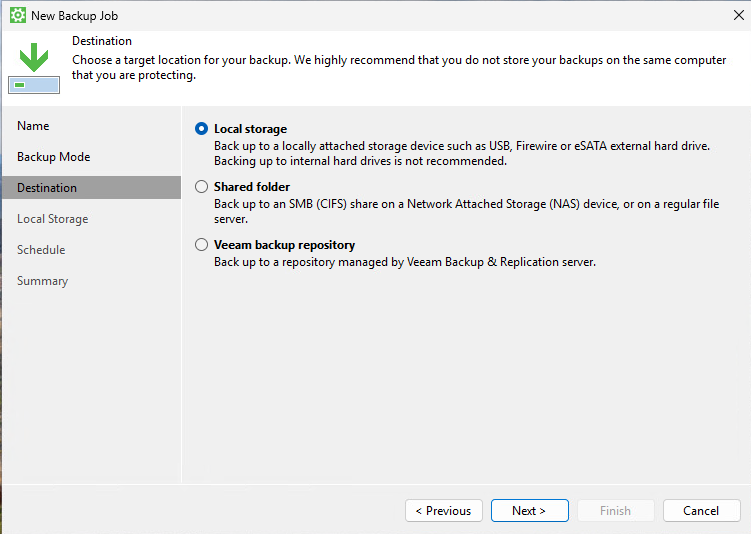
Bezpečnostné pravidlo: nikdy neukladajte zálohy na rovnaký disk alebo partíciu ako samotné dáta, ktoré chránite.
Pripojenie k Veeam Backup & Replication serveru – Backup Server
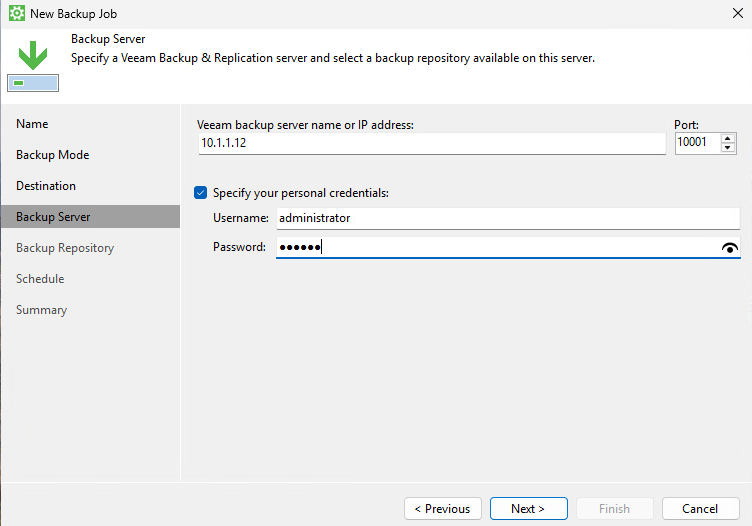
Ak ste si v predchádzajúcom kroku zvolili možnosť Veeam backup repository, je potrebné zadať údaje o centrálnom Veeam Backup & Replication serveri, ktorý bude spravovať a uchovávať zálohy z tejto klientskej stanice.
Nastavenie pripojenia k zálohovaciemu serveru
- Veeam backup server name or IP address
Zadajte IP adresu alebo názov servera, na ktorom beží Veeam B&R.
Príklad:10.1.1.12aleboveeam.domain.local - Port:
Štandardne 10001 – pokiaľ nebolo nakonfigurované inak.
Overenie identity
- Specify your personal credentials
Po zaškrtnutí tejto voľby zadáte prihlasovacie údaje pre prístup k Veeam serveru.- Username: napr.
administrator,domain\backupuser - Password: heslo k účtu
- Username: napr.
Odporúčanie: Používajte dedikovaný účet s obmedzenými právami na vytváranie záloh, nie plnohodnotný doménový administrátor (ak to architektúra dovoľuje).
Tipy pre správu
- Overte, že stanica a server sú sieťovo prepojené (napr. že medzi nimi nie je firewall blokujúci port 10001).
- Veeam server musí byť v režime pre správu agentov (môže byť potrebné mať nakonfigurovaný tzv. protection group).
- Zálohy sú centralizované a monitorovateľné cez Veeam konzolu – ideálne pre firmy s viac ako 5–10 počítačmi.
Výber zálohovacieho úložiska – Backup Repository
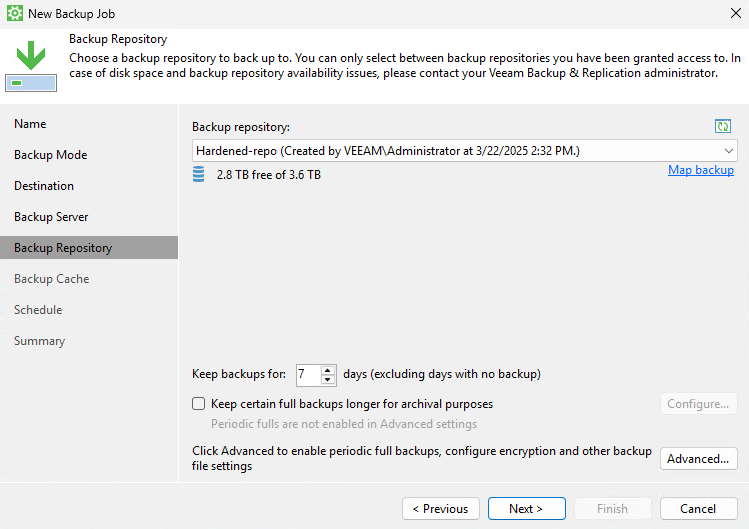
Po úspešnom pripojení k Veeam Backup & Replication serveru sa zobrazí zoznam dostupných repozitárov, do ktorých je možné ukladať zálohy z tejto klientskej stanice.
Backup repository – výber úložiska
V rozbaľovacom zozname sa zobrazia úložiská dostupné pre daného používateľa.
Príklad:
Hardened-repo (Created by VEEAM\Administrator...)- Ukazuje sa aj využitie kapacity (napr. 2.8 TB free of 3.6 TB)
Hardened repository je typ úložiska s ochranným mechanizmom proti manipulácii so zálohami (immutable backup), vhodný na zabezpečenie proti ransomvéru.
Keep backups for [X] days
Tu definujete retenciu záloh – teda ako dlho majú byť jednotlivé zálohy uchovávané v úložisku.
- Predvolená hodnota:
7 dní - Znamená: každý deň sa urobí záloha, pričom najstaršia (siedma) sa automaticky odstráni.
- Dá sa nastaviť podľa požiadaviek na obnoviteľnosť: napr. 14, 30, 90 dní.
Keep certain full backups longer for archival purposes
- Táto možnosť slúži na archiváciu vybraných plných záloh na dlhšie obdobie.
- Po jej zaškrtnutí je možné cez Configure… nastaviť napríklad uchovanie jednej mesačnej zálohy po dobu 1 roka.
Táto možnosť je dostupná iba po zapnutí „periodic fulls“ v Advanced settings.
Odporúčania pre prax
- Hardened repository používajte vždy, keď potrebujete zvýšiť ochranu pred ransomvérom.
- Retencia 7 dní je minimum vo firmách býva bežná retencia 14–30 dní.
- Pravidelne kontrolujte voľné miesto v repozitári, aby zálohy neboli odmietnuté.
- Zvážte šifrovanie záloh, najmä v prostrediach s legislatívnymi požiadavkami (GDPR, ISO 27001).
Dočasné úložisko pre zálohy – Backup Cache
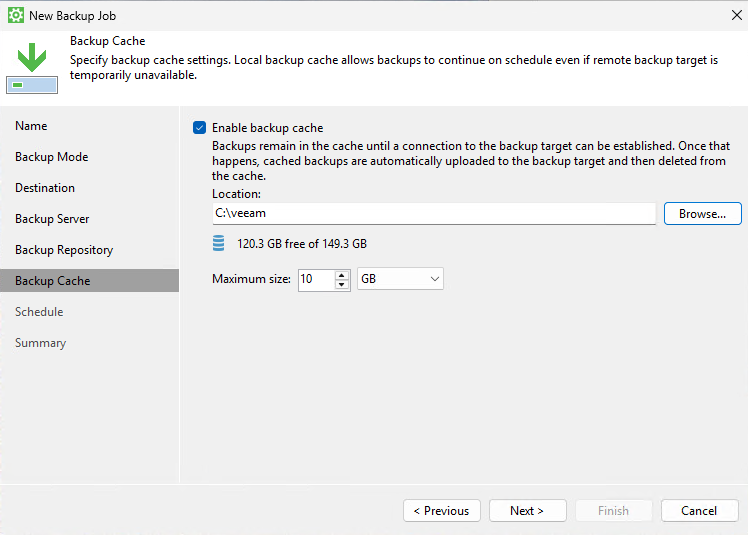
V tomto kroku môžete povoliť zálohovaciu cache, ktorá slúži ako dočasné lokálne úložisko pre prípad, že cieľová destinácia zálohy nie je dostupná (napr. server offline, sieťové pripojenie zlyhalo).
Enable backup cache
Ak je začiarknuté, Veeam vytvorí dočasný úložný priestor na lokálnom disku, do ktorého sa zálohy dočasne ukladajú.
Po obnovení spojenia so vzdialeným repozitárom (napr. Veeam server, NAS…), sa zálohy automaticky presunú na cieľ a z cache sa vymažú.
Konfigurácia cache
- Location
Umiestnenie na disku, kde sa budú ukladať zálohy dočasne. Odporúča sa iný disk ako systémový, ak je to možné.
Príklad:C:\veeam,D:\cache - Maximum size
Maximálna veľkosť cache v GB.
Nastaviteľná podľa voľného miesta a objemu záloh. Príliš nízka hodnota môže spôsobiť prerušenie záloh.
Odporúčaná veľkosť:
Zvoľte minimálne 2–3-násobok veľkosti inkrementálnej dennej zálohy.
Pre bežnú stanicu: 10–20 GB je rozumný základ.
Kedy je to užitočné?
- Notebook mimo kancelárie (offline) – zálohy prebehnú do cache a neskôr sa prenesú na server.
- Nestabilné sieťové pripojenie – záloha sa nepreruší, ale lokálne dočasne uloží.
- Redukcia rizika neúplnej zálohy – ak nie je dostupné cieľové úložisko, záloha sa nezruší.
Odporúčania pre prax
- Aktivujte cache najmä na mobilných zariadeniach (notebooky), ktoré nie sú stále v sieti.
- Umiestnite cache na oddelený oddiel, aby nevyťažovala systémový disk.
- Pravidelne sledujte, či cache nezostáva zaplnená problém s prenosom môže byť skrytý.
Nastavenie plánu zálohovania – Schedule
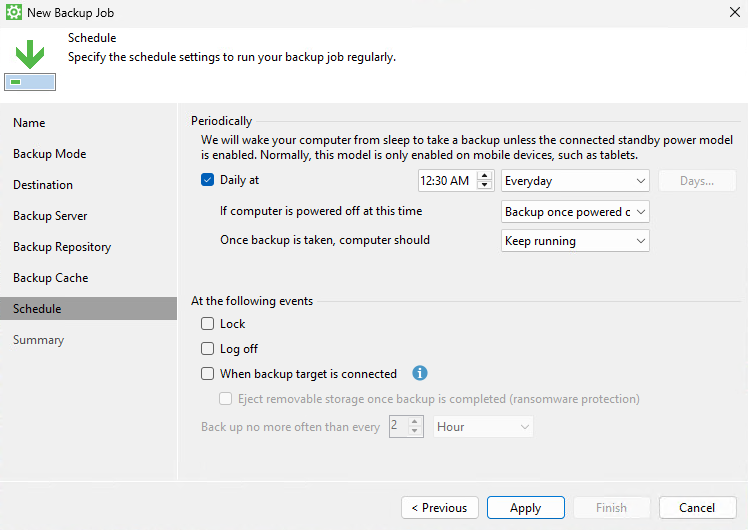
V tomto kroku definujete kedy a za akých podmienok sa bude zálohovacia úloha spúšťať. Správne nastavený harmonogram zaisťuje pravidelné zálohy bez potreby manuálneho zásahu používateľa.
Periodické spúšťanie (Periodically)
- Daily at – záloha sa vykoná každý deň v určený čas (napr.
12:30 AM). - Everyday – možnosť upraviť, v ktoré dni v týždni sa záloha vykoná (napr. iba pondelok–piatok).
- If computer is powered off at this time
Backup once powered on– spustí sa záloha hneď po zapnutí počítača.- Možno zvoliť aj „Skip“ (vynechať), ak zálohu v daný deň netreba doháňať.
- Once backup is taken, computer should
Keep running– po zálohe zostane zariadenie zapnuté.- Alternatívy: vypnúť, uspať alebo hibernovať – vhodné pre nočné zálohy.
Ideálne riešenie pre pracovné stanice a notebooky: zálohovať v noci alebo pri prvom zapnutí počas pracovného dňa.
Spúšťanie pri udalostiach (At the following events)
- Lock – spustenie zálohy po uzamknutí obrazovky.
- Log off – po odhlásení používateľa.
- When backup target is connected
- vhodné pre externé disky alebo NAS, ktoré nie sú stále dostupné.
- napr. po pripojení USB disku sa záloha spustí automaticky.
Možnosť „Eject removable storage“ zvyšuje ochranu proti ransomvéru – médium sa po zálohe automaticky odpojí.
Interval medzi spusteniami (voliteľné)
- Nastavenie minimálneho intervalu medzi spusteniami (napr. max. raz za 2 hodiny) – aktivuje sa podľa výberu vyššie.
Odporúčania pre prax
- Notebooky mimo kancelárie: použite „Backup once powered on“ + cache.
- Firemné stanice: naplánujte zálohu cez obed, napr. 12:30, keď je nízke zaťaženie siete.
- Externé disky: aktivujte „When backup target is connected“ a „Eject after“.
- Pravidelne kontrolujte, že zálohy prebehli – ideálne cez reporty alebo centrálne logy.
Kontrola a overenie vykonanej zálohovacej úlohy na pracovnej stanici
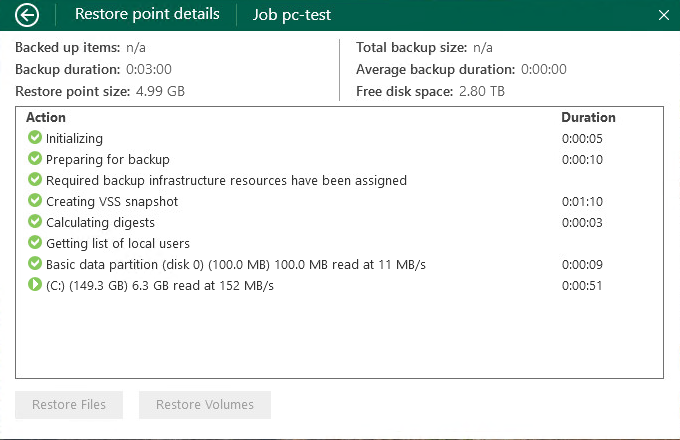
Po vytvorení zálohovacej úlohy a jej prvom vykonaní je dôležité skontrolovať, či prebehla úspešne a aké dáta boli uložené. Veeam Agent poskytuje podrobný výpis činností vykonaných v rámci zálohy – to je dôležité nielen z pohľadu technického overenia, ale aj pre účely auditov a bezpečnostnej dokumentácie.
Základné metriky zálohovacieho bodu (Restore Point)
- Backup duration:
00:03:00
Celkový čas zálohy bol 3 minúty – čo je bežné pri prvotnej plnej zálohe menšieho objemu. - Restore point size:
4.99 GB
Skutočný objem uložených dát po kompresii a optimalizácii. - Free disk space:
2.80 TB
Aktuálny voľný priestor v repozitári – dôležitý ukazovateľ pre ďalšie zálohy.
Kontrola zálohovacej úlohy na Veeam Backup & Replication serveri
Po vytvorení a spustení zálohovacej úlohy z klientskej stanice je dôležité pravidelne monitorovať jej stav aj na strane centrálneho Veeam B&R servera. To poskytuje prehľad o výkonnosti, identifikuje úzke miesta (bottlenecks) a overuje, či záloha prebehla korektne.
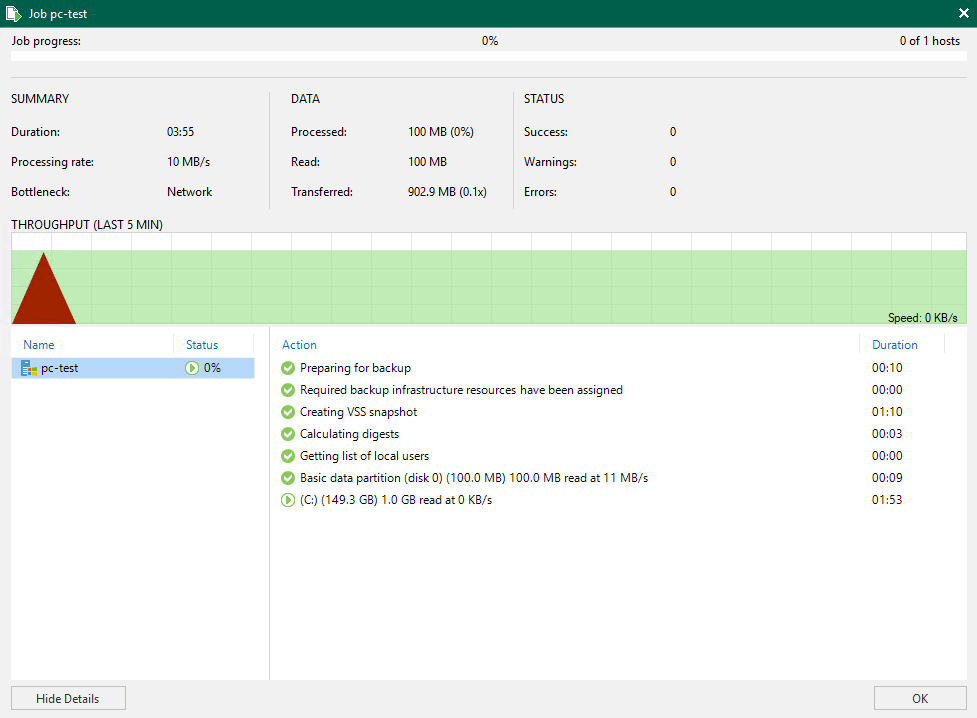
Odporúčania pre správu:
- Sieťový bottleneck analyzujte pomocou nástrojov (napr.
iperf,ping,Wireshark) – môže ísť o preťažený prepínač, Wi-Fi alebo NAT prekážku. - Ak sa čítanie disku spomalí na 0 KB/s na dlhší čas, overte výkon disku (napr. pomocou
CrystalDiskMark) a vyťaženosť CPU/RAM na klientovi. - Overte, či nie je aktívna cache – v prípade offline klientov sa dáta dočasne ukladajú do lokálneho priestoru.
Odporúčanie: Nainštalovať CBT ovládač (Changed Block Tracking)
Ak používate Veeam Agent for Microsoft Windows s cieľom pravidelne zálohovať celý počítač alebo diskové oddiely, odporúčam nainštalovať ovládač CBT – Changed Block Tracking.
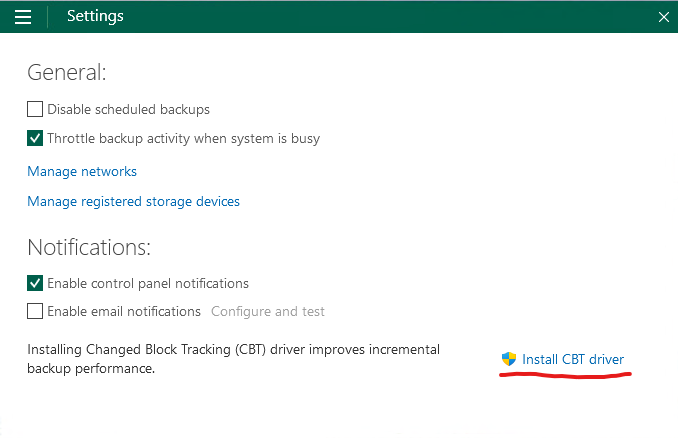
CBT (Changed Block Tracking) je technológia, ktorá sleduje zmeny na úrovni blokov disku medzi jednotlivými zálohami. Namiesto toho, aby sa pri každej zálohe čítali všetky dáta znovu, CBT zabezpečí, že sa zálohujú iba tie bloky, ktoré sa od poslednej zálohy zmenili.
Výhody použitia CBT
- Zrýchlenie zálohovania
- Inkrementálna záloha s CBT je výrazne rýchlejšia – čítajú sa len zmenené bloky, nie celé súbory alebo partície.
- Zníženie zaťaženia systému
- Menej diskových operácií a nižšie využitie CPU na klientskej stanici.
- Šetrenie miesta na repozitári
- Vďaka menšiemu objemu dát sa znižuje veľkosť záloh a spotreba diskového priestoru.
- Rýchlejšie okno zálohovania
- Vhodné pre zariadenia s obmedzeným časom na zálohu (napr. notebooky mimo siete).
Súvisiace návody
- Zálohovanie MinIO S3 s Veeam – Kompletný návod
- Zálohovanie Microsoft 365 – Prečo cloud nie je zálohovaný
- SNIA Data Protection Best Practices

Odborník na kybernetickú bezpečnosť, správu Azure Cloud a VMware onprem. Využíva technológie, ako Checkmk a MRTG, na monitorovanie siete a zvyšovanie efektívnosti a bezpečnosti IT infraštruktúry. Kontakt: hasin(at)mhite.sk