
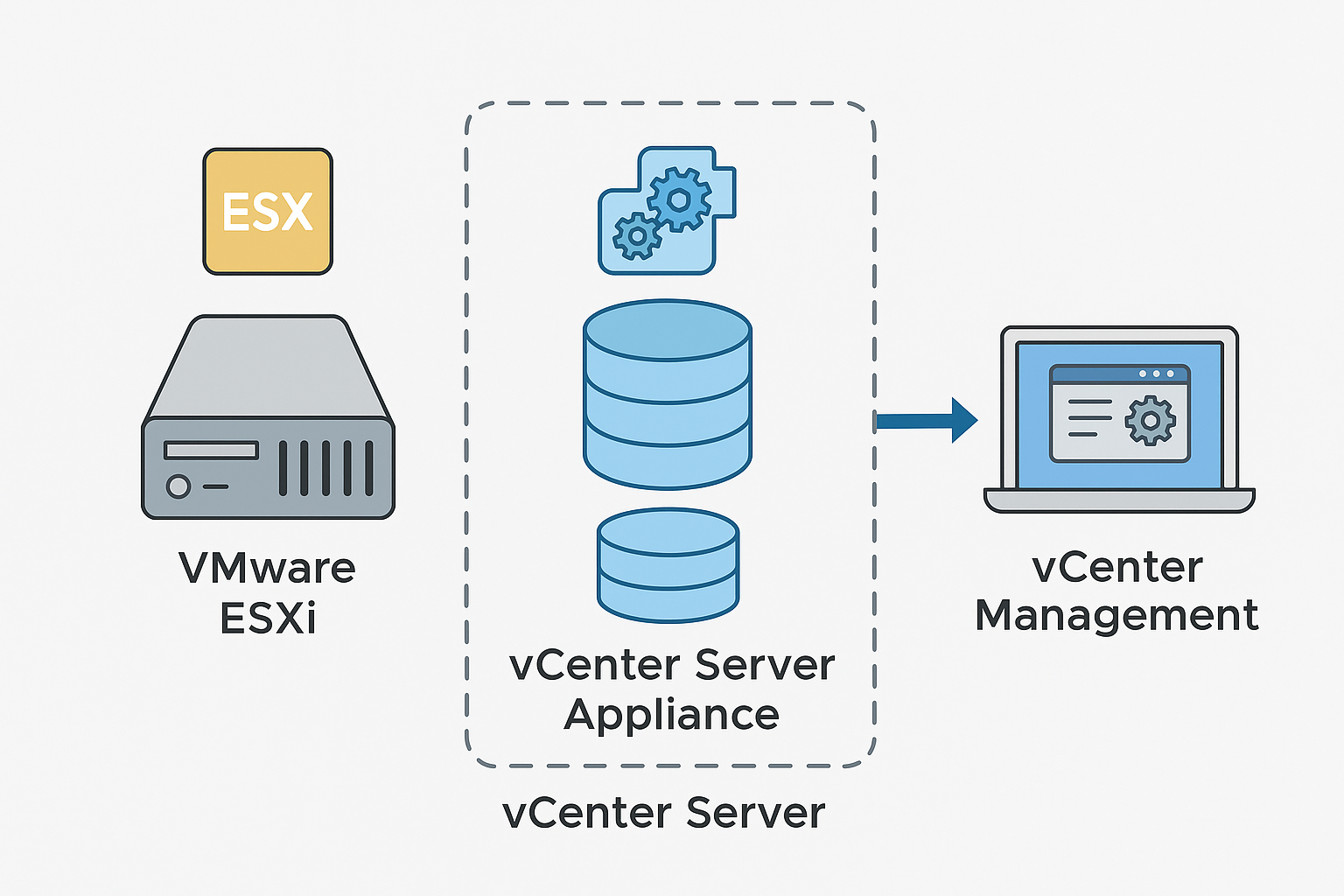
V tomto štvrtom pokračovaní seriálu sa zameriame na inštaláciu základných komponentov potrebných pre správu virtualizačného prostredia – hypervízora VMware ESXi a nástroja vCenter Server. Ide o kľúčové súčasti každého moderného VMware klastra.
VMware ESXi je typu bare-metal hypervízor, ktorý sa inštaluje priamo na fyzický server a poskytuje výkonné a stabilné prostredie pre prevádzku virtuálnych strojov. Vyznačuje sa vysokou spoľahlivosťou, minimálnymi systémovými nárokmi a je navrhnutý pre dátové centrá, ktoré vyžadujú vysokú dostupnosť a efektívne riadenie zdrojov.
VMware vCenter Server je centrálna riadiaca jednotka, ktorá umožňuje správu viacerých ESXi hostov z jedného miesta. Pomocou vCenter môžeme jednoducho vytvárať, migrovať, monitorovať a spravovať virtuálne stroje, konfigurácie sietí, úložiská a ďalšie funkcie ako HA (High Availability), DRS (Distributed Resource Scheduler) či vMotion.
V tomto článku sa zameriam na manuálnu inštaláciu, ktorá nie je nijak automatizovaná. Všetky kroky budem vykonávať ručne, aby bolo jasne zdokumentované, ako celý proces prebieha. Inštaláciu budem realizovať na serveri Cisco UCS C220 M7, pričom využijem CIMC (Cisco Integrated Management Controller) rozhranie na vzdialený prístup a správu servera. Tento prístup umožňuje plnohodnotne ovládať server vrátane prístupu k virtuálnej konzole a ISO obrazom inštalačných médií – bez potreby fyzickej prítomnosti pri zariadení.
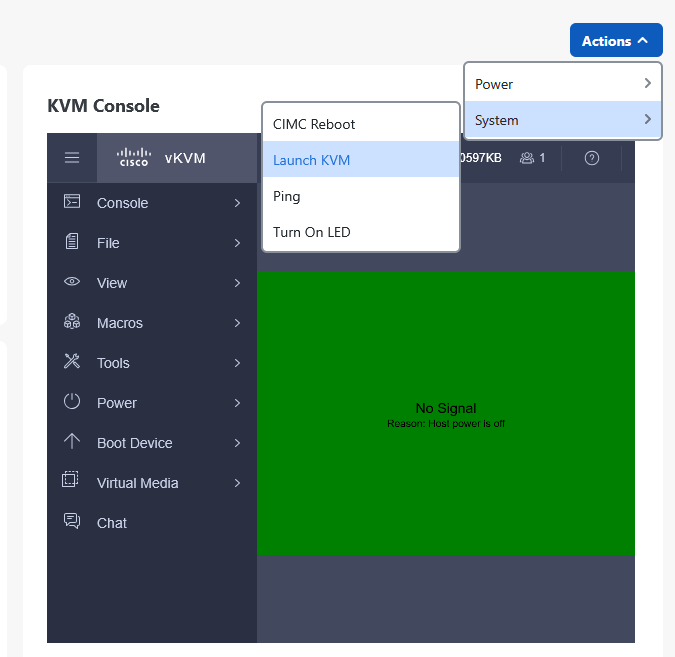
Krok 1: Spustenie KVM konzoly cez CIMC
Po prihlásení do webového rozhrania Cisco Integrated Management Controller (CIMC) klikneme v pravom hornom rohu na tlačidlo Actions → System → Launch KVM.
Týmto otvoríme KVM (Keyboard-Video-Mouse) konzolu, ktorá nám umožní vzdialene ovládať server, akoby sme sedeli priamo pri ňom. V tejto konzole neskôr pripojíme ISO súbor s inštaláciou VMware ESXi a spustíme inštaláciu.
Krok 2: Pripojenie ISO inštalačného súboru cez virtuálne médium
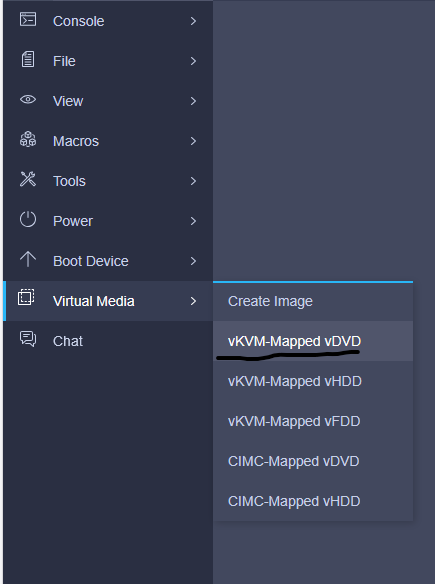
Po spustení KVM konzoly je potrebné pripojiť inštalačný ISO súbor s VMware ESXi. To urobíme pomocou virtuálneho média.
V ľavom menu klikneme na Virtual Media → vKVM-Mapped vDVD.
Táto možnosť nám umožní namapovať ISO obraz z nášho počítača ako virtuálnu DVD mechaniku, ktorú server rozpozná ako fyzické médium. Je to ideálne riešenie pre vzdialenú inštaláciu bez potreby USB alebo fyzického prístupu.
Kde stiahnuť inštalačný ISO súbor ESXi: https://support.broadcom.com/
Krok 3: Spustenie boot menu a výber inštalačného média
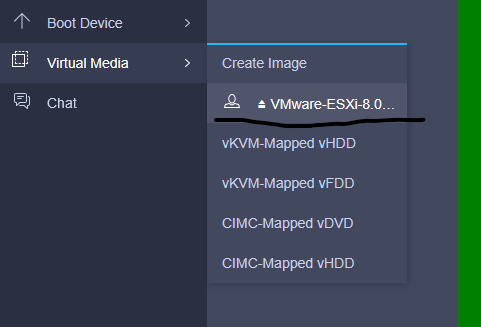
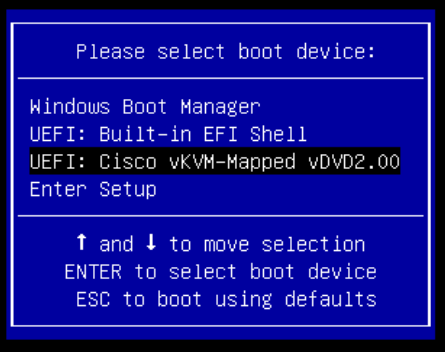
Po úspešnom pripojení ISO súboru ako vKVM-Mapped vDVD je potrebné pri štarte servera spustiť boot menu a vybrať toto virtuálne médium ako zdroj pre bootovanie.
Pri štarte servera stlačte kláves F6 pre otvorenie boot menu.
Zobrazí sa zoznam dostupných bootovacích zariadení. Vyberte možnosť:UEFI: Cisco vKVM-Mapped vDVD2.00
Tým spustíte inštalačný proces z ISO súboru, ktorý ste predtým pripojili.
Krok 4: Spustenie inštalácie VMware ESXi
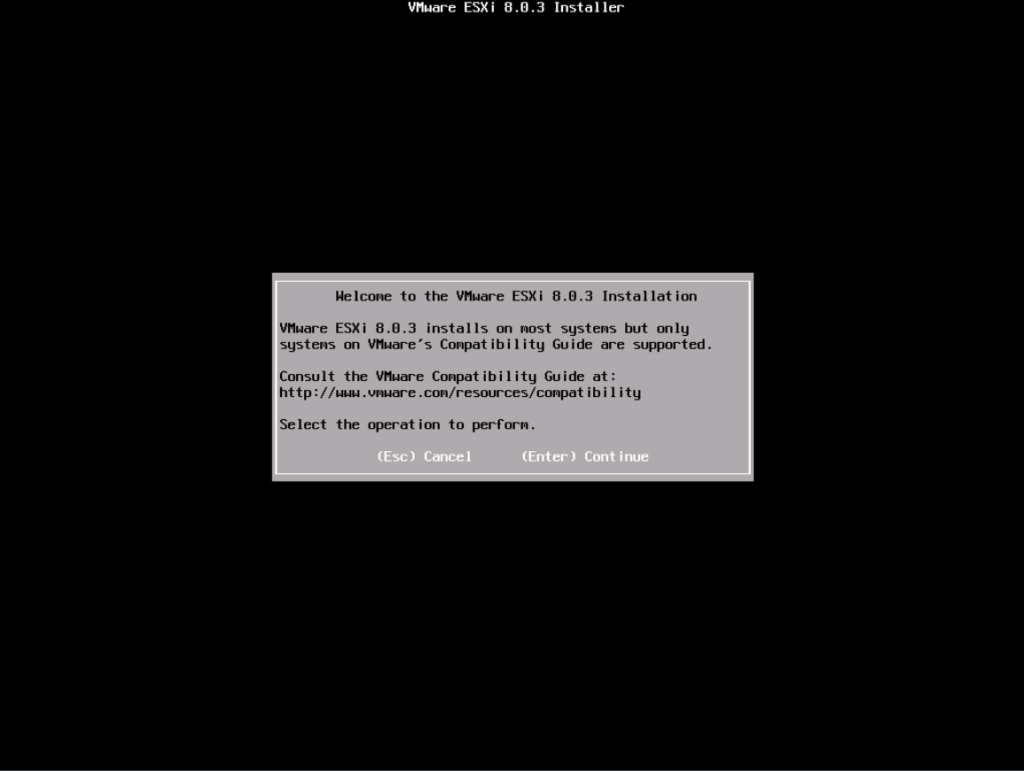
Po úspešnom načítaní ISO súboru a výbere bootovania z vKVM-Mapped vDVD sa zobrazí uvítacia obrazovka inštalátora VMware ESXi. V našom prípade ide o verziu 8.0.3, ale postup je rovnaký aj pre iné verzie.
Na obrazovke sa zobrazí hlásenie:
Welcome to the VMware ESXi 8.0.3 Installation
VMware ESXi installs on most systems but only systems on VMware’s Compatibility Guide are supported.
Ak máte Cisco UCS server s podporovaným hardvérom alebo custom ISO, môžete bez problémov pokračovať.
➡️ Stlačte Enter pre spustenie inštalácie.
Krok 5: Akceptovanie licenčných podmienok (EULA)
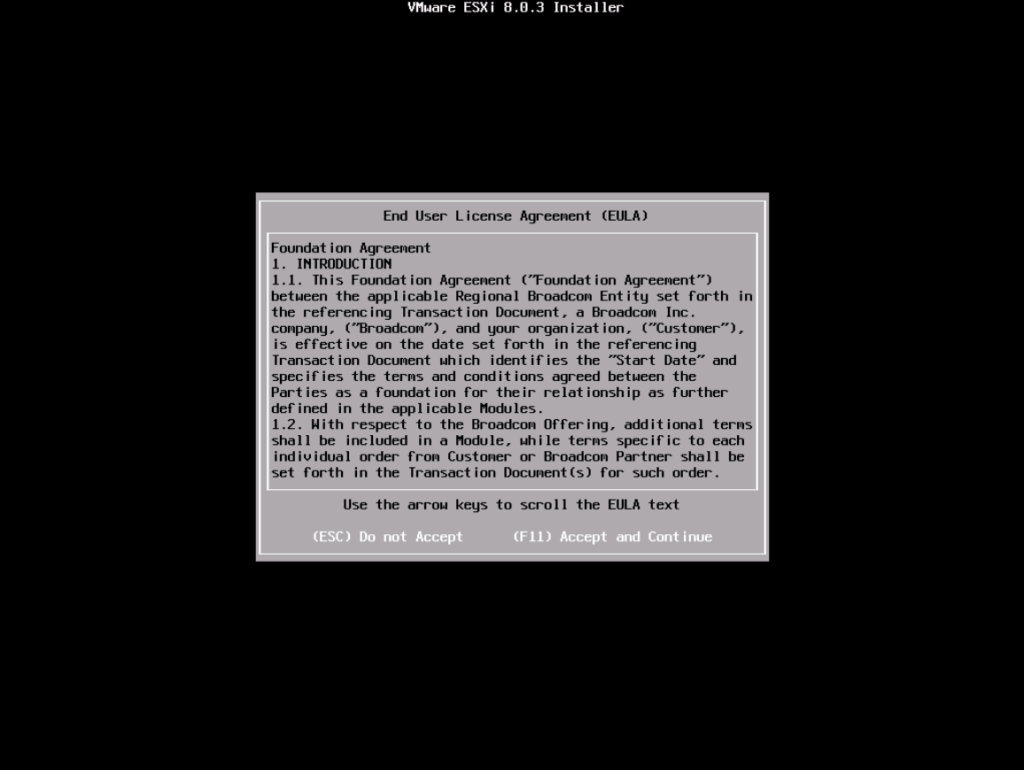
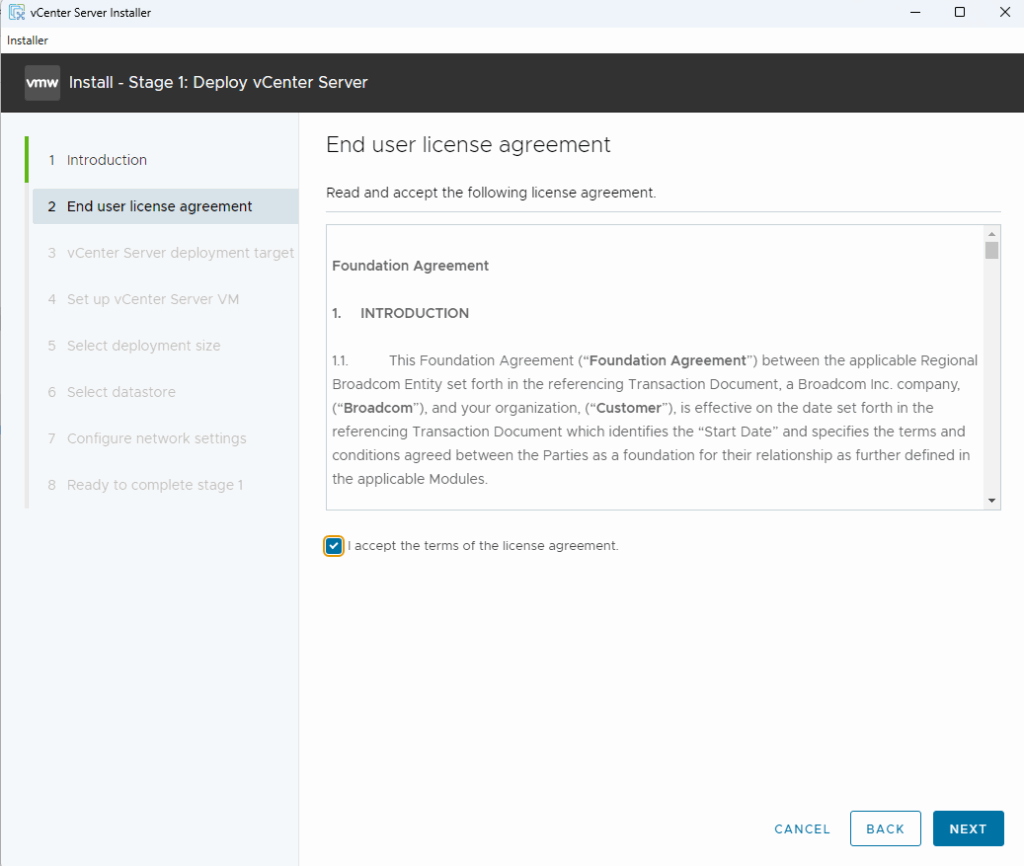
Po úvodnej obrazovke inštalátora nasleduje zobrazenie licenčnej zmluvy koncového používateľa (EULA). V prípade verzie VMware ESXi 8.0.3 ide o podmienky vydané spoločnosťou Broadcom, ktorá VMware aktuálne vlastní.
Zmluva definuje vzťah medzi zákazníkom a spoločnosťou Broadcom, a jej prijatie je potrebné pre pokračovanie v inštalácii.
➡️ Stlačte F11 – Accept and Continue, čím vyjadrujete súhlas s podmienkami a spustí sa ďalšia fáza inštalácie.
Krok 6: Výber disku pre inštaláciu
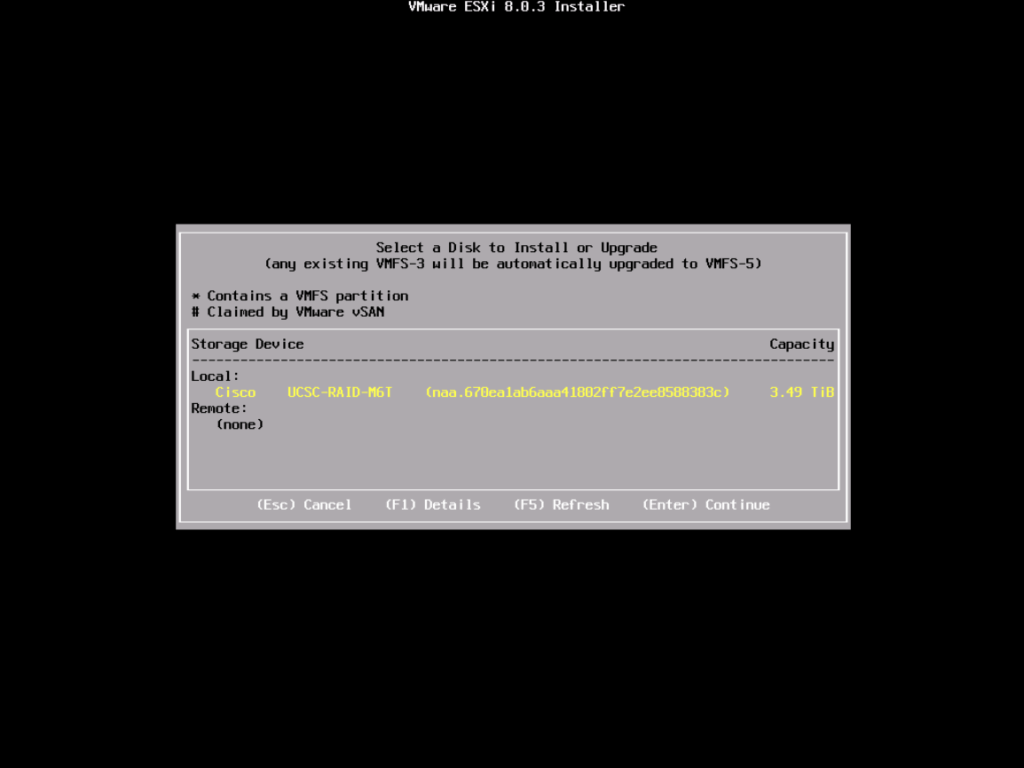
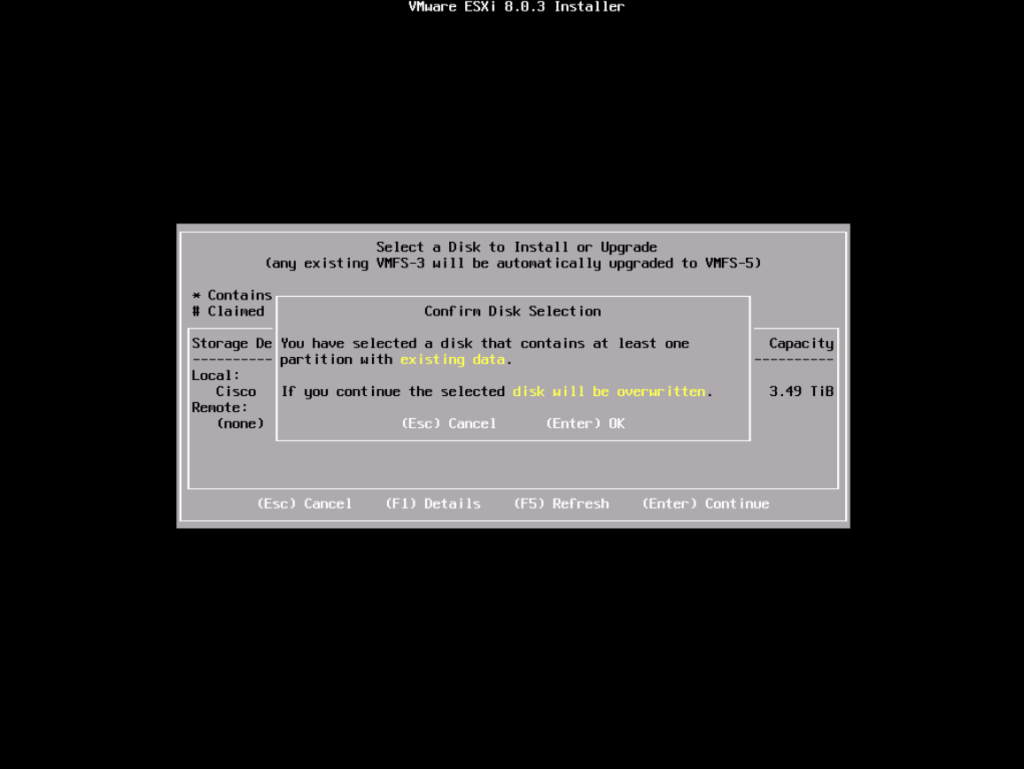
Po akceptovaní licenčných podmienok inštalátor zobrazí všetky dostupné úložné zariadenia, na ktoré je možné nainštalovať VMware ESXi.
V našom prípade sa zobrazuje lokálny RAID disk pod názvom:Cisco UCSC-RAID-M6T s kapacitou 3.49 TiB
Tento disk bol detekovaný správne a je pripravený na inštaláciu. Ak disk už obsahuje VMFS partíciu, bude automaticky upgradovaná na verziu VMFS-5, alebo preformátovaná – v závislosti od ďalších krokov.
➡️ Pomocou šípok vyberte disk a stlačte Enter pre pokračovanie.
Krok 7: Výber rozloženia klávesnice
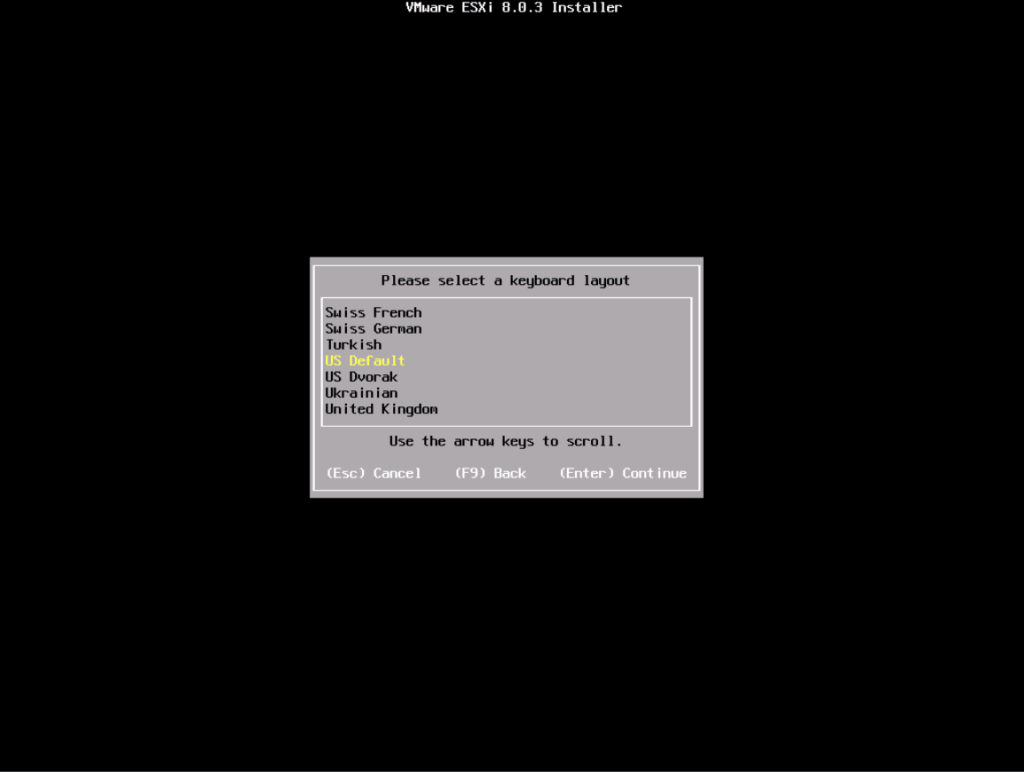
Pred pokračovaním inštalácie vás systém vyzve na výber klávesnicového rozloženia, ktoré sa použije počas nastavovania root hesla a práce s konzolou ESXi.
Štandardne je predvolená možnosť US Default, ktorá zodpovedá americkému rozloženiu (QWERTY).
➡️ Ak používate bežnú slovenskú alebo českú klávesnicu, odporúčam ponechať US Default, alebo zvoliť najbližší podporovaný ekvivalent (napr. United Kingdom), a neskôr klávesnicu prispôsobiť v nastaveniach ESXi.
➡️ Po výbere stlačte Enter pre pokračovanie.
Krok 8: Nastavenie root hesla
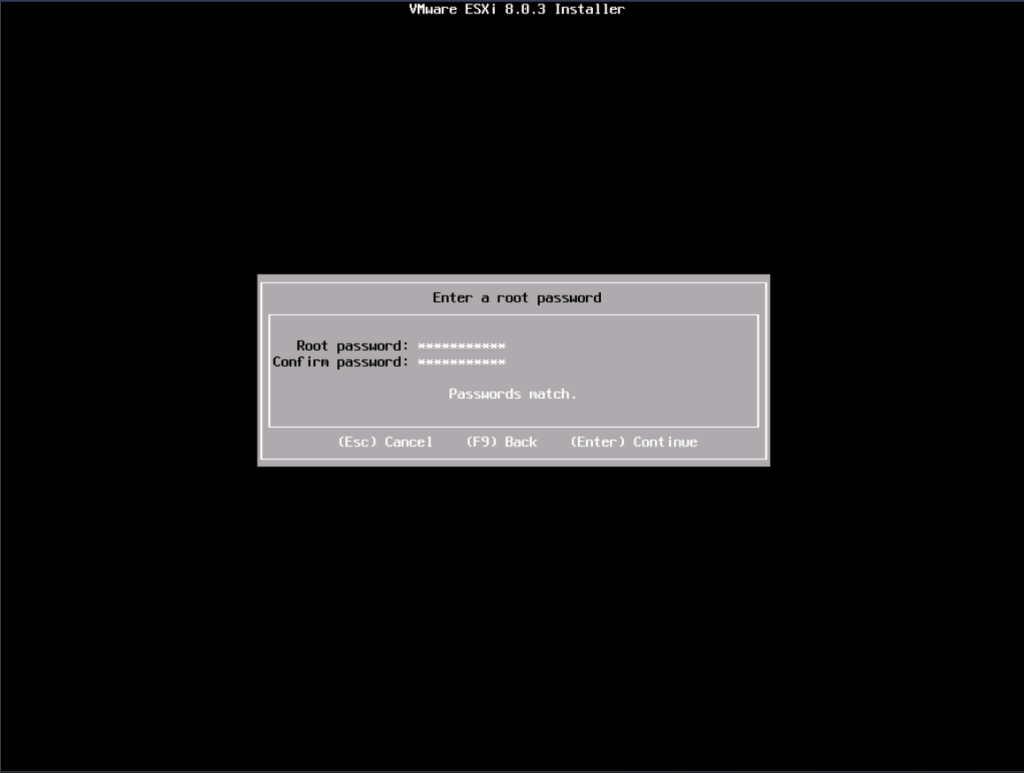
V tomto kroku je potrebné zadať a potvrdiť heslo pre root používateľa, ktorý bude mať plný prístup k správe ESXi hosta cez konzolu aj webové rozhranie.
Je dôležité zvoliť silné heslo, ktoré spĺňa požiadavky VMware ESXi:
✅ Požiadavky na root heslo:
- Minimálne 7 znakov
- Musí obsahovať aspoň 3 z týchto 4 skupín:
- Malé písmená (a–z)
- Veľké písmená (A–Z)
- Čísla (0–9)
➡️ Po úspešnom zadaní a potvrdení hesla sa zobrazí hlásenie „Passwords match.“
➡️ Stlačte Enter pre pokračovanie.
Krok 9: Potvrdenie inštalácie a preformátovanie disku
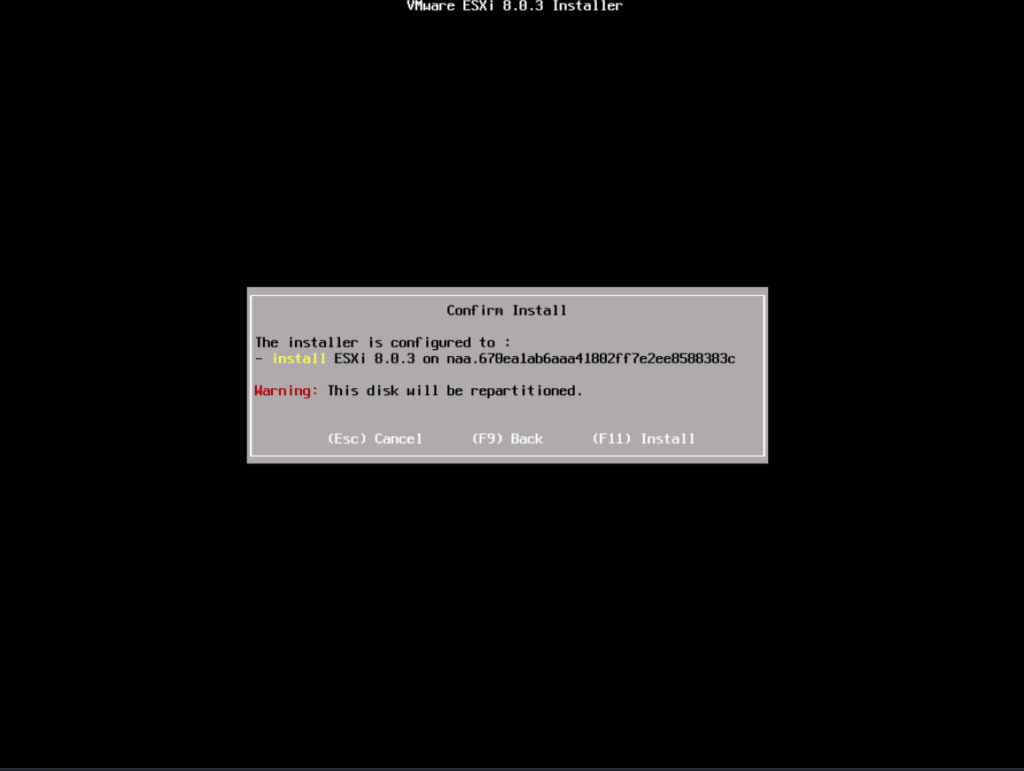
Pred samotným zápisom inštalácie vás systém ešte naposledy upozorní, že vybraný disk bude preparticionovaný, a tým pádom vymaže všetky existujúce dáta na tomto zariadení.
Inštalátor zobrazuje názov disku, na ktorý bude nainštalovaný systém, napr.:
install ESXi 8.0.3 on naa.670ealab6aaa41...
Warning: This disk will be repartitioned.
Uistite sa, že:
- máte vybraný správny disk (napr. nie úložisko s VM alebo dátami),
- rozumiete, že celý obsah disku bude odstránený.
➡️ Ak ste si istý, stlačte F11 – Install a inštalácia sa spustí.
Krok 10: Dokončenie inštalácie a reštart servera
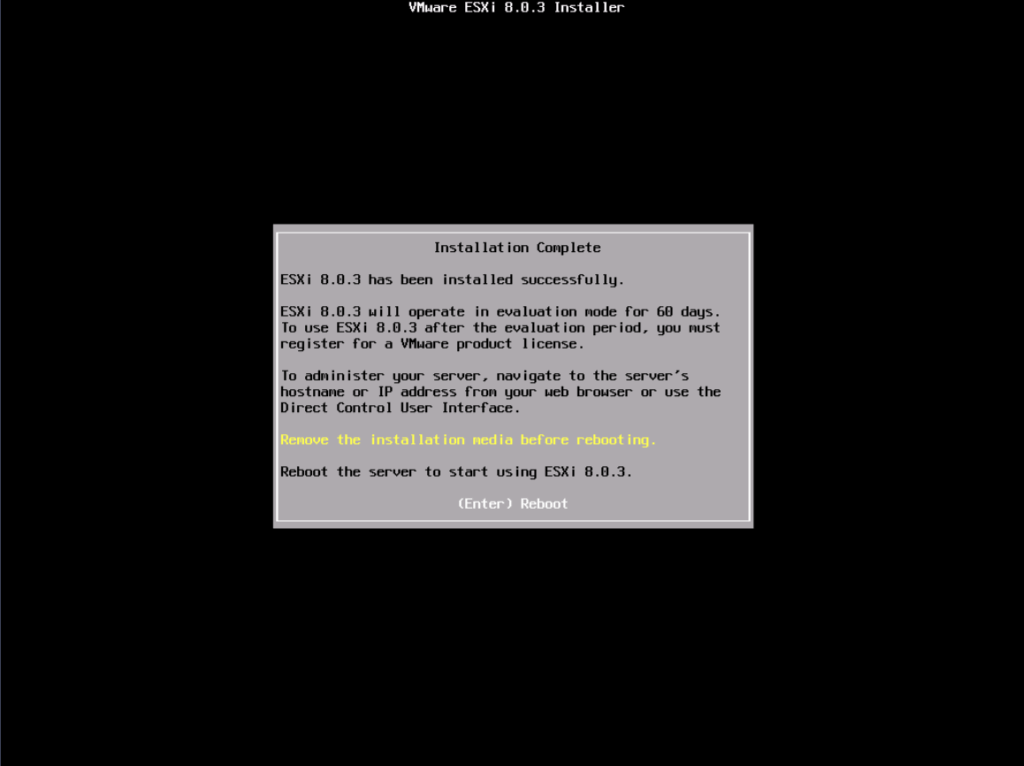
Po úspešnom nainštalovaní VMware ESXi sa zobrazí potvrdzujúca obrazovka:
ESXi 8.0.3 has been installed successfully.
ESXi bude fungovať v 60-dňovom evaluačnom režime, po ktorom je potrebné zadať licenciu.
➡️ Stlačte Enter pre reštart servera.
Po reštarte sa načíta plne funkčný VMware ESXi host, pripravený na sieťovú konfiguráciu a pripojenie do vCenter.
Krok 11: Prvotná konfigurácia siete a prístup do správy ESXi
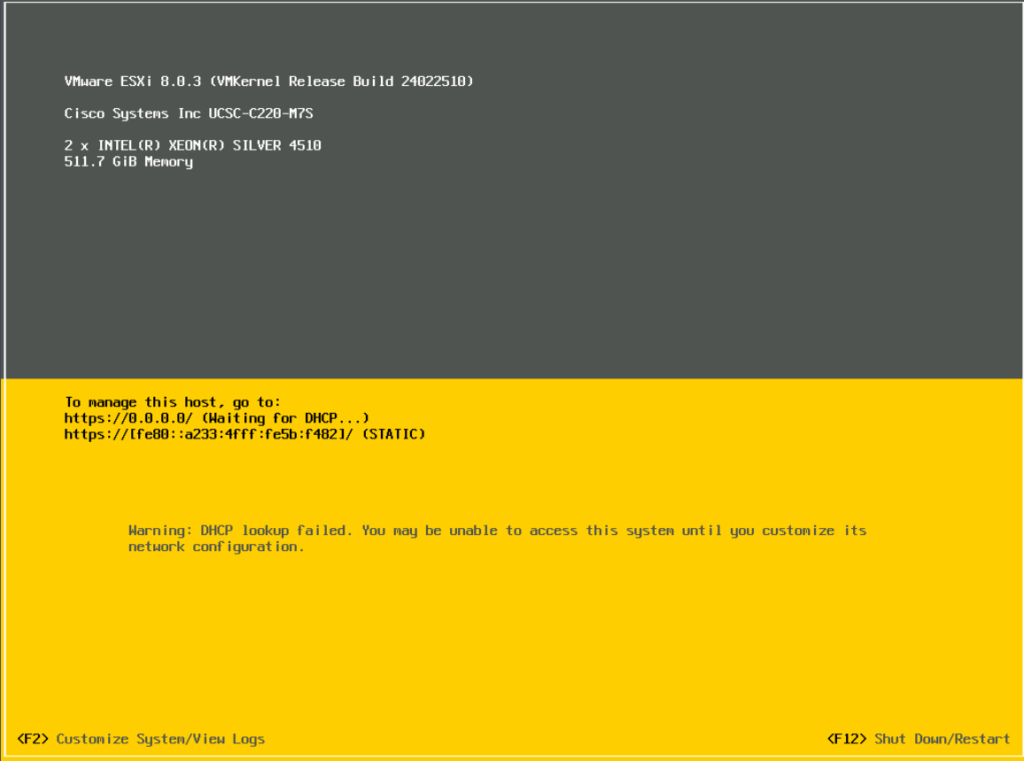
Po reštarte systému sa spustí DCUI (Direct Console User Interface) – konzolové rozhranie na lokálnu správu ESXi.
Momentálne vidíme výpis:
Warning: DHCP lookup failed
ESXi sa nepodarilo získať IP adresu cez DHCP.
A preto zatiaľ nie je možné pristupovať cez webový prehliadač.
📥 Ako nakonfigurovať sieť manuálne:
➡️ Stlačte kláves F2 pre vstup do Customize System / View Logs
➡️ Po zadaní root hesla prejdite do:
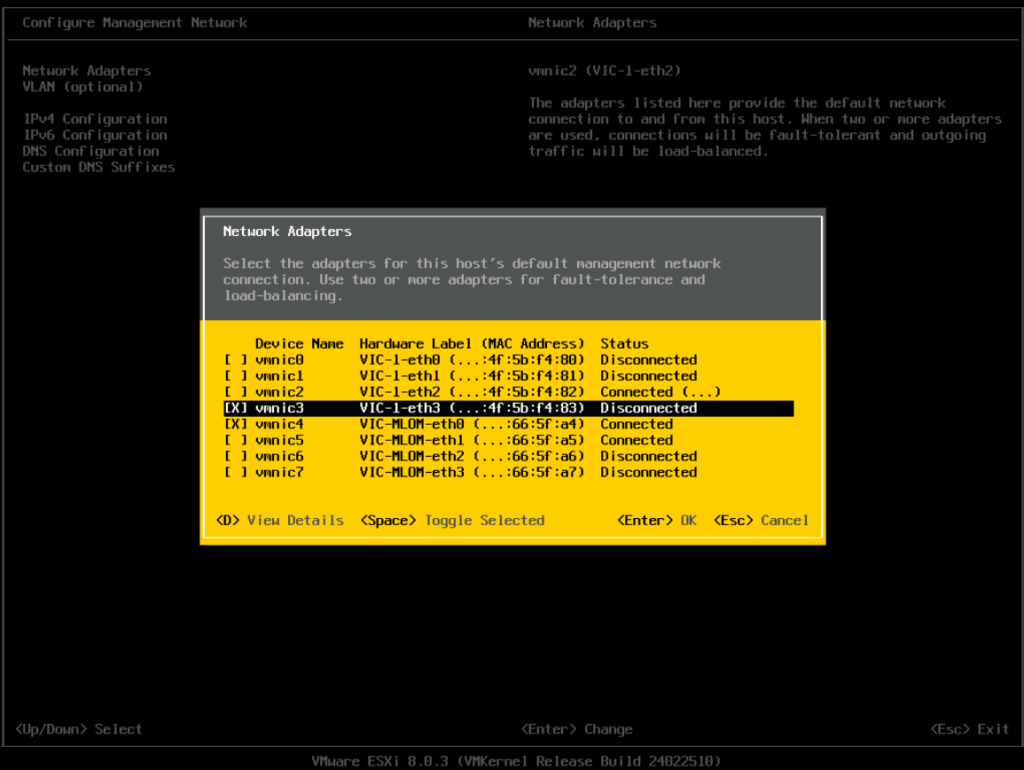
Configure Management Network → Network Adapters
Tu vyberte fyzickú sieťovú kartu, ktorú chcete použiť pre správu
➡️ Následne pokračujte do:
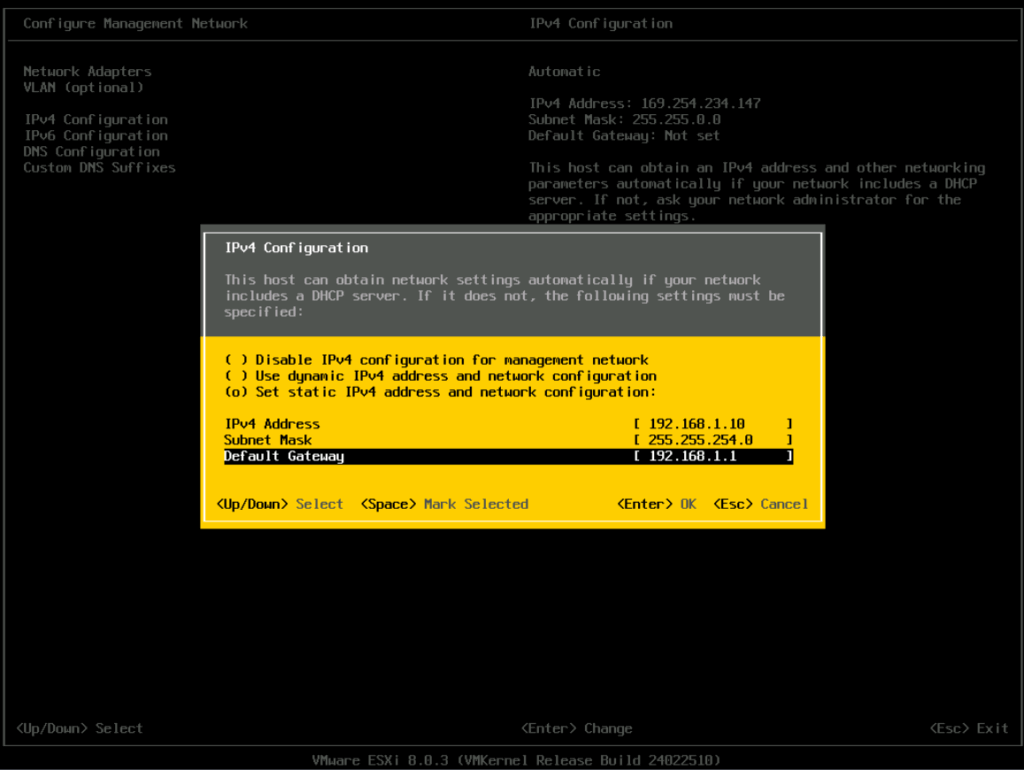
IPv4 Configuration
- Vyberte možnosť Set static IPv4 address and network configuration
- Zadajte:
- IP Address (napr.
192.168.1.10) - Subnet Mask (napr.
255.255.255.0) - Default Gateway (napr.
192.168.1.1)
- IP Address (napr.
➡️ Voliteľne nastavte DNS v časti DNS Configuration
- Zadajte DNS server a hostname (napr.
crsm1)
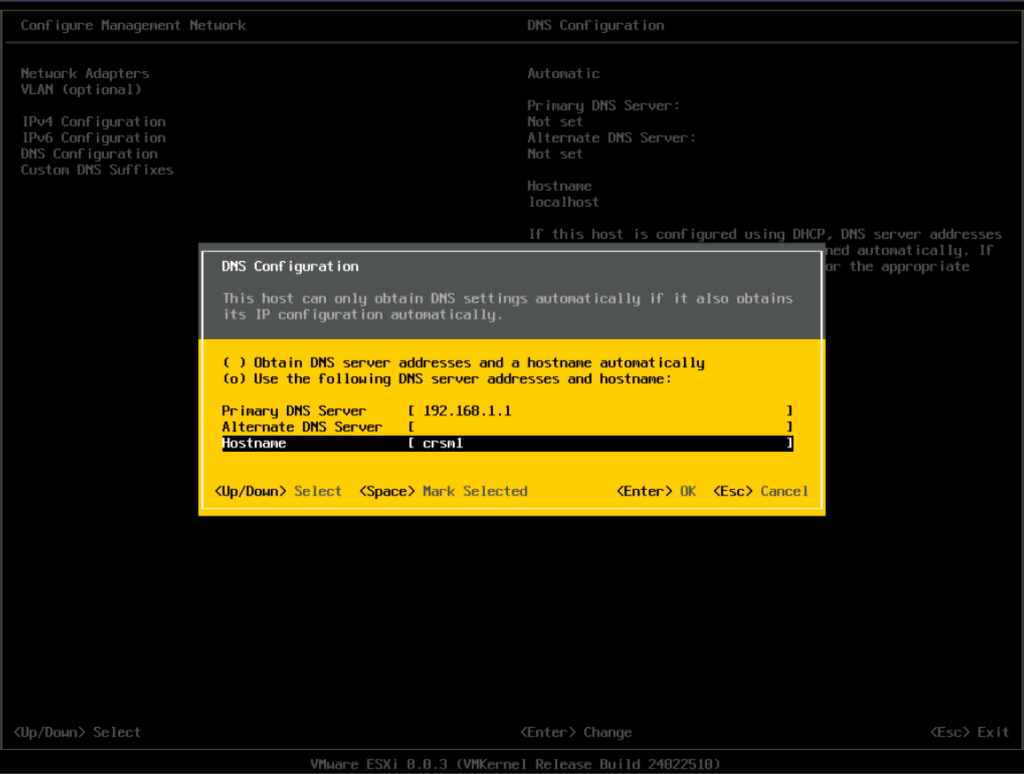
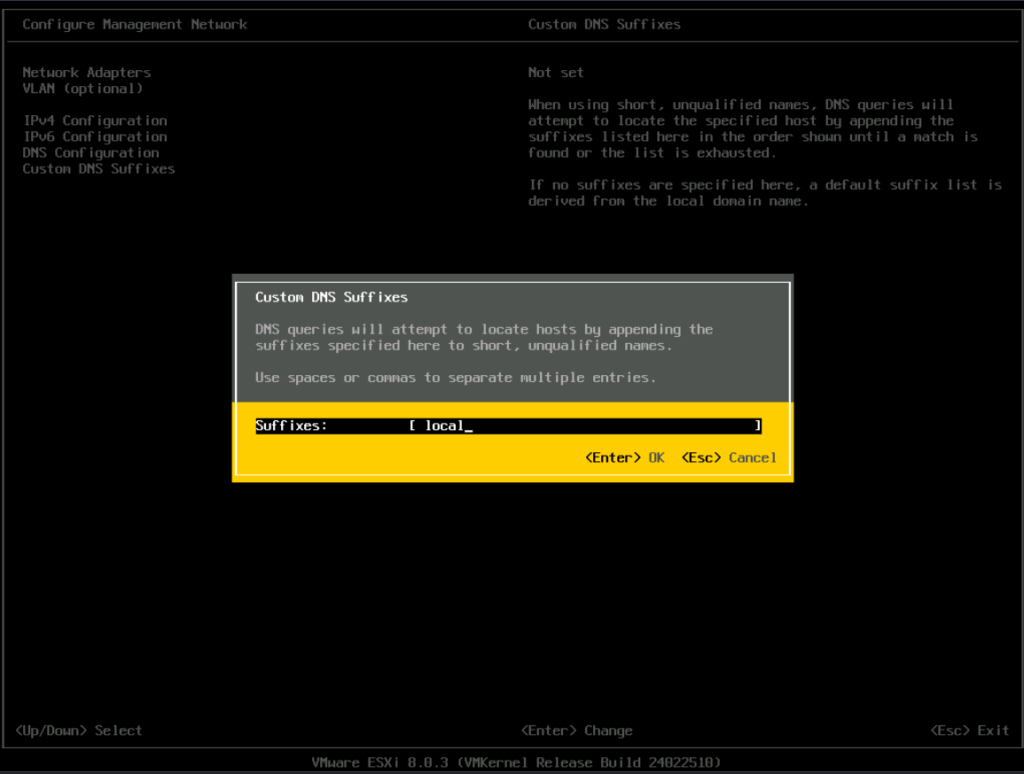
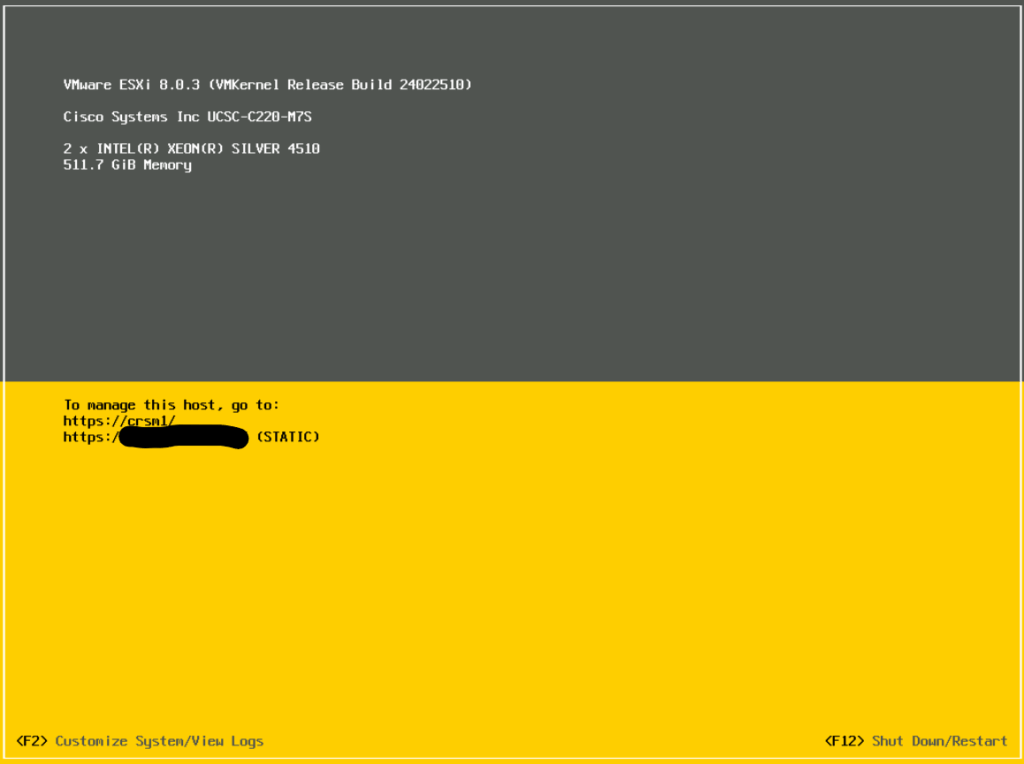
➡️ Po uložení zmien zvoľte Restart Management Network, aby sa nové nastavenia uplatnili. Prípadne reboot servera.
Krok 12: Stiahnutie a spustenie inštalácie vCenter Server Appliance (VCSA)
Aby ste mohli centrálne spravovať svoj ESXi server alebo celý klaster, je potrebné nasadiť vCenter Server – konkrétne ako vCenter Server Appliance (VCSA), čo je predpripravený Linuxový virtuálny stroj s kompletnou správou vCenter.
📥 Kde stiahnuť VCSA:
vCenter Server (VCSA) ISO obraz je dostupný na stránke Broadcom:
🔗 https://support.broadcom.com/
Ako spustiť inštaláciu VCSA:
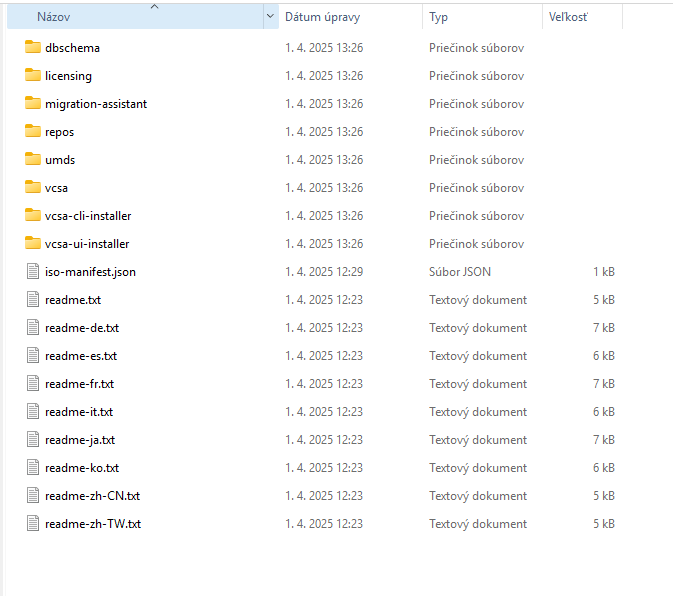
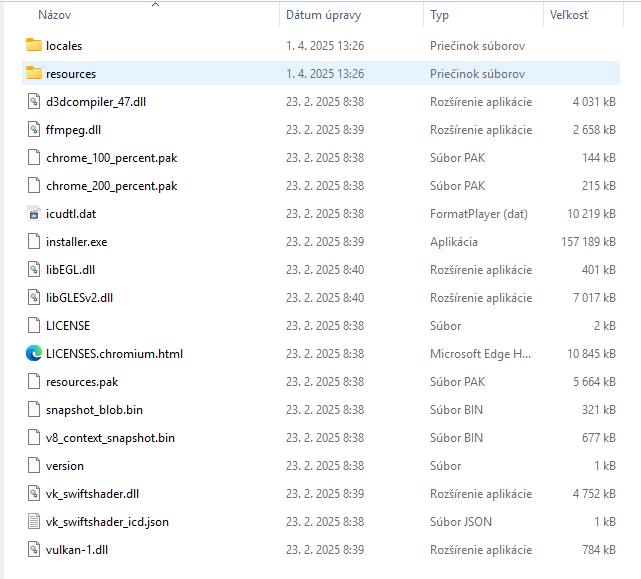
Po stiahnutí ISO obrazu ho pripojte ako virtuálnu mechaniku vo Windows alebo rozbaľte pomocou nástroja ako WinCDEmu, PowerISO, 7-Zip, alebo priamo Windows Explorer.
Obsah ISO bude vyzerať ako na priloženom obrázku a bude obsahovať adresáre:
vcsa-ui-installer– grafický inštalátorvcsa-cli-installer– inštalácia cez príkazový riadokvcsa– obraz OVA pre deploy
▶️ Spustenie inštalácie (grafická forma):
- Prejdite do adresára:
vcsa-ui-installer\win32 - Spustite súbor:
installer.exe
Po spustení sa zobrazí grafické rozhranie so 4 možnosťami:
- Install – nasadiť nový vCenter Server
- Upgrade – aktualizácia z predchádzajúcej verzie
- Migrate – migrácia zo starej Windows vCenter verzie
- Restore – obnovenie zo zálohy
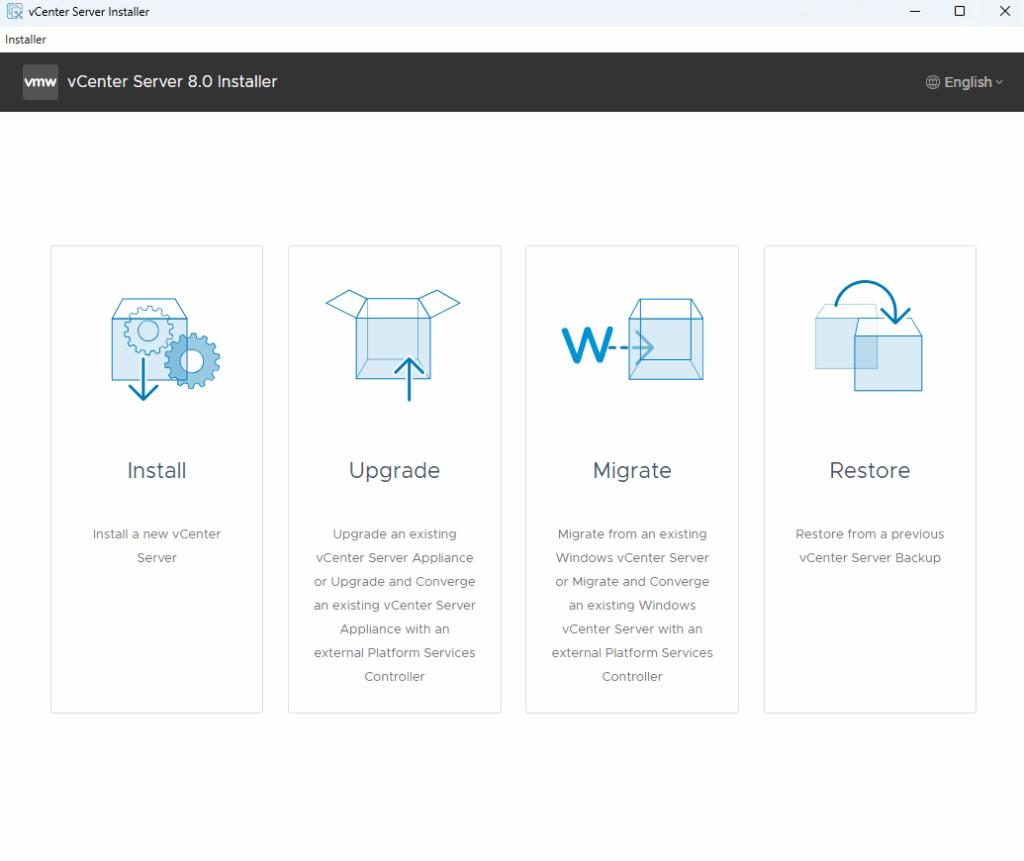
Kliknite na Install, čím začnete 2-fázový proces nasadenia (Stage 1 – deploy OVA, Stage 2 – konfigurácia).
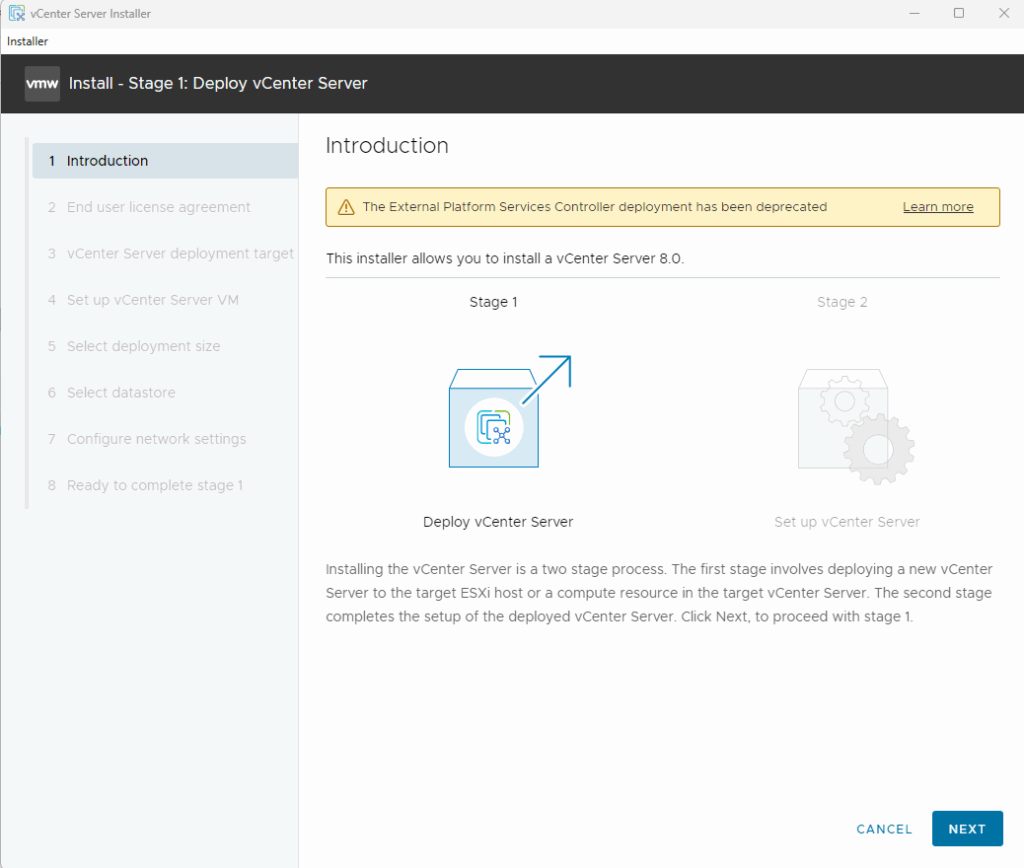
Krok 13: Spustenie inštalácie – Stage 1: Deploy vCenter Server
Po spustení grafického inštalátora (installer.exe) a výbere možnosti Install sa zobrazí úvodná obrazovka s popisom dvoch fáz inštalácie:
🧩 Inštalácia prebieha v dvoch krokoch:
- Stage 1 – Deploy vCenter Server:
Nasadenie OVA (predpripravený VM image) na vybraný ESXi host – v našom prípade Cisco UCS server s ESXi. - Stage 2 – Set up vCenter Server:
Dokončenie nastavenia vCenter – sieť, čas, SSO, root heslo a ďalšie konfiguračné parametre.
Na tomto úvodnom okne kliknite na Next, čím spustíte fázu Stage 1 – deploy VM.
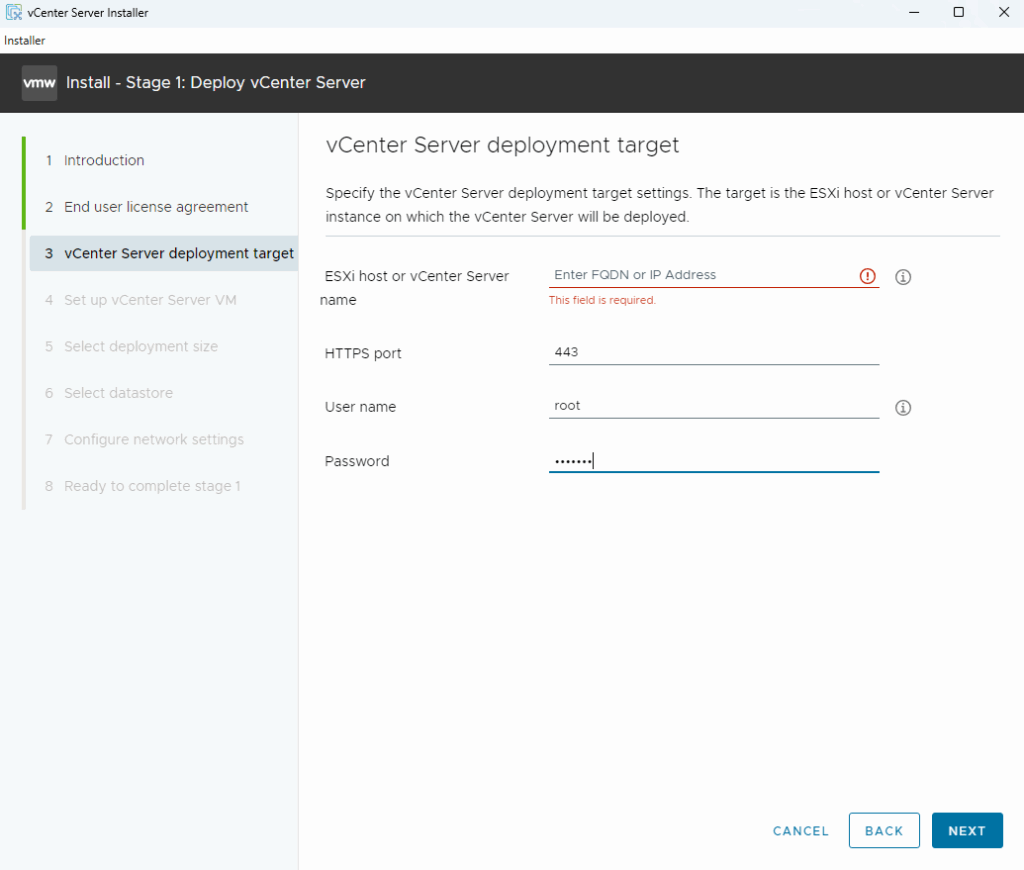
Krok 14: Zadajte cieľový ESXi host pre nasadenie vCenter Servera
V tomto kroku definujete ESXi host, na ktorý bude nasadený virtuálny stroj vCenter Server (VCSA).
🔧 Čo je potrebné vyplniť:
- ESXi host or vCenter Server name – zadajte IP adresu alebo FQDN ESXi servera (napr.
192.168.1.10) - HTTPS port – predvolený port je
443, nemeníme - User name –
root - Password – zadajte heslo root účtu, ktoré ste nastavili počas inštalácie ESXi
➡️ Po vyplnení kliknite na Next.
Inštalátor sa pokúsi pripojiť k zadanému ESXi serveru, overí certifikát a zobrazí výzvu na jeho potvrdenie.
Krok 15: Nastavenie názvu VM a root hesla pre vCenter Server
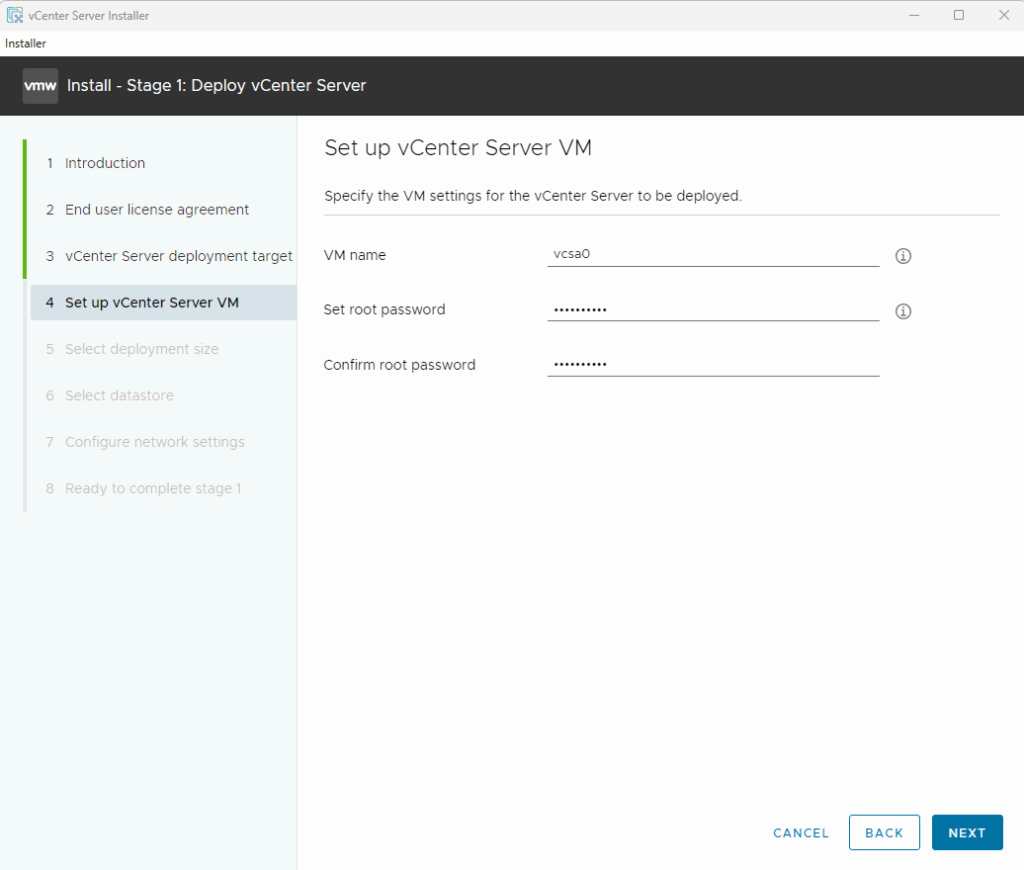
V tomto kroku nastavujete parametre pre samotnú virtuálnu appliance vCenter Server, ktorá bude nasadená na zvolený ESXi server.
🔧 Čo je potrebné vyplniť:
- VM name – názov, pod ktorým sa bude VM vCenter Server zobrazovať na ESXi hoste (napr.
vcsa0) - Set root password – heslo pre správu appliance (nie je to rovnaké ako heslo pre SSO)
- Confirm root password – zadajte heslo ešte raz pre overenie
🔐 Požiadavky na heslo:
Heslo musí byť bezpečné – odporúča sa aspoň 8 znakov, obsahujúce veľké a malé písmená, čísla a špeciálne znaky. V prípade nedostatočne silného hesla sa vám zobrazí upozornenie.
➡️ Po vyplnení kliknite na Next.
Krok 16: Výber veľkosti nasadenia (Deployment Size)
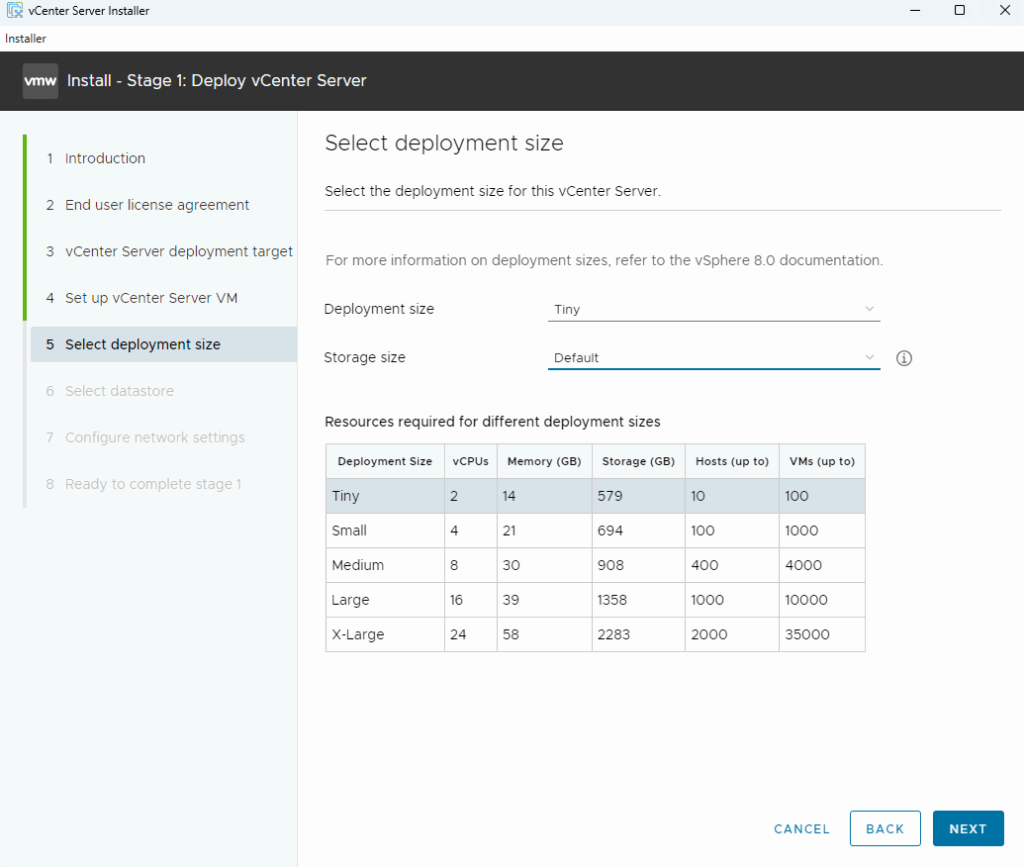
V tomto kroku vyberáte veľkosť inštalácie vCenter Servera, ktorá ovplyvňuje počet pridelených vCPU, RAM, požiadavky na disk a maximálny počet spravovateľných hostov a VM.
🧱 Možnosti nasadenia:
| Veľkosť | vCPU | RAM (GB) | Disk (GB) | Počet hostov | Počet VM |
|---|---|---|---|---|---|
| Tiny | 2 | 14 | 579 | až 10 | až 100 |
| Small | 4 | 21 | 694 | až 100 | až 1 000 |
| Medium | 8 | 30 | 908 | až 400 | až 4 000 |
| Large | 16 | 39 | 1358 | až 1 000 | až 10 000 |
| X-Large | 24 | 58 | 2283 | až 2 000 | až 35 000 |
Pre väčšinu menších produkčných inštancií postačuje voľba Tiny.
💾 Storage size:
Možno ponechať predvolenú hodnotu Default, alebo zvoliť napr. Large pre rozšírenú diskovú kapacitu (logy, histórie, monitorovanie).
➡️ Vyberte vhodnú veľkosť podľa vašich potrieb a kliknite na Next.
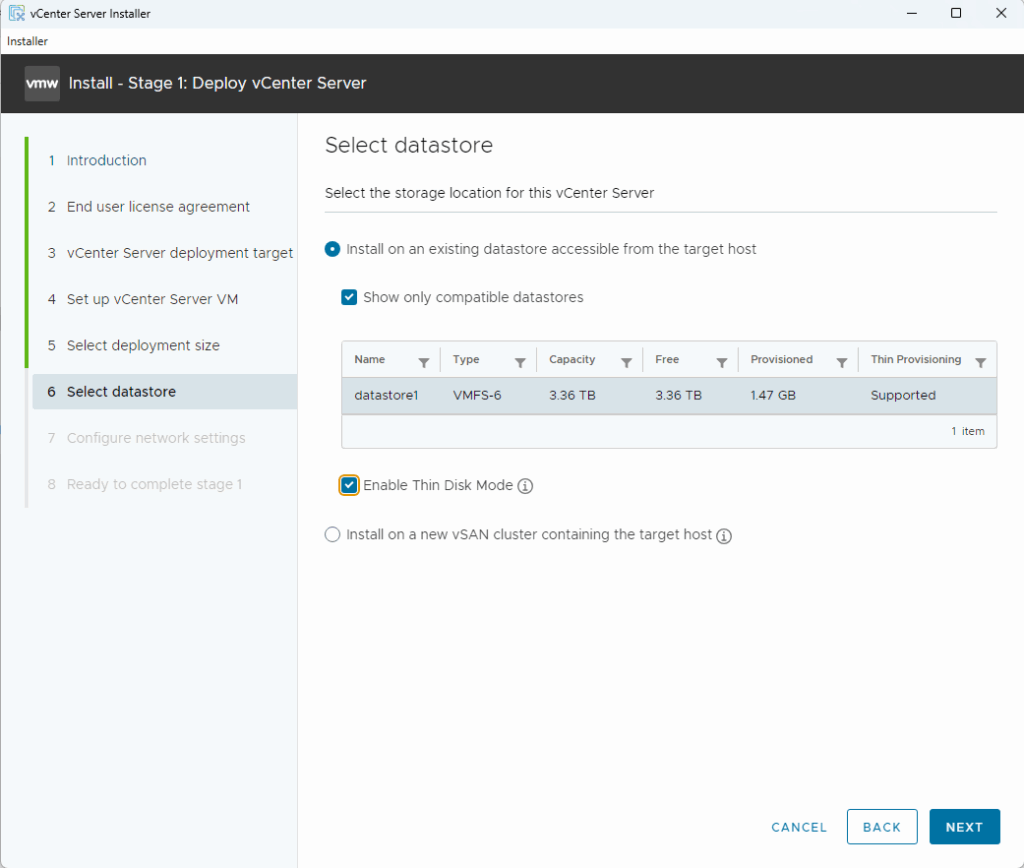
Krok 17: Výber úložiska pre vCenter Server (Select datastore)
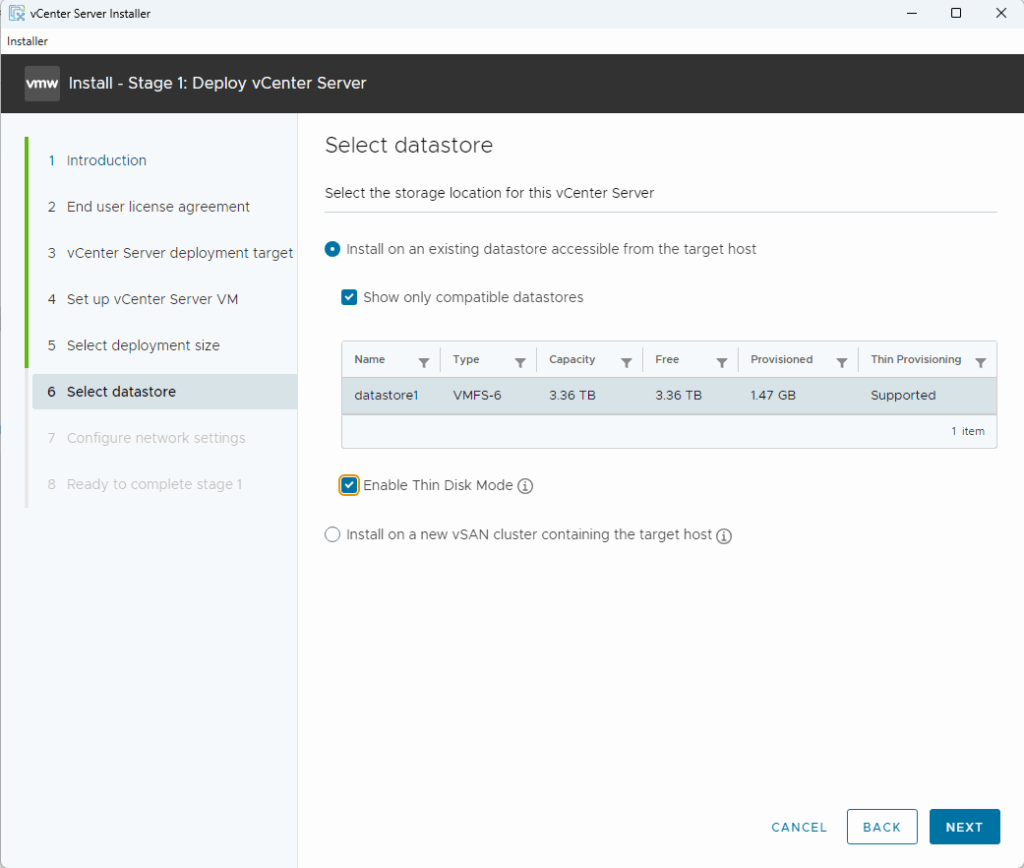
V tomto kroku vyberáte dátové úložisko (datastore), na ktoré sa nainštaluje vCenter Server Appliance (VM).
Možnosti:
- Install on an existing datastore – vyberiete existujúci VMFS úložný priestor dostupný z cieľového ESXi hosta.
- Install on a new vSAN cluster… – použije sa len pri pokročilých konfiguráciách s vSAN (v tomto prípade nevyberáme).
V našom príklade:
- Vybraný datastore:
datastore1(VMFS-6) - Kapacita: 3.36 TB
- Voľné miesto: 3.36 TB
- Thin Provisioning: Supported
Thin Disk Mode:
Zaškrtnutím možnosti Enable Thin Disk Mode zabezpečíte, že disky vCenter VM budú dynamicky alokované podľa potreby, nie vopred v plnej veľkosti (úspora miesta).
➡️ Vyberte datastore1, ponechajte Thin Disk Mode zapnutý a kliknite na Next.
Krok 18: Konfigurácia sieťových nastavení pre vCenter Server
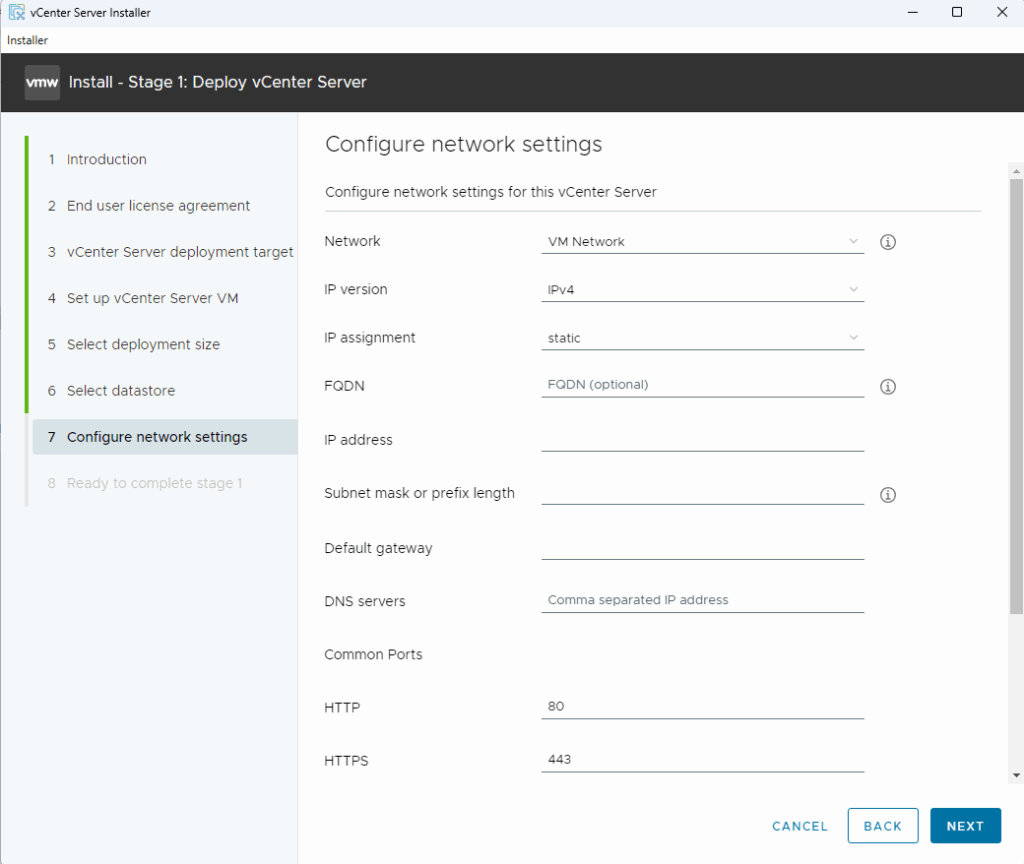
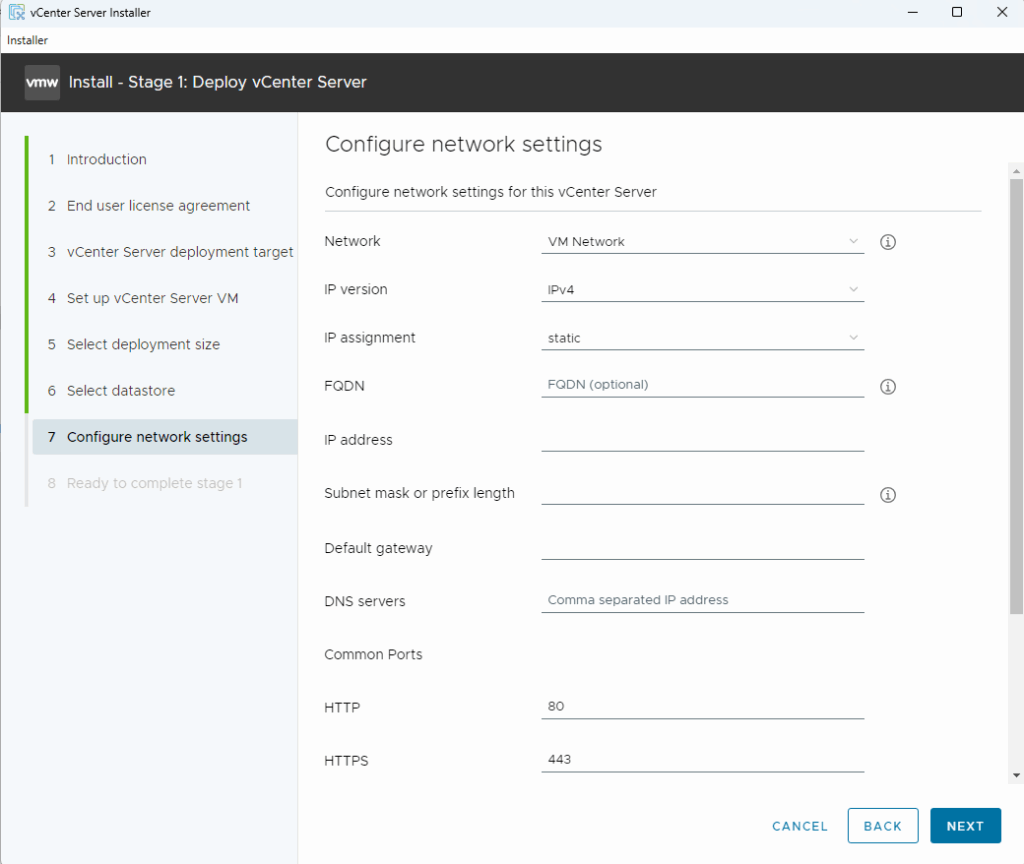
V tomto kroku je potrebné nastaviť parametre siete, v ktorej bude nasadená vCenter Server Appliance.
🔧 Konfiguračné polia:
- Network – vyberte VM sieť (napr.
VM Network), ku ktorej má byť vCenter pripojené. Táto sieť musí byť dostupná na zadanom ESXi hoste. - IP version – odporúča sa ponechať IPv4
- IP assignment – odporúčame Static (statická IP)
- FQDN (optional) – ak používate DNS, môžete zadať úplný doménový názov (napr.
vcenter.domain.local) - IP address – napr.
192.168.1.20 - Subnet mask or prefix length – napr.
255.255.255.0 - Default gateway – napr.
192.168.1.1 - DNS servers – zadajte DNS server, napr.
8.8.8.8, alebo firemný DNS - Common Ports – HTTP a HTTPS môžu zostať predvolené:
80a443
Upozornenie: Ak zadáte FQDN, uistite sa, že sa správne rozpoznáva zadanou DNS adresou. V opačnom prípade ponechajte FQDN prázdne a pracujte len s IP adresou.
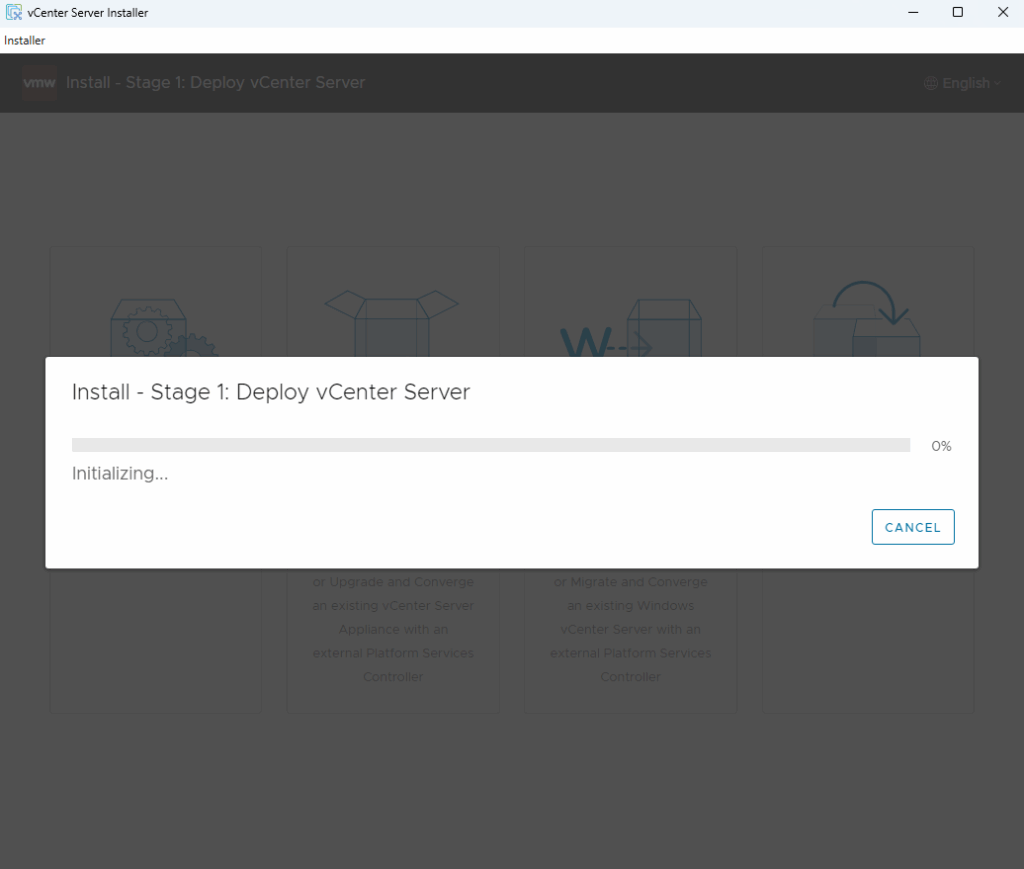
➡️ Po vyplnení kliknite na Next, čím sa dostanete na rekapituláciu nastavení a spustíte Stage 1 deploy.
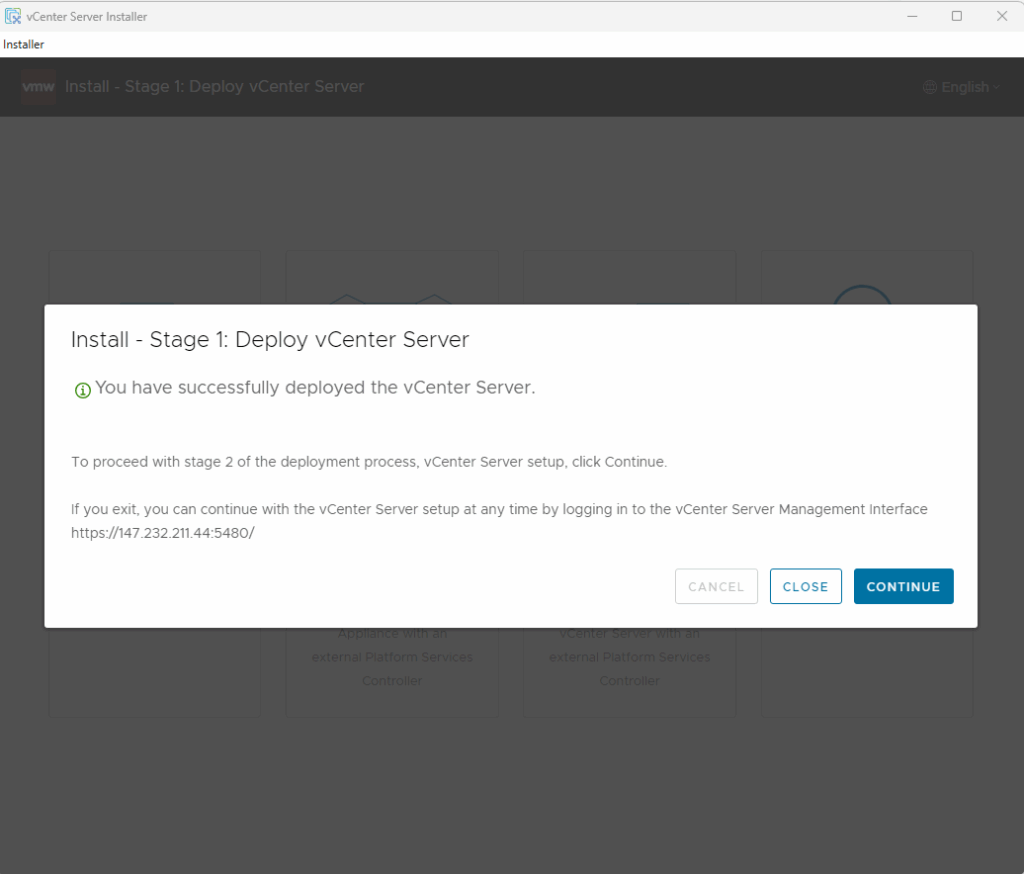
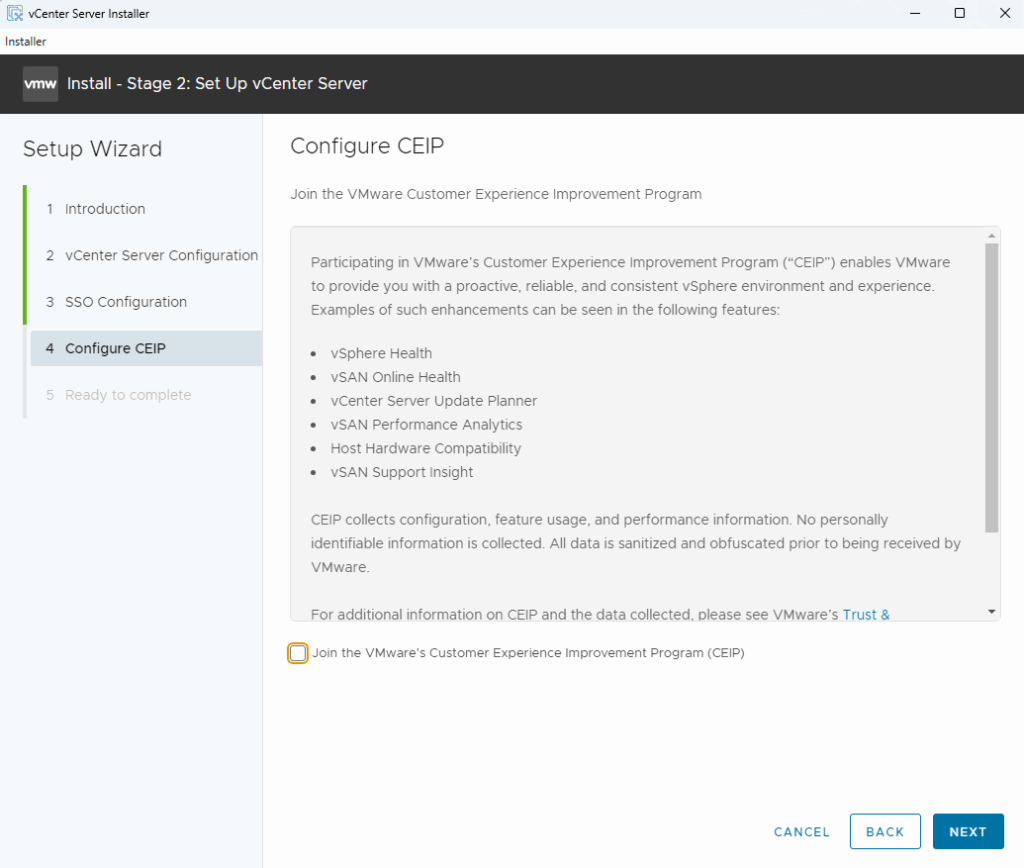
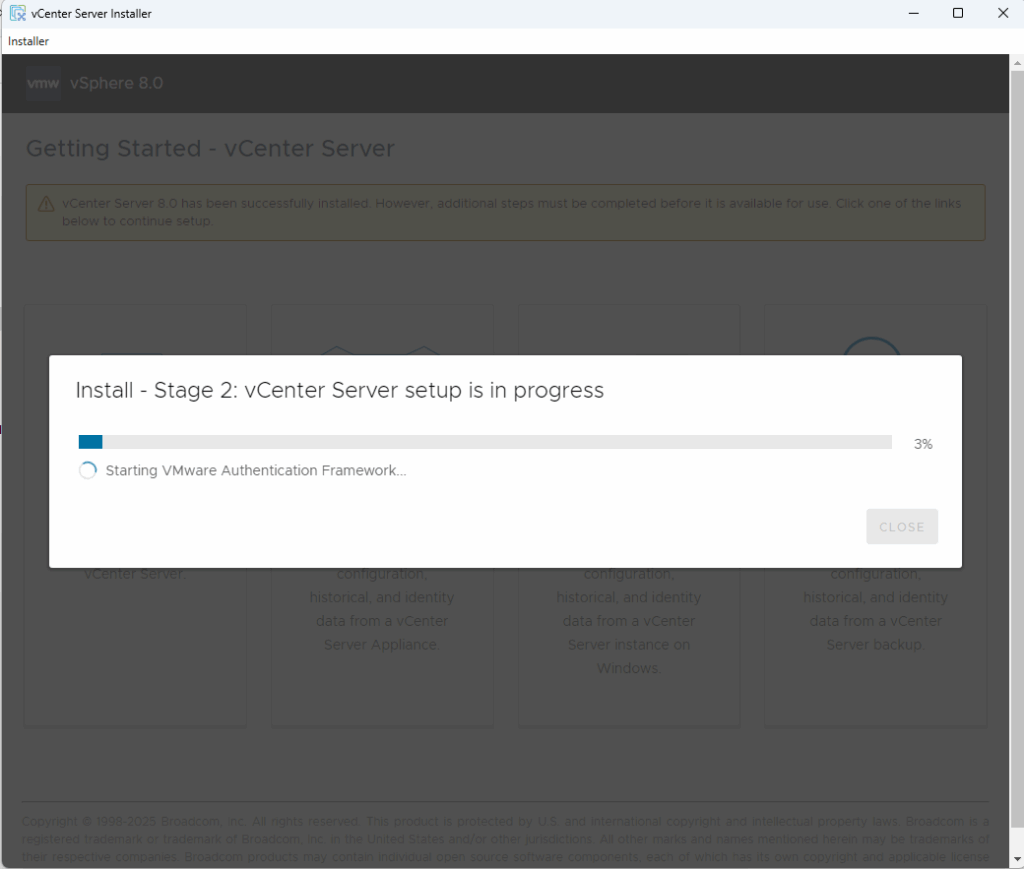
Krok 19: Spustenie Stage 2 – konfigurácia vCenter Server
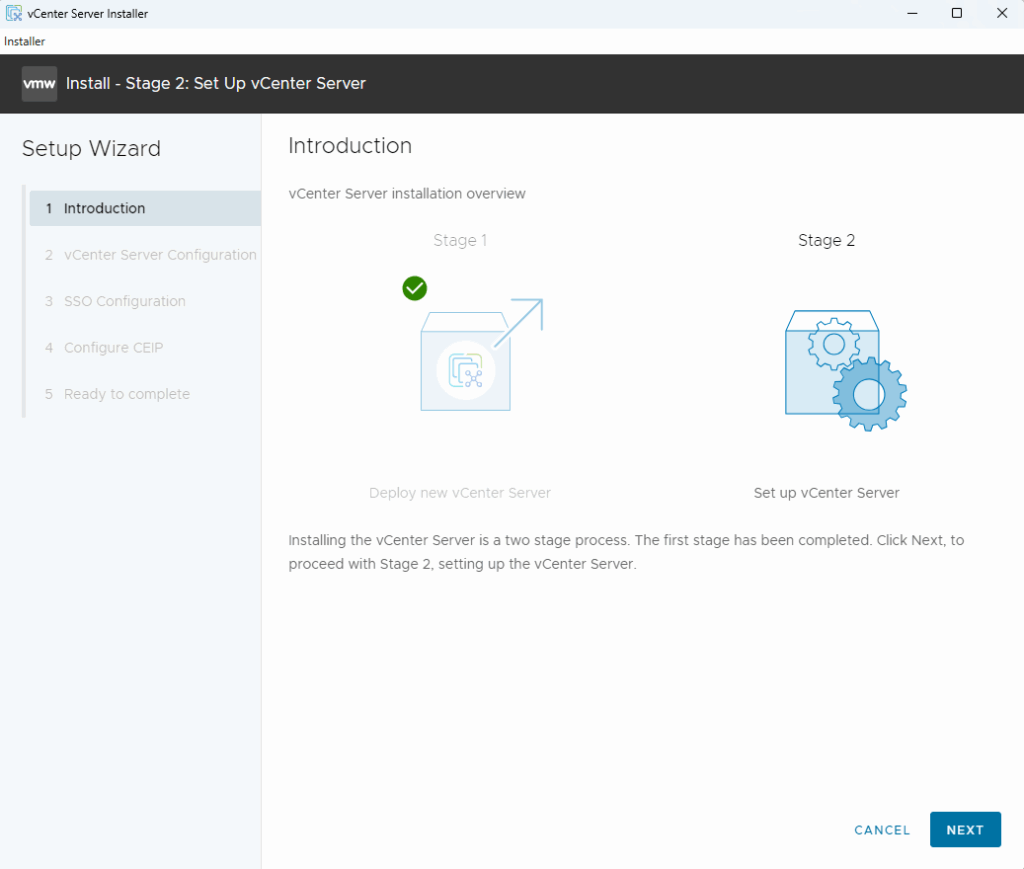
Po nasadení VM sa zobrazí úvodná obrazovka Stage 2, ktorá vás informuje, že:
✅ Stage 1 – Deploy new vCenter Server → HOTOVÉ
▶️ Stage 2 – Set up vCenter Server → nasleduje teraz
V tejto fáze nastavíte:
- Časové zóny
- Konfiguráciu SSO (Single Sign-On)
- CEIP (Customer Experience Improvement Program)
- A nakoniec spustíte konfiguráciu samotného vCenter
➡️ Kliknite na Next, aby ste pokračovali do ďalších krokov konfigurácie.
Krok 20: vCenter Server – nastavenie času a SSH
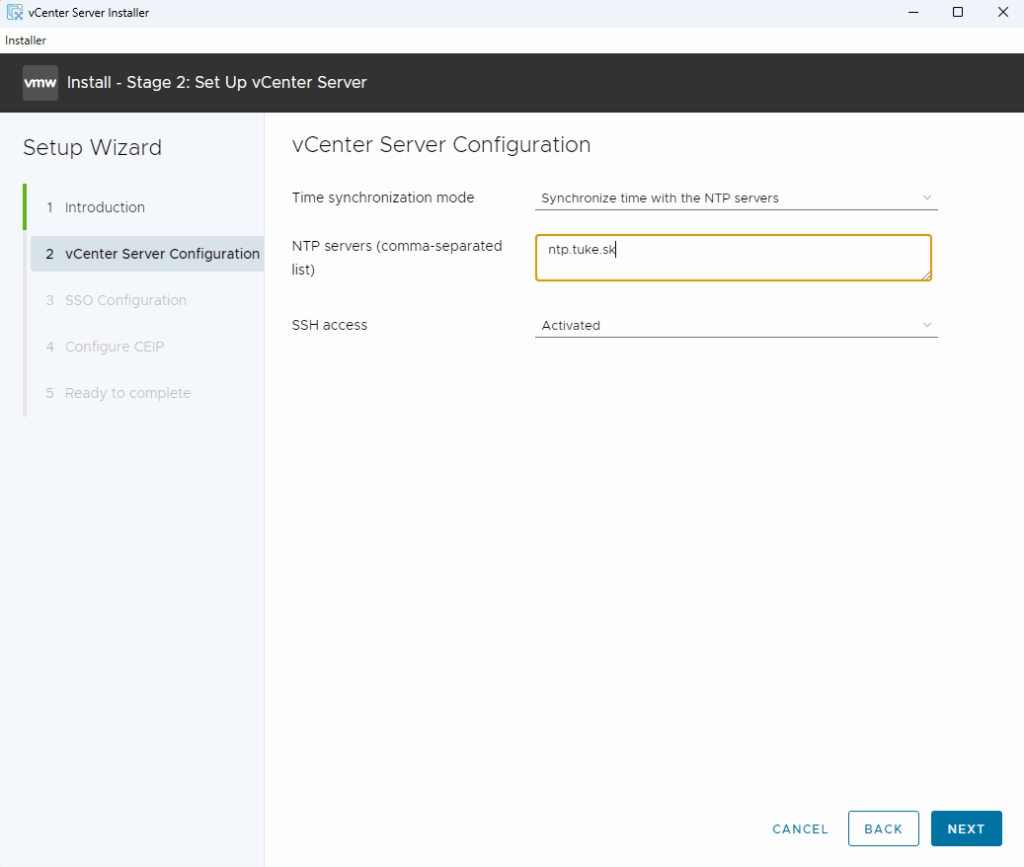
V tomto kroku určíte, ako bude vCenter Server synchronizovať čas, čo je kritické pre správnu funkcionalitu logov, SSO, a certifikátov.
Časová synchronizácia:
- Time synchronization mode:
Vyberte možnosť Synchronize time with the NTP servers - NTP servers (comma-separated):
Zadajte adresu spoľahlivého NTP servera.
Napríklad:ntp.tuke.sk(ako na obrázku)- alebo verejný:
pool.ntp.org
SSH prístup:
- SSH access:
Odporúčané nastavenie: Activated
(umožňuje diagnostiku cez SSH – dá sa neskôr deaktivovať)
➡️ Po nastavení kliknite na Next.
Krok 21: Nastavenie Single Sign-On (SSO) pre vCenter Server
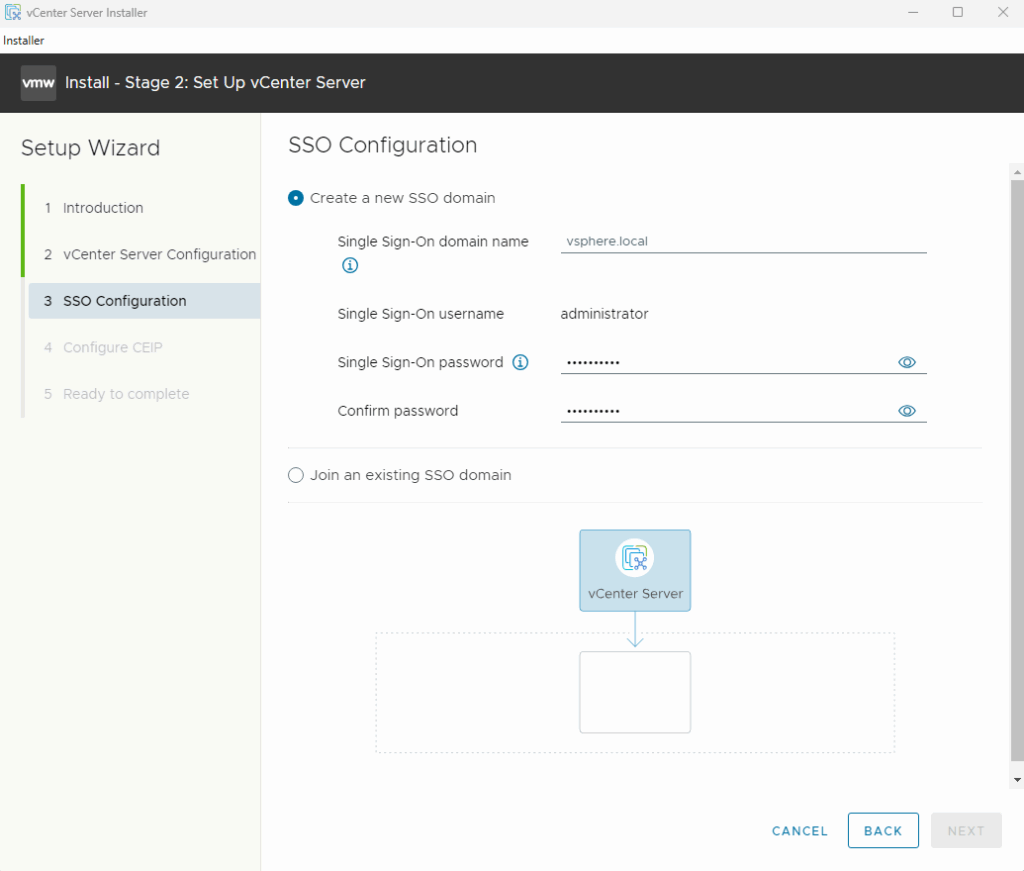
Single Sign-On (SSO) je centrálny autentifikačný systém vo vSphere, ktorý umožňuje prihlásenie sa do vCenter a príbuzných služieb pomocou jedného účtu.
Možnosti konfigurácie:
Create a new SSO domain (Odporúčané pri prvej inštalácii):
- Single Sign-On domain name:
Predvolená hodnota:vsphere.local
(Odporúča sa ponechať, ak nemáte špecifickú požiadavku) - Single Sign-On username:
Predvolený účet:administrator - Single Sign-On password:
Nastavte silné heslo pre správcu SSO. Toto heslo bude používané pri prihlasovaní do vCenter Web Clientu.
🔁 Join an existing SSO domain
– Použije sa iba v prípade, že už máte inú vCenter inštanciu so spoločným SSO.
➡️ Po vyplnení kliknite na Next.
1. Prihlásenie do Management rozhrania vCenter Servera (VAMI – port 5480)
Toto rozhranie slúži na správu samotnej appliance – aktualizácie, čas, sieť, zálohy, služby, atď.
🔗 Adresa:
https://<IP-adresa-vcenter>:5480
Napríklad:
https://192.168.1.20:5480
Prihlasovacie údaje:
- Username:
root - Password: heslo, ktoré ste zadali v kroku 15 pri nasadení VM
🔧 Čo tu môžete spravovať:
- NTP a časové zóny
- Sieťové nastavenia
- Certifikáty
- Zálohovanie / obnova
- Update vCenter Servera
- Zapínanie/vypínanie služieb (vmon, vpxd, SSO atď.)
2. Prihlásenie do vSphere Web Clienta (vCenter GUI pre správu infraštruktúry)
🔗 Adresa:
https://<IP-adresa-vcenter>
Napríklad:
https://192.168.1.20
👤 Prihlasovacie údaje:
- Username:
administrator@vsphere.local - Password: heslo zadané pri konfigurácii SSO (krok 21)
🧭 Tu spravujete:
- ESXi hosty, klasre
- VM, storage, siete
- Prístupové práva a role
- Monitorovanie, vMotion, HA, DRS, zálohy atď.
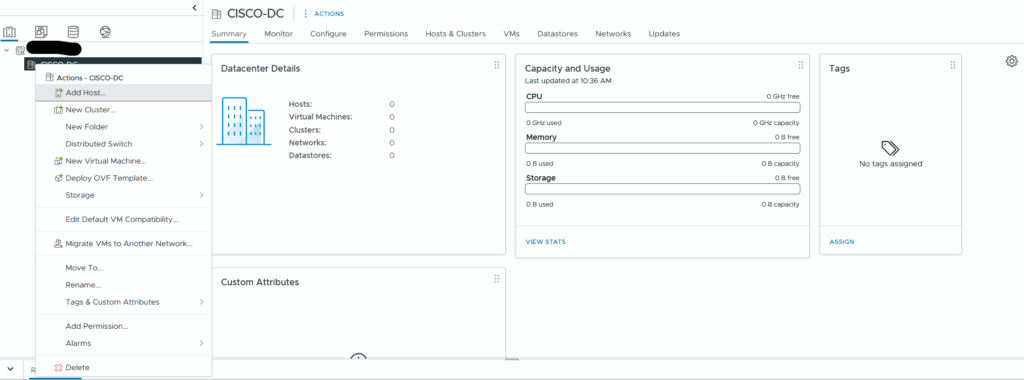
Krok 22: Pridanie ESXi hosta do vCenter Servera
Po úspešnom prihlásení do vSphere Web Clienta a vytvorení datacentra (napr. CISCO-DC), je ďalším krokom pripojenie jedného alebo viacerých ESXi hostov pod správu vCenter.
Postup:
- V ľavom menu kliknite pravým tlačidlom na Datacenter (napr.
CISCO-DC) - Zvoľte možnosť Actions → Add Host…
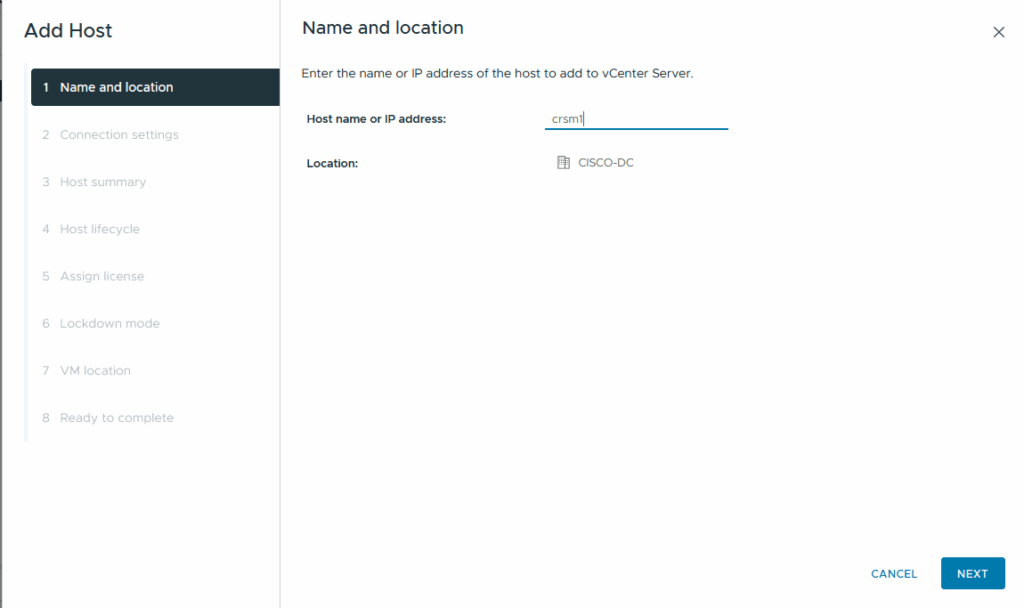
Krok 23: Pridanie ESXi hosta – zadanie názvu a lokácie
V tomto kroku zadávate názov alebo IP adresu ESXi hosta, ktorý chcete pridať do vCenter Servera.
🧾 Čo vyplniť:
- Host name or IP address:
- Môžete zadať IP adresu (napr.
192.168.1.10) - Alebo FQDN, ak máte správne nastavený DNS (napr.
crsm1.domain.local) - V tvojom prípade je zadaný názov crsm1 – uisti sa, že tento názov je DNS-resolvovateľný z vCenter Servera.
- Môžete zadať IP adresu (napr.
- Location:
Automaticky sa vyplní podľa datacentra, ktoré si zvolil (napr.CISCO-DC)
➡️ Po vyplnení klikni na Next, čím prejdeš na krok 2 – zadanie prístupových údajov k ESXi.
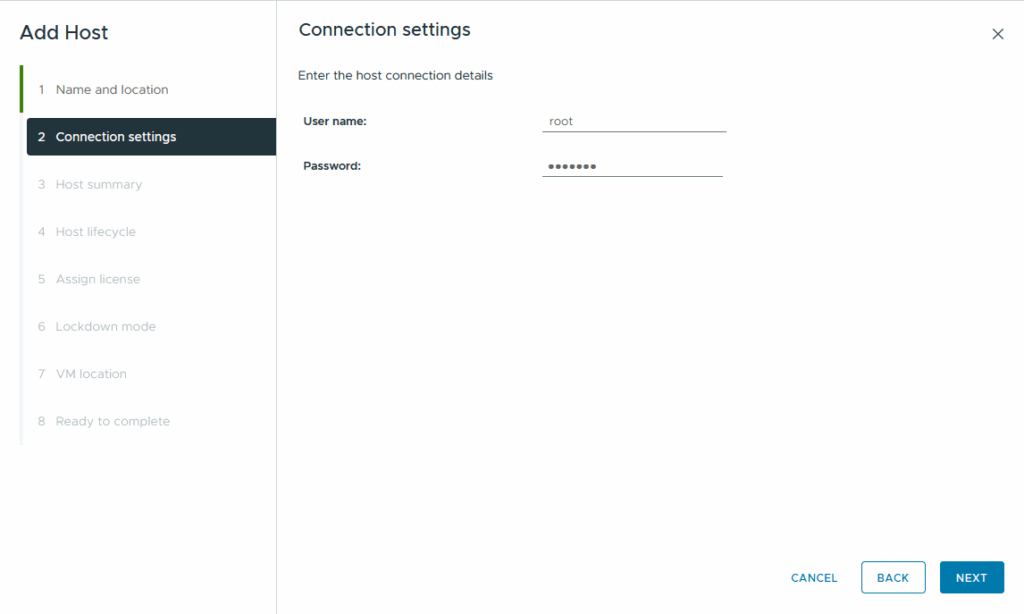
Krok 24: Pripojenie k ESXi hostu – prihlasovacie údaje
Po zadaní názvu hosta (napr. crsm1 alebo jeho IP adresy) teraz zadávate prihlasovacie údaje, pomocou ktorých sa vCenter pokúsi nadviazať spojenie s ESXi hostom.
Vyplňte:
- User name:
root(predvolený správca ESXi) - Password:
Heslo, ktoré ste nastavili počas inštalácie ESXi (napr. v kroku 8)
➡️ Po zadaní kliknite na Next.
vCenter Server sa pokúsi nadviazať spojenie, načíta informácie o hostovi a zobrazí bezpečnostný certifikát, ktorý je potrebné potvrdiť v nasledujúcom kroku (Host summary).
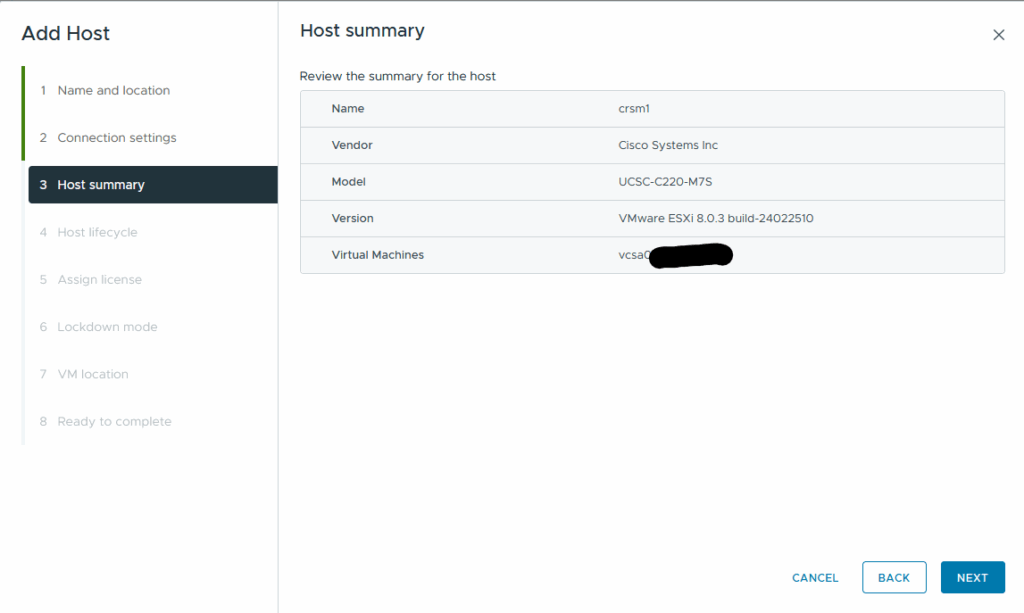
Krok 25: Host summary – kontrola údajov o ESXi hostovi
Po overení prístupových údajov sa zobrazí sumarizácia informácií o hostovi, ktorého pridávate do vCenter Servera.
Zobrazené informácie:
- Name: názov hosta (napr.
crsm1) - Vendor: výrobca (napr. Cisco Systems Inc)
- Model: hardvérový model (napr. UCSC-C220-M7S)
- Version: verzia ESXi (napr. VMware ESXi 8.0.3 build-24022510)
- Virtual Machines: zoznam VM, ktoré už na hostovi bežia (napr.
vcsa0...– vaša vCenter appliance)
➡️ Pokračujte kliknutím na Next.
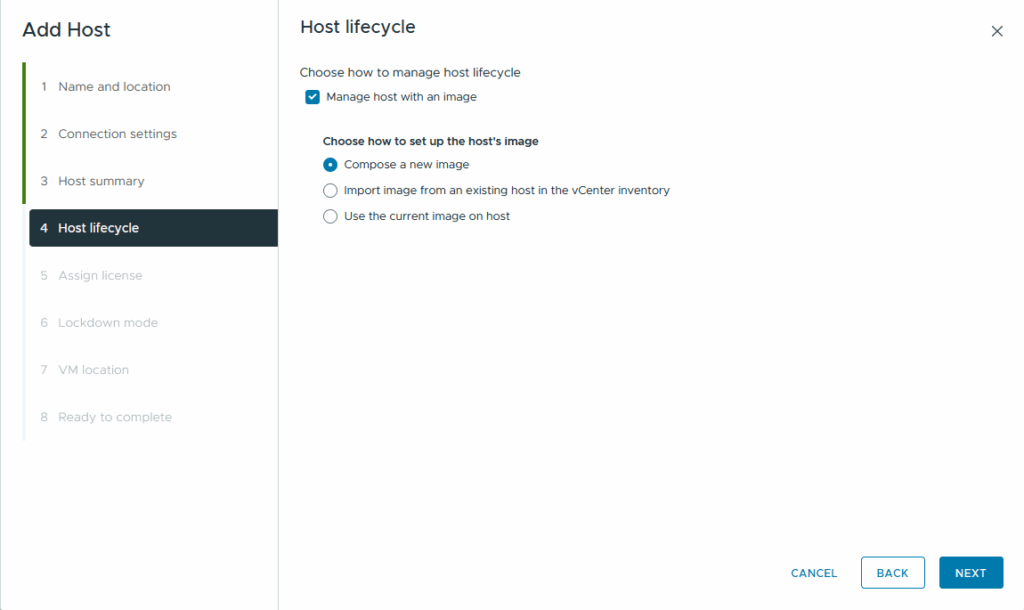
Krok 26: Host Lifecycle – spôsob správy ESXi hosta
V tomto kroku určujete, ako bude vCenter spravovať aktualizácie a stav hosta. Využitie Lifecycle Managera výrazne zjednodušuje správu (hlavne v clustri).
Nastavenia:
Manage host with an image
– Týmto povolíte centralizovanú správu pomocou tzv. „vSphere Lifecycle Manager“ (vLCM), čo je ideálne pre klastre s viac hostmi.
Compose a new image
– Zvolíte túto možnosť, ak ešte nemáte existujúci image a chcete ho nastaviť ručne (odporúčané pri prvom hostovi).
Import image from existing host
– Ak už máte jeden nakonfigurovaný host a chcete rovnaký image použiť na ďalší.
Use the current image on host
– Využije sa obraz (verzia softvéru, ovládačov) tak, ako je práve na hostovi.
Odporúčané, ak nechcete vLCM hneď používať, alebo testujete.
➡️ Potvrď kliknutím na „Use the current image on host“ a pokračuj cez Next.
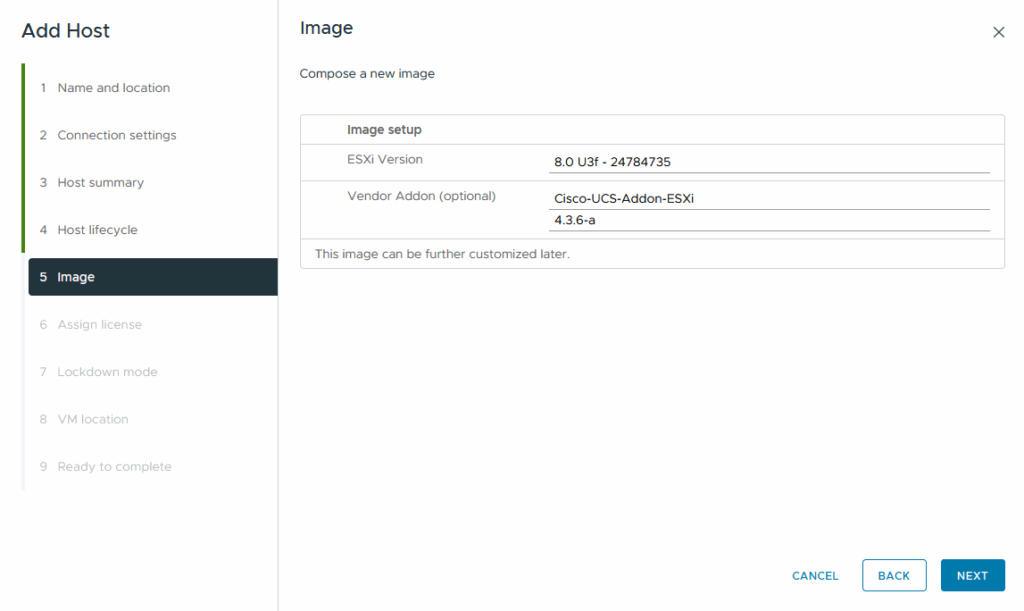
Krok 27: Image – Kompozícia nového obrazu
Na tejto obrazovke je aktivovaná správa hosta pomocou jednotného obrazu cez vSphere Lifecycle Manager (vLCM).
V tejto časti sú definované nasledovné parametre:
- Verzia ESXi:
Je zvolená verzia 8.0 U3f – build 24784735, ktorá bude aplikovaná na hosta ako referenčný systémový obraz. - Doplnok od výrobcu (Vendor Addon):
Je pridaný balík Cisco-UCS-Addon-ESXi 4.3.6-a, ktorý obsahuje špecifické ovládače a nástroje optimalizované pre servery značky Cisco.
Tento obraz bude možné ďalej upravovať aj po dokončení pridania hosta.
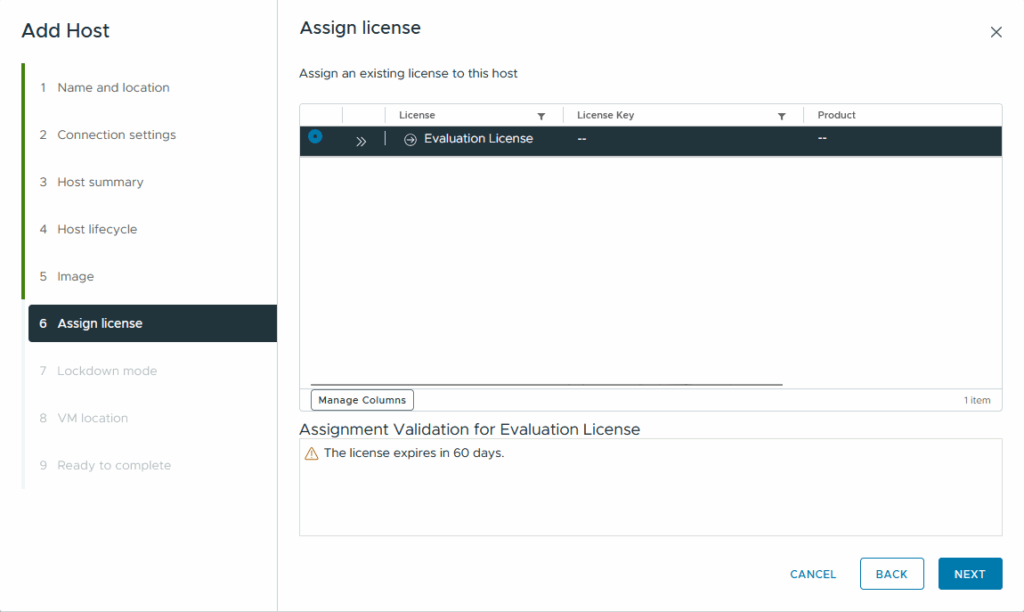
Krok 28: Lockdown Mode – Konfigurácia režimu uzamknutia hosta
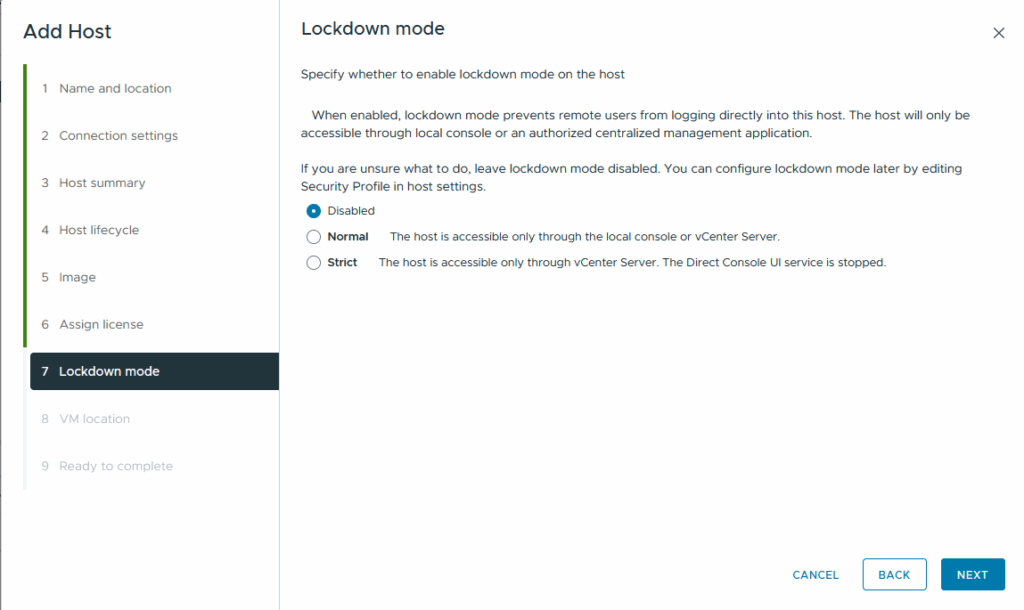
Na tejto obrazovke je definované, či má byť na hoste aktivovaný režim Lockdown mode, ktorý obmedzuje možnosti priameho prihlásenia vzdialených používateľov.
🔐 Možnosti nastavenia:
- Disabled (predvolené)
Režim uzamknutia nie je aktivovaný. Host bude prístupný aj cez SSH či ESXi Shell, okrem vCenter Servera. - Normal
Režim uzamknutia je aktivovaný v bežnom režime. Host je prístupný iba cez lokálnu konzolu alebo vCenter Server. Vzdialené priame prihlásenie je zablokované. - Strict
Režim uzamknutia je aktivovaný v prísnom režime. Prístup k hostovi je možný výhradne cez vCenter Server. Lokálna konzola (DCUI) je úplne vypnutá.
🔸 V predvolenom stave zostáva možnosť nastavená na Disabled, čo je odporúčané v prípade, že nie je požadované obmedzenie prístupu alebo ide o počiatočné nasadenie.
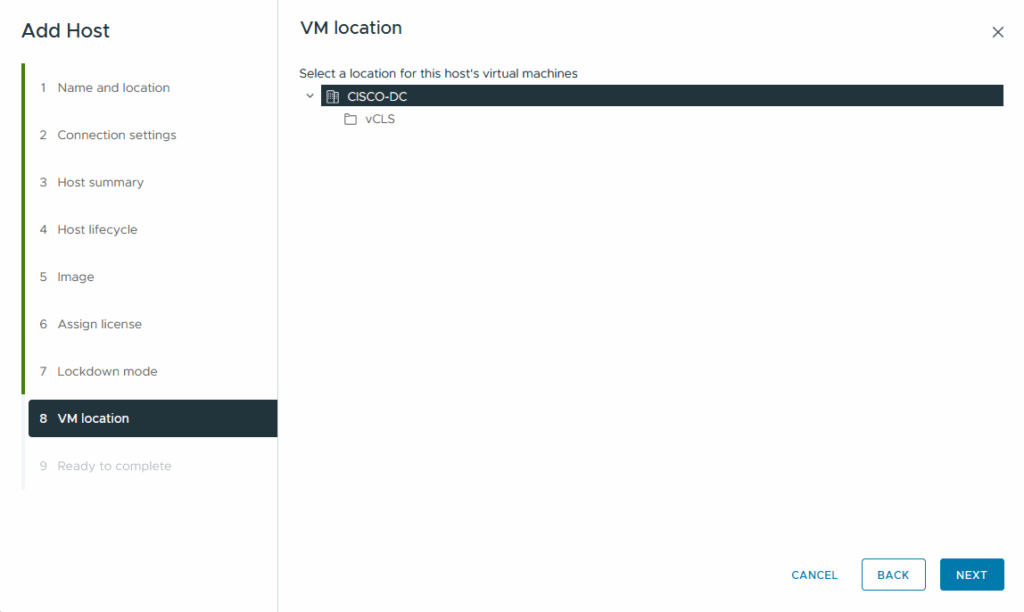
Krok 29: VM Location – Umiestnenie virtuálnych strojov
V tomto kroku je potrebné zvoliť umiestnenie, do ktorého budú virtuálne stroje tohto hosta zaradené v rámci štruktúry vCenter Servera.
🔽 Zvolená možnosť:
- Datacentrum: CISCO-DC
- Automaticky je zobrazená systémová zložka vCLS (vSphere Cluster Services), ktorá sa vytvára pri používaní distribuovaného cluster manažmentu a nemá vplyv na vaše produkčné VM.
🔸 Miesto pre VM bude určené týmto výberom, čím sa zabezpečí správna integrácia hosta do existujúcej štruktúry datacentra.
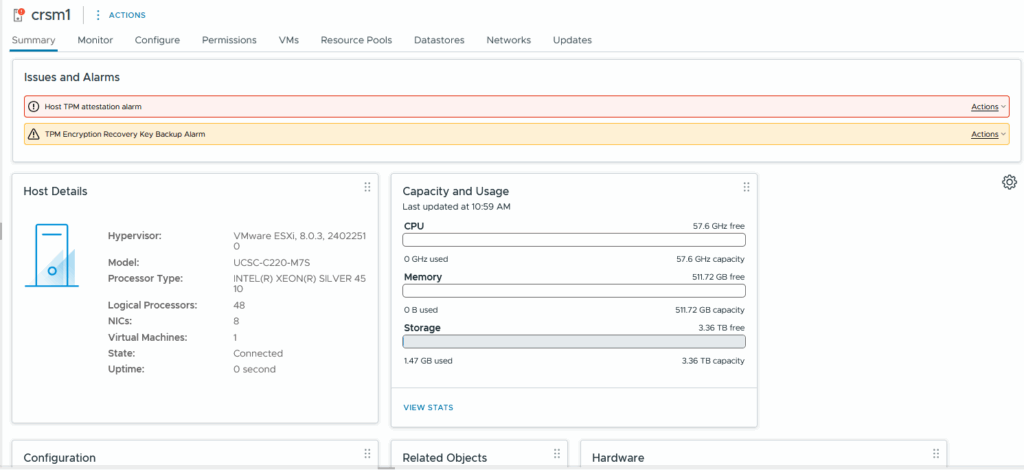
Celá séria: Cisco UCS C220 M7
- Cisco UCS C220 M7 VMware klaster
- Cisco UCS C220 M7 VMware klaster Part 2
- Cisco UCS C220 M7 sieťová architektúra Part 3
- Cisco UCS C220 M7 ESXi a vCenter Part 4 — tento článok
- Cisco UCS C220 M7 VMware sieť a vMotion Part 5
- Cisco UCS C220 M7 vSphere Lifecycle Manager Part 6
- Cisco UCS C220 M7 monitoring a logovanie Part 7

Odborník na kybernetickú bezpečnosť, správu Azure Cloud a VMware onprem. Využíva technológie, ako Checkmk a MRTG, na monitorovanie siete a zvyšovanie efektívnosti a bezpečnosti IT infraštruktúry. Kontakt: hasin(at)mhite.sk