
V tomto pokračovaní seriálu o budovaní bezpečného VMware klastra sme sa zamerali na konfiguráciu virtuálnych switchov (vSwitch), ktoré zabezpečujú konektivitu pre produkčné VM, správu, ako aj interný prenos VM cez VMotion a Storage vMotion.
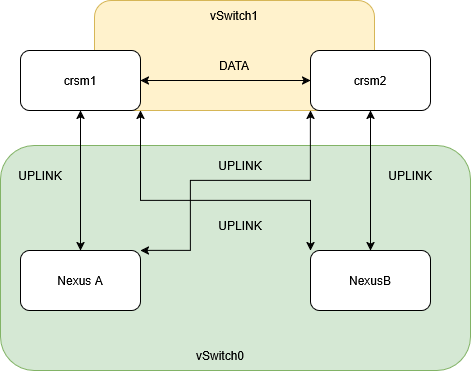
Návrh sieťovej topológie pre VMware klaster s Cisco Nexus prepínačmi
Na obrázku je zobrazený návrh topológie zapojenia dvoch serverov (crsm1 a crsm2), ktoré tvoria základ pripravovaného VMware klastra. Každý server je prepojený do dvoch nezávislých prepínačov – Nexus A a Nexus B, čím sa zabezpečuje vysoká dostupnosť siete a redundancia uplinkov.
Topológia je rozdelená do dvoch vrstiev:
- vSwitch0 (zelená vrstva): slúži ako základná vrstva pre pripojenie serverov do sieťovej infraštruktúry. Tu sú nakonfigurované VMkernel porty pre správu, vMotion a Storage vMotion, pričom uplinky smerujú do oboch Nexus prepínačov.
- vSwitch1 (žltá vrstva): je vyhradený pre internú dátovú komunikáciu medzi servermi, využívanú najmä pre vMotion a Storage vMotion. Vďaka tejto dedikovanej vrstve sa minimalizuje záťaž na produkčných uplinkoch a optimalizuje sa rýchlosť migrácií medzi hostami.
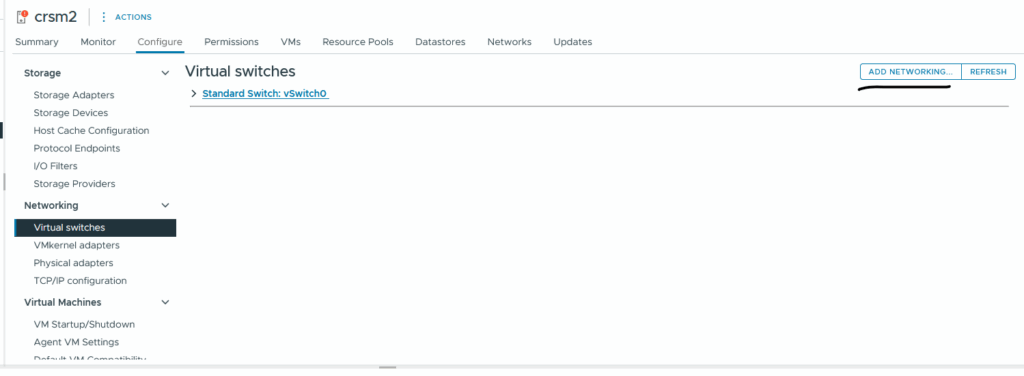
Krok 1 – Spustenie pridania nového virtuálneho switcha (vSwitch1)
Na tomto obrázku sa nachádzame v prostredí vSphere Client, na záložke:
Configure > Networking > Virtual switches
Hostiteľ: crsm2
V tejto časti je aktuálne zobrazený predvolený Standard Switch: vSwitch0, ktorý slúži na základnú sieťovú komunikáciu (napr. pre správu hosta).
➡️ Na vytvorenie novej virtuálnej siete – vSwitch1, ktorú použijeme výhradne pre VMotion a Storage VMotion, klikneme v pravom hornom rohu na „Add Networking…”.
Týmto spúšťame sprievodcu, kde nakonfigurujeme nový vSwitch s VMkernel portom, dedikovaným pre dátovú komunikáciu medzi hostami.
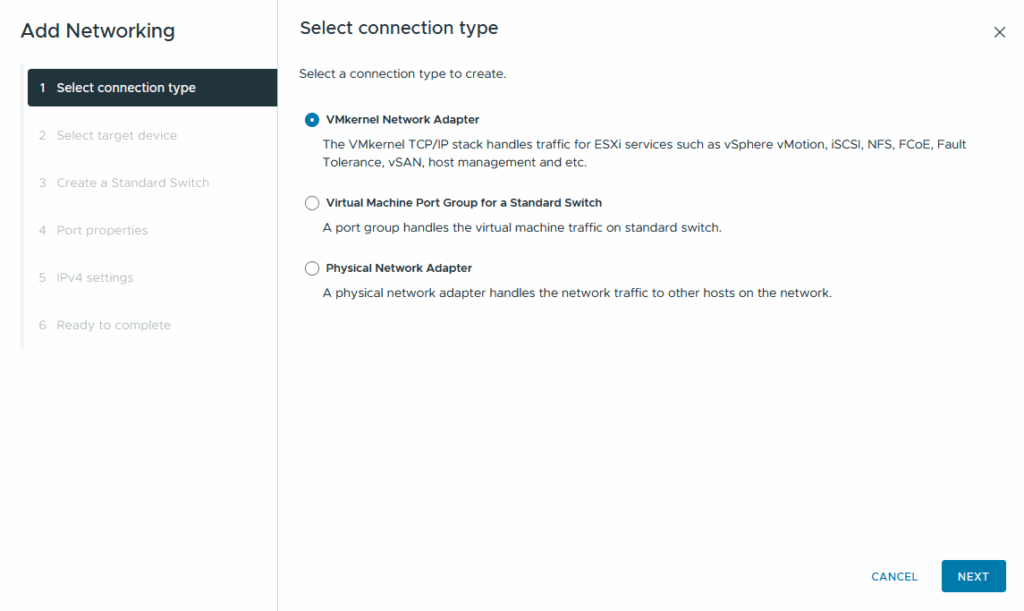
Krok 2 – Výber typu sieťového pripojenia (VMkernel Network Adapter)
V tomto kroku sprievodcu Add Networking sa nachádzame vo fáze „Select connection type“, kde určujeme typ sieťového pripojenia, ktoré bude vytvorené na ESXi hostovi.
➡️ V tomto prípade bola správne zvolená možnosť „VMkernel Network Adapter“.
Táto voľba je nevyhnutná v prípade, že chceme nakonfigurovať sieťové služby ESXi ako sú:
- vMotion
- Storage vMotion
- iSCSI / NFS storage
- vSAN
- Fault Tolerance
- Management Network
Po zvolení tejto možnosti bude možné priradiť nový alebo existujúci virtuálny switch (napr. vSwitch1) a vytvoriť port, ktorému môžeme povoliť konkrétnu službu – v tomto prípade vMotion a Storage vMotion.
➡️ Pokračujeme kliknutím na NEXT.
Krok 3 – Výber cieľového zariadenia a vytvorenie nového vSwitcha
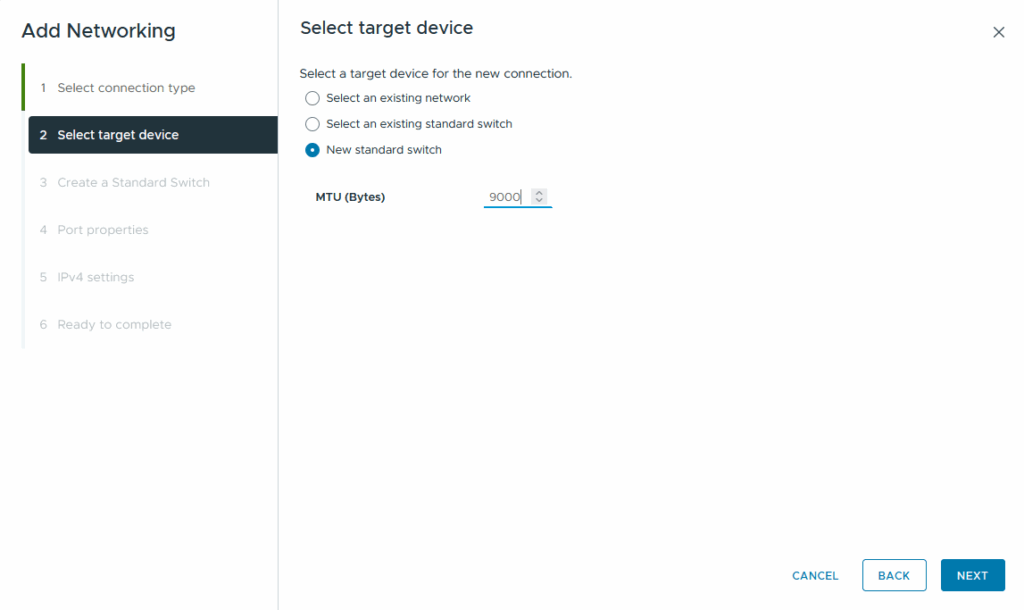
V tomto kroku sprievodcu Add Networking sme vo fáze „Select target device“, kde určujeme, kam sa má nová VMkernel sieť pripojiť.
➡️ Bola zvolená možnosť „New standard switch“, čím vytvoríme nový vSwitch1, ktorý bude nezávislý od existujúceho vSwitch0. Tento nový switch bude dedikovaný pre VMotion a Storage vMotion a bude fyzicky prepojený na vyhradené 25Gbps adaptéry medzi hostami.
🔧 MTU hodnota bola upravená na 9000 bajtov, čo je dôležitý krok pre optimalizáciu výkonu pri veľkých dátových prenosoch – typických pre vMotion alebo storage migrácie.
Zvýšenie MTU na 9000 umožňuje používanie jumbo frame packetov, čím sa:
- znižuje režijná záťaž na CPU,
- zvyšuje priepustnosť,
- minimalizuje latencia.
➡️ Pokračujeme kliknutím na NEXT
Krok 4 – Priradenie fyzických adaptérov k novému vSwitchu
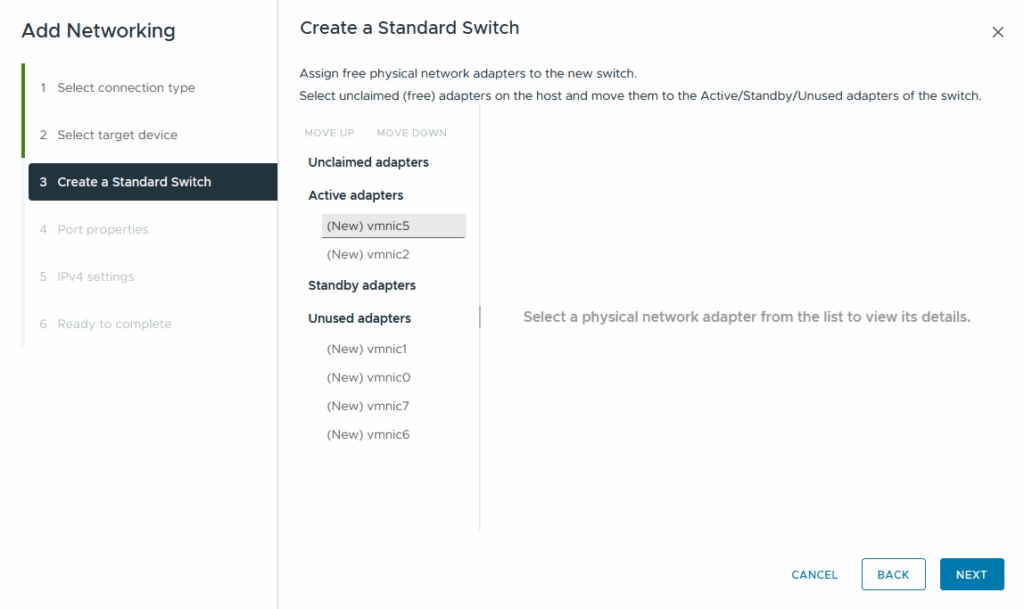
V tomto kroku sa nachádzame vo fáze „Create a Standard Switch“, kde priraďujeme fyzické sieťové adaptéry (vmnic) k novému virtuálnemu switchu, ktorý sme sa rozhodli vytvoriť.
V časti Active adapters boli pridané dva fyzické sieťové adaptéry:
(New) vmnic5(New) vmnic2
Tieto adaptéry budú aktívne pre nový vSwitch1 a zabezpečia:
- priamu konektivitu medzi servermi
crsm1acrsm2(pre vMotion/Storage vMotion), - vysokú priepustnosť (ide o 25Gbps adaptéry),
- redundanciu.
Nepriradené adaptéry sú zobrazené nižšie pod Unused adapters – tie možno využiť pre iné vSwitche alebo ako zálohu (Standby).
➡️ Pokračujeme kliknutím na NEXT.
Krok 5 – Nastavenie vlastností VMkernel portu (Port properties)
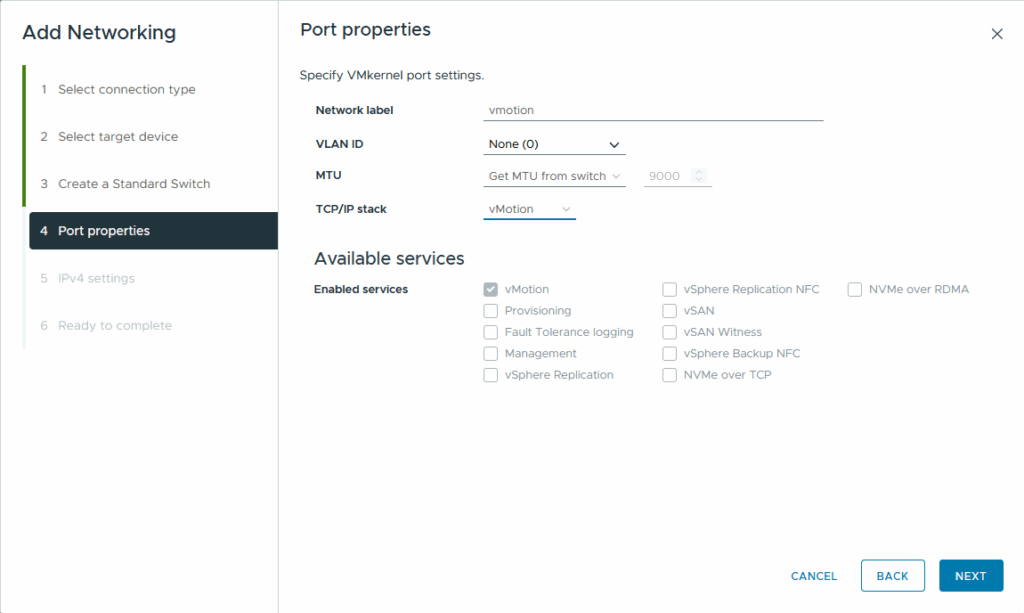
V tomto kroku definujeme vlastnosti nového VMkernel portu, ktorý bude priradený k vytvorenému vSwitch1. Tento port je kľúčový pre zabezpečenie správnej funkcie služieb ako vMotion alebo Storage vMotion.
Nastavenia:
- Network label:
vmotion
→ Tento názov sa zobrazí ako identifikátor portu v sieťovej časti ESXi. Odporúča sa pomenovať podľa funkcie (napr.vmotion,storage-vmotion,backup…). - VLAN ID:
None (0)
→ Znamená, že port komunikuje v nativnej VLAN. Ak by sieť vMotion bola tagovaná, je potrebné tu zadať správne VLAN číslo. - MTU:
Get MTU from switch
→ Hodnota sa preberá z predchádzajúceho nastavenia vSwitchu, ktoré bolo nastavené na 9000 bajtov (jumbo frames). - TCP/IP stack:
vMotion
→ Výber špeciálneho TCP/IP stacku optimalizovaného pre VMotion. Oddeľuje routovaciu tabuľku od bežnej management siete.
Enabled services:
- vMotion
→ Umožňuje live migráciu bežiacich VM medzi hostami bez výpadku.
➡️ Po nastavení týchto hodnôt pokračujeme kliknutím na NEXT
Krok 6 – Nastavenie IPv4 adresy pre VMkernel port
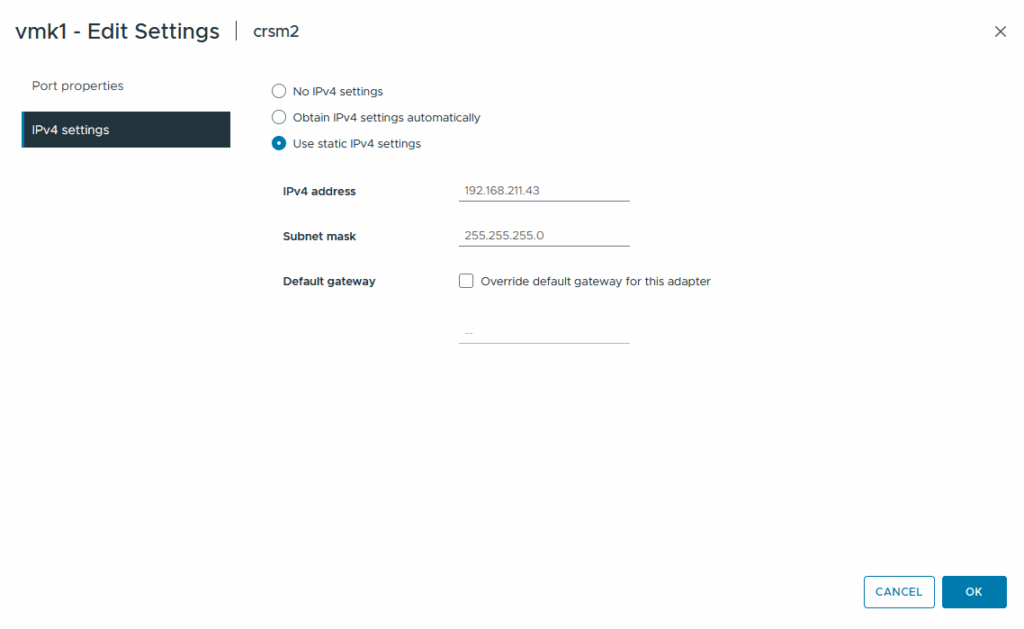
V tomto kroku konfigurujeme sieťové nastavenia pre nový VMkernel port, ktorý bude použitý na vMotion.
Zvolené možnosti:
- Use static IPv4 settings
→ Používame statickú IP adresu, čo je odporúčané pre VMkernel služby ako vMotion, pretože zaručuje stabilné sieťové rozhranie medzi ESXi hostmi. - IPv4 address:
192.168.211.43
→ Táto IP adresa musí byť v rovnakej podsieti ako ostatné VMkernel porty pre vMotion na ostatných ESXi hostoch. - Subnet mask:
255.255.255.0
→ Podsieť pokrýva rozsah192.168.211.0/24. - Default gateway je ponechaná nevyplnená (neaktivovaná)
→ Pre VMotion sieť nie je potrebná brána (gateway), pretože komunikácia prebieha iba medzi ESXi hostmi v rámci podsiete. V prípade oddelenej siete bez routovania je to správne.
➡️ Po overení správnosti údajov pokračujeme kliknutím na NEXT
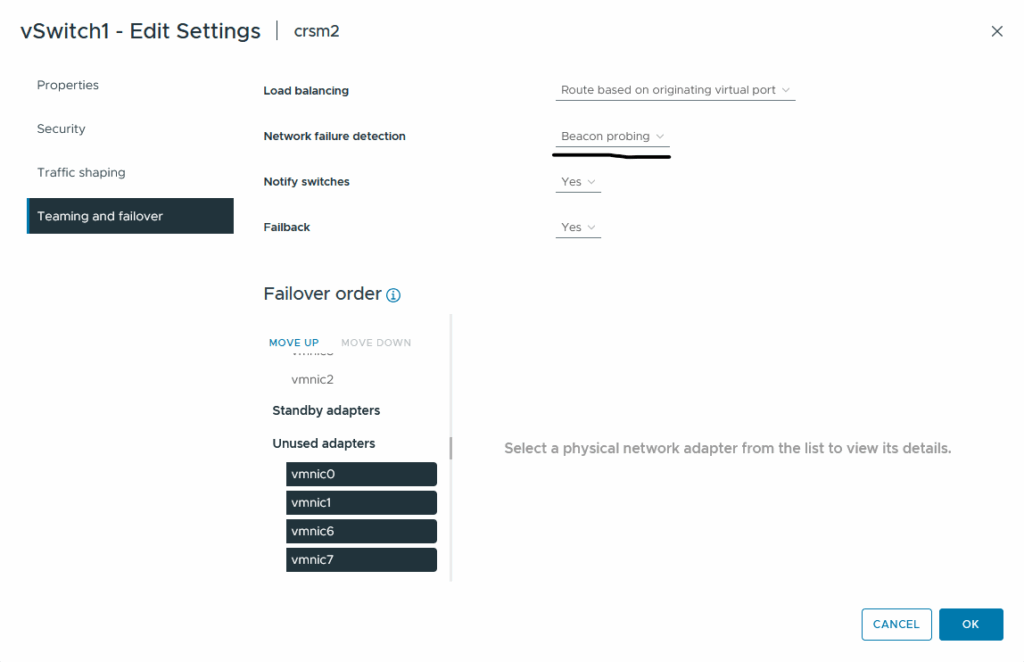
Krok 7 – Nastavenie Teaming and Failover na vSwitch1
Po vytvorení vSwitch1 je potrebné upraviť jeho vlastnosti, aby bola zabezpečená vysoká dostupnosť a správna detekcia výpadkov siete.
V sekcii Teaming and failover odporúčame nastaviť nasledujúce parametre:
Network failure detection: Beacon probing
- Predvolená hodnota býva
Link status only, ktorá nedetekuje všetky typy výpadkov (napr. výpadok na trase za fyzickým portom). - Beacon probing aktívne vysiela broadcastové pakety cez všetky aktívne adaptéry a zisťuje, či ich prijímajú ostatné – vďaka tomu detekuje aj „tiché“ výpadky medzi switchmi.
- Odporúča sa pri vMotion a iných VMkernel službách, kde je dôležitá dostupnosť a redundantná konektivita.
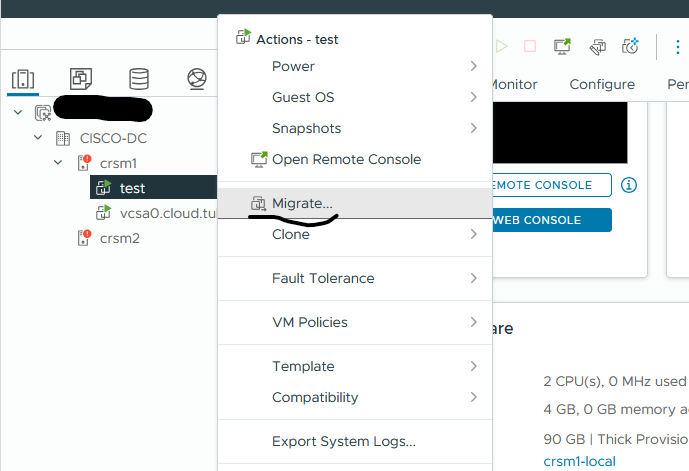
Krok 8 – Spustenie migrácie virtuálneho stroja
Na tomto obrázku vidíme výber virtuálneho stroja test, ktorý beží na hostovi crsm1.
Po kliknutí pravým tlačidlom myši na VM sa zobrazí kontextové menu. Z neho je vybraná možnosť „Migrate…“, ktorá slúži na presun (migráciu) virtuálneho stroja na iný ESXi host, datastore alebo oboje.
Týmto krokom začína sprievodca vMotion migráciou, kde budeme pokračovať výberom typu migrácie – v ďalšom kroku vyberieme presun na iný host (Compute resource only), čo je typické pre test funkčnosti vMotion siete.
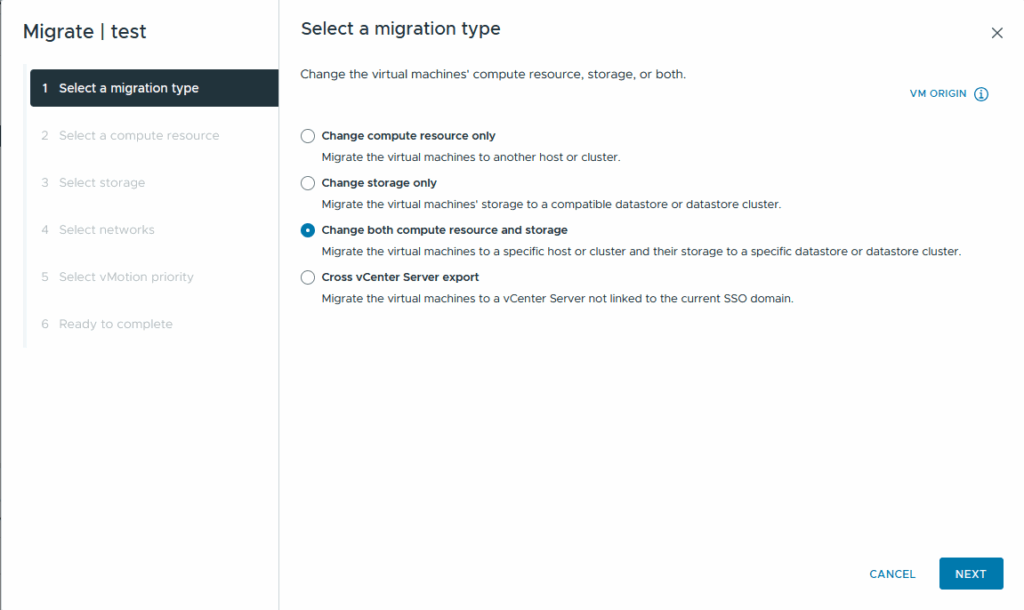
Krok 9 – Výber typu migrácie (Select a migration type)
V tomto kroku sprievodcu migráciou sa rozhodujeme, čo presne chceme s virtuálnym strojom migrovať.
Zvolené:
Change both compute resource and storage
→ Znamená, že migrujeme:
- Compute resource – VM bude presunutá z hosta
crsm1na hostacrsm2. - Storage – disky VM budú presunuté z jedného dátového úložiska na iné.
Poznámka: Tento typ migrácie kombinuje vMotion (presun výpočtového výkonu) a Storage vMotion (presun diskov), takže vyžaduje, aby:
- oba hosty mali prístup na zdrojový a cieľový storage (alebo bol zvolený kompatibilný cieľ),
- sieť vMotion aj storage sieť boli správne nakonfigurované.
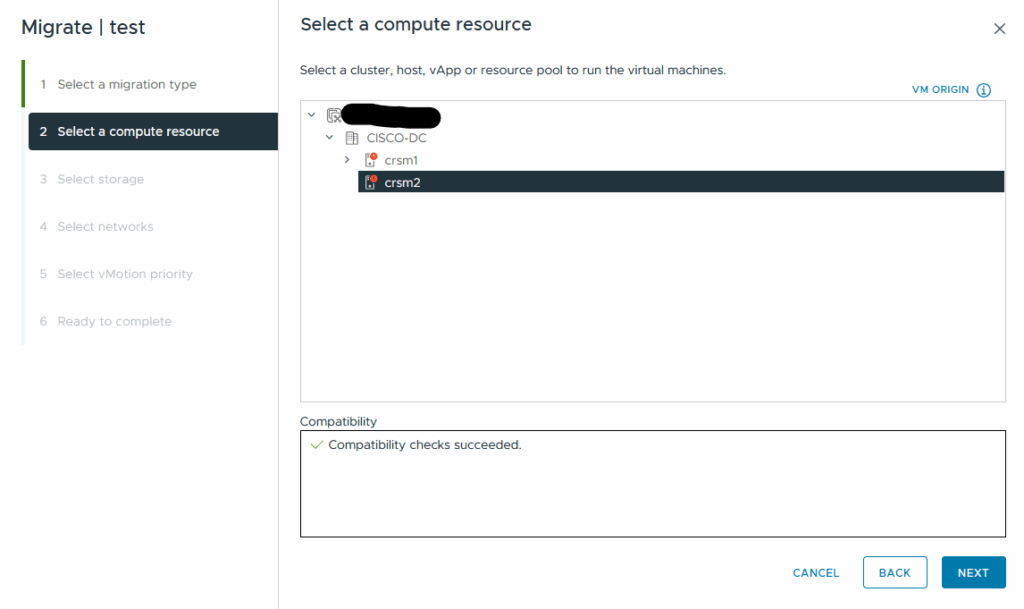
Krok 10 – Výber cieľového hosta (Select a compute resource)
V tomto kroku si volíme cieľového ESXi hosta, na ktorého chceme presunúť virtuálny stroj test.
Zvolená možnosť:
crsm2
→ Virtuálny stroj bude premiestnený z hosta crsm1 na hosta crsm2.
Kontrola kompatibility:
V spodnej časti obrazovky vidíme správu:
„Compatibility checks succeeded.“
To znamená, že:
- vybraný host spĺňa všetky požiadavky na vMotion,
- VM je kompatibilná s hardvérom a konfiguráciou hosta
crsm2, - pripojené siete, úložiská a konfigurácie VM sú prenositeľné.
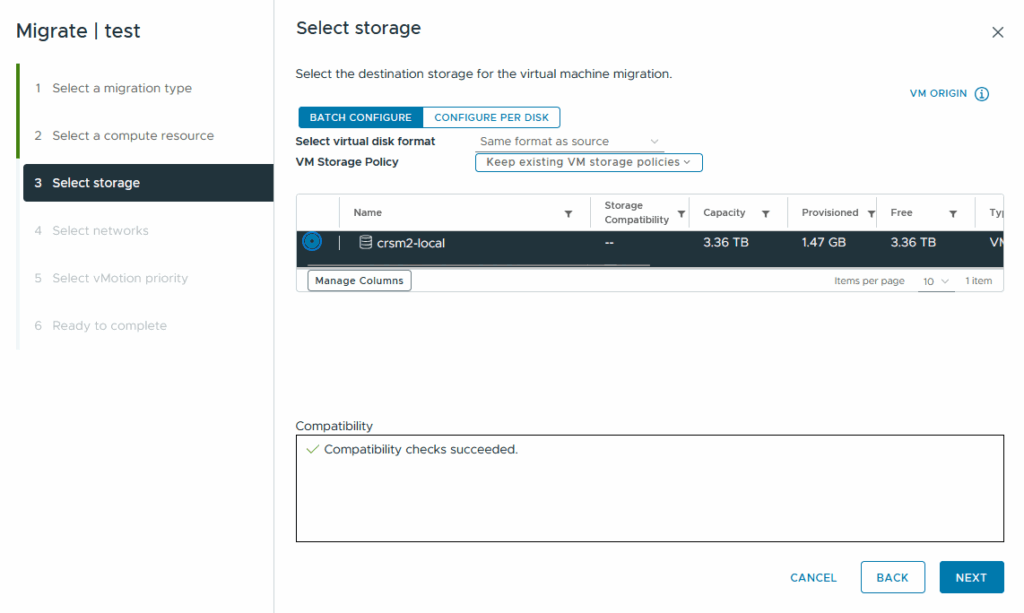
Krok 11 – Výber cieľového úložiska (Select storage)
V tomto kroku vyberáme storage (datastore), na ktorý sa majú presunúť disky virtuálneho stroja počas migrácie.
Zvolené:
crsm2-local
→ Lokálny diskový priestor na hostovi crsm2, ktorý má:
- kapacitu: 3.36 TB
- voľné miesto: 3.36 TB
- obsadené: len 1.47 GB
Tento krok je súčasťou Storage vMotion, kde sa disky VM fyzicky premiestňujú na iný storage.
Ďalšie možnosti:
- Select virtual disk format: zvolený „Same format as source“
→ zachováva aktuálny formát disku (napr. thick alebo thin provisioned) - VM Storage Policy: „Keep existing VM storage policies“
→ žiadna zmena politiky úložiska
Compatibility checks succeeded:
→ Všetky požiadavky pre migráciu na tento storage boli úspešne overené.
Krok 12 – Výber cieľovej siete (Select networks)
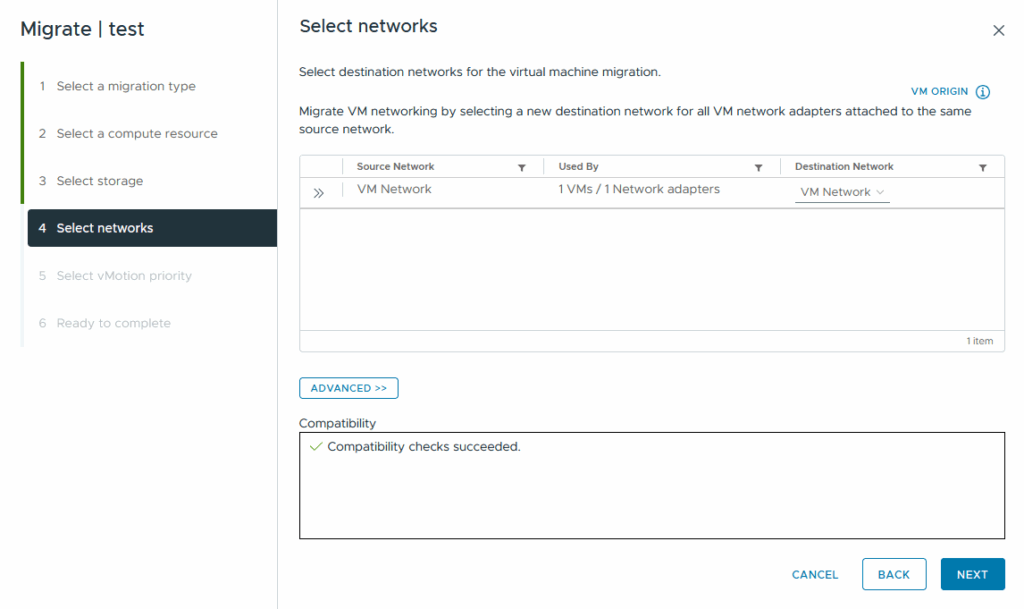
V tomto kroku určuješ, do ktorej virtuálnej siete bude VM pripojená po migrácii na nový host crsm2.
Zobrazené:
- Source Network:
VM Network
→ Toto je aktuálna sieť, do ktorej je VM pripojená na pôvodnom hostecrsm1. - Destination Network:
VM Network
→ Vybraná cieľová sieť na hostecrsm2. Mala by to byť rovnaká portová skupina, aby VM po migrácii nestratila konektivitu.
Kompatibilita:
✔ Compatibility checks succeeded
→ Sieť s rovnakým názvom je dostupná aj na cieľovom hoste. Pripojenie VM zostane zachované bez potreby manuálnej rekonfigurácie.
Odporúčanie:
Ak používaš standard switches (vSwitch0), portová skupina s rovnakým názvom musí byť vytvorená manuálne na všetkých hostoch.
V prostredí s distributed switchom (VDS) je táto časť automatizovaná a sieťová konektivita je vždy konzistentná.
Krok 13 – Výber priority pre vMotion (Select vMotion priority)
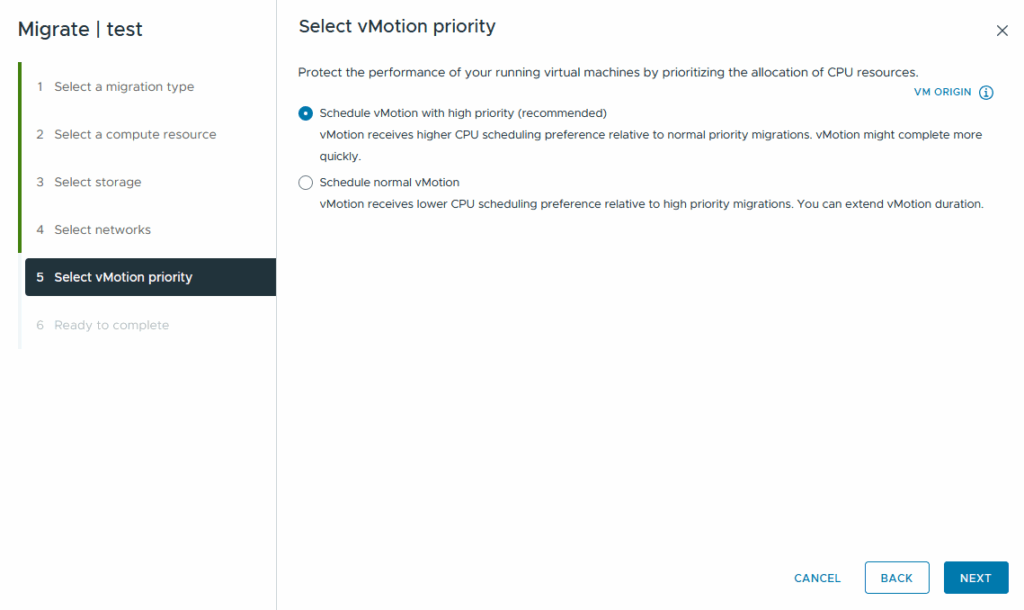
Tento krok ti umožňuje zvoliť, akú prioritu má mať migrácia VM z hľadiska využitia CPU a rýchlosti dokončenia.
Dostupné možnosti:
- Schedule vMotion with high priority (odporúčané)
Aktuálne zvolená možnosť
→ vMotion dostane vyššiu prioritu pri plánovaní CPU prostriedkov, čo zabezpečí rýchlejšie dokončenie migrácie. - Schedule normal vMotion
→ vMotion bude mať nižšiu prioritu, môže trvať dlhšie, ale bude mať menší dopad na bežiace úlohy v systéme.
Kedy zvoliť „high priority“:
- Pri aktívne bežiacej VM, kde je dôležitá rýchla a bezvýpadková migrácia.
- Pri údržbe hosta, kde sa plánuje odpojenie zdroja po migrácii.
Kedy zvoliť „normal vMotion“:
- Pri plánovaných migráciách mimo špičku alebo pri migrácii viacerých VM súčasne, aby sa rovnomerne rozdelilo zaťaženie.
Po migrácii vidíme, že:
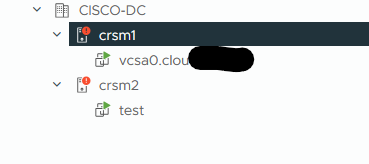
- Virtuálna mašina
testbola úspešne premiestnená z hostacrsm1na hostacrsm2. - Ikonka VM
testsa teraz nachádza podcrsm2. - Na hoste
crsm1už nie je žiadna bežiaca VM s názvomtest.
Výsledok migrácie:
- Migrácia prebehla úspešne.
- Compute zdroj aj storage boli presunuté podľa zvoleného typu migrácie.
- Sieťové pripojenie bolo zachované cez rovnaký „VM Network“.
Celá séria: Cisco UCS C220 M7
- Cisco UCS C220 M7 VMware klaster
- Cisco UCS C220 M7 VMware klaster Part 2
- Cisco UCS C220 M7 sieťová architektúra Part 3
- Cisco UCS C220 M7 ESXi a vCenter Part 4
- Cisco UCS C220 M7 VMware sieť a vMotion Part 5 — tento článok
- Cisco UCS C220 M7 vSphere Lifecycle Manager Part 6
- Cisco UCS C220 M7 monitoring a logovanie Part 7

Odborník na kybernetickú bezpečnosť, správu Azure Cloud a VMware onprem. Využíva technológie, ako Checkmk a MRTG, na monitorovanie siete a zvyšovanie efektívnosti a bezpečnosti IT infraštruktúry. Kontakt: hasin(at)mhite.sk