
- Verzia: Veeam Backup & Replication 13
- Podporované OS: Windows Server 2016, 2019, 2022, Windows 10/11
- Minimálna RAM: 4 GB (odporúčané 8-16 GB)
- Disk: 5 GB pre inštaláciu
- Databáza: PostgreSQL (automaticky) alebo SQL Server
- Bezplatná verzia: Community Edition – 10 workloadov
- Porty: 9392, 9393, 9401, 9419
Čo je Veeam Backup & Replication 13?
Veeam Backup & Replication je profesionálne zálohovacie riešenie určené pre:- Virtuálne prostredia – VMware vSphere, Microsoft Hyper-V, Nutanix AHV
- Fyzické servery – Windows Server, Linux
- Cloudové služby – AWS, Azure, Google Cloud
- Aplikácie – Microsoft 365, SQL Server, Oracle, SAP HANA
- NAS zariadenia – súborové zdieľania a úložiská
Možnosti licencovania Veeam Backup Replication
Veeam ponúka niekoľko licenčných modelov:| Edícia | Popis | Vhodné pre |
|---|---|---|
| Community Edition | Bezplatná verzia, max. 10 workloadov | Domáce lab, malé firmy |
| Essentials | Základné funkcie zálohovania | Malé a stredné firmy |
| Enterprise | Pokročilé funkcie + SureBackup | Stredné a veľké firmy |
| Enterprise Plus | Všetky funkcie + orchestrácia | Veľké podniky, datacentrá |
Systémové požiadavky pre Veeam Backup Replication 13 inštaláciu
Pred inštaláciou sa uistite, že váš server spĺňa tieto minimálne požiadavky:Hardvérové požiadavky Veeam 13
- Procesor: x64 procesor (minimálne 4 jadrá odporúčané)
- RAM: Minimum 4 GB (odporúčané 8 GB a viac)
- Disk: Minimálne 5 GB voľného miesta pre inštaláciu + priestor pre databázu
- Sieť: Gigabitové pripojenie
Softvérové požiadavky Veeam 13
- Operačný systém: Windows Server 2016/2019/2022 alebo Windows 10/11
- Databáza: PostgreSQL (inštaluje sa automaticky) alebo Microsoft SQL Server
- .NET Framework: 4.7.2 alebo novší
Krok za krokom: Veeam Backup Replication 13 inštalácia
Krok 1: Spustenie inštalátora
Po stiahnutí ISO obrazu z oficiálnej stránky Veeam ho pripojte a spustite inštalačný súbor. Kliknite na zelené tlačidlo INSTALL pre spustenie inštalačného sprievodcu.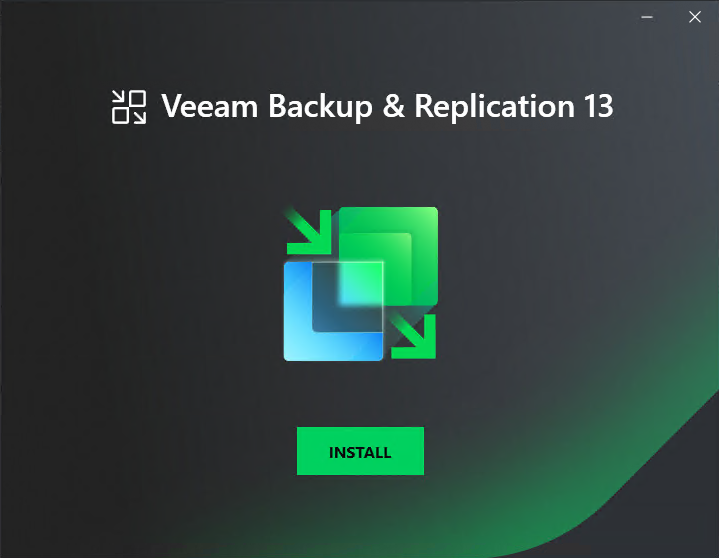
Krok 2: Výber komponentov
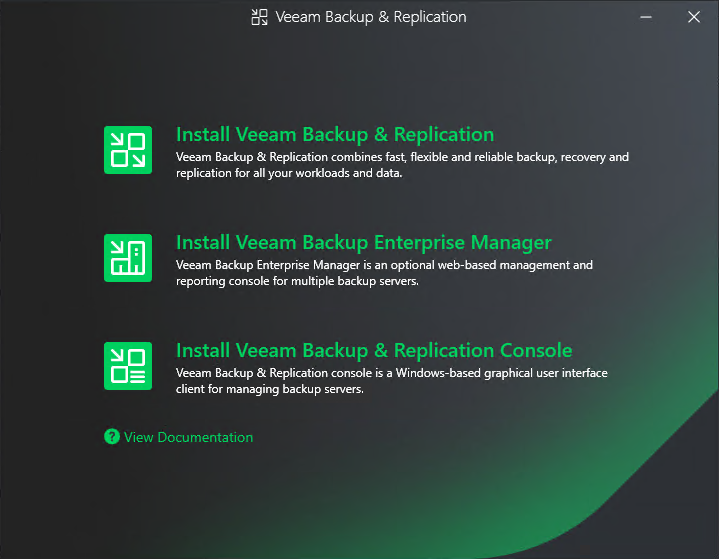
V ďalšom kroku si vyberiete, ktoré komponenty chcete nainštalovať:- Veeam Backup & Replication – Hlavný zálohovací server
- Veeam Backup Enterprise Manager – Webová konzola pre správu viacerých serverov
- Veeam Backup & Replication Console – Samostatná Windows konzola
Krok 3: Prijatie licenčných podmienok
Prečítajte si licenčné podmienky a kliknite na I Accept.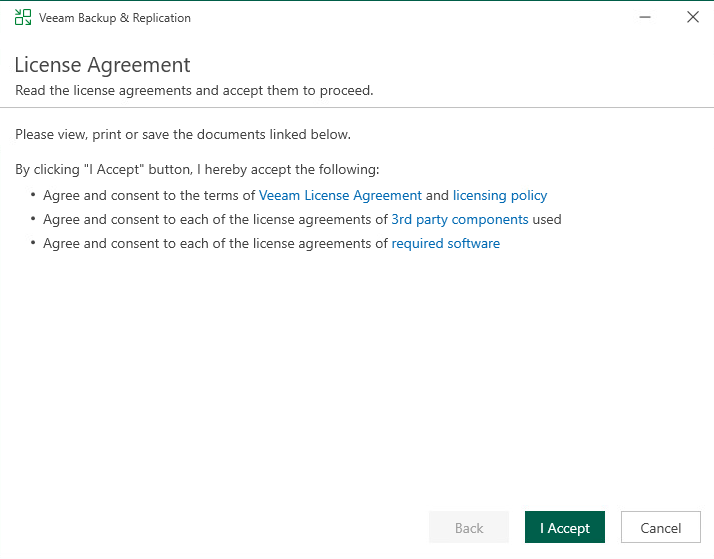
Krok 4: Nastavenie licencie
Ak nemáte platenú licenciu, Veeam automaticky použije Community Edition s limitom 10 inštancií.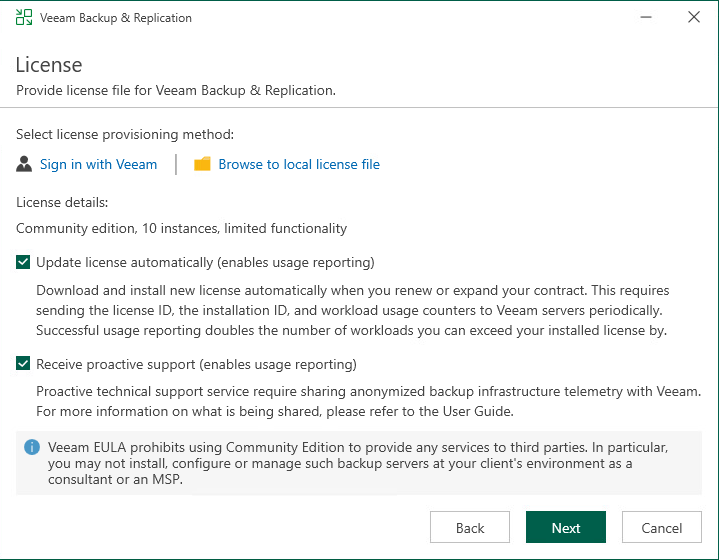
Krok 5: Kontrola systémovej konfigurácie
Inštalátor skontroluje váš systém a automaticky doinštaluje chýbajúce komponenty.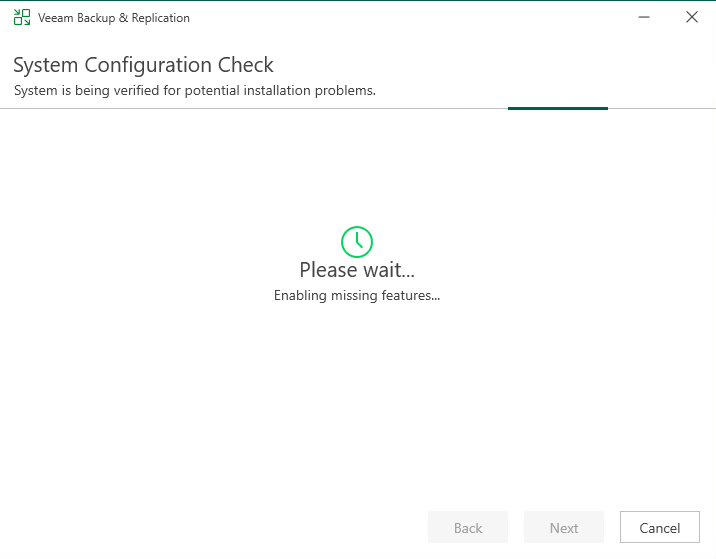
Krok 6: Súhrn nastavení
Pred inštaláciou sa zobrazí prehľad všetkých nastavení vrátane portov (9392, 9393, 9401, 9419).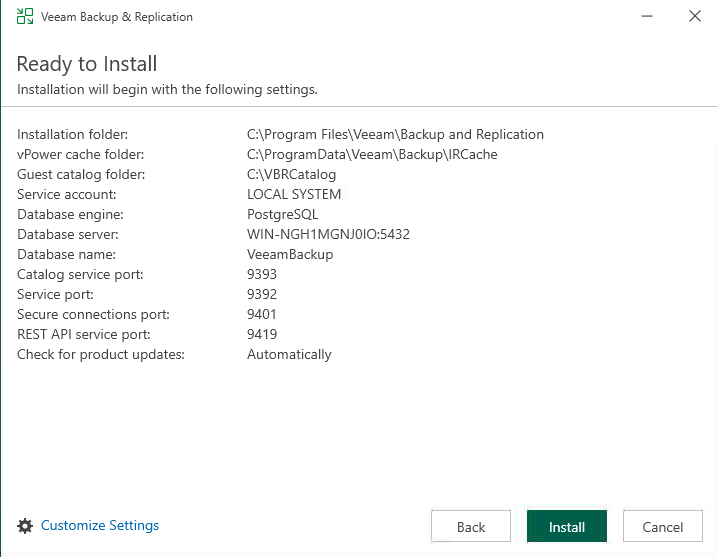
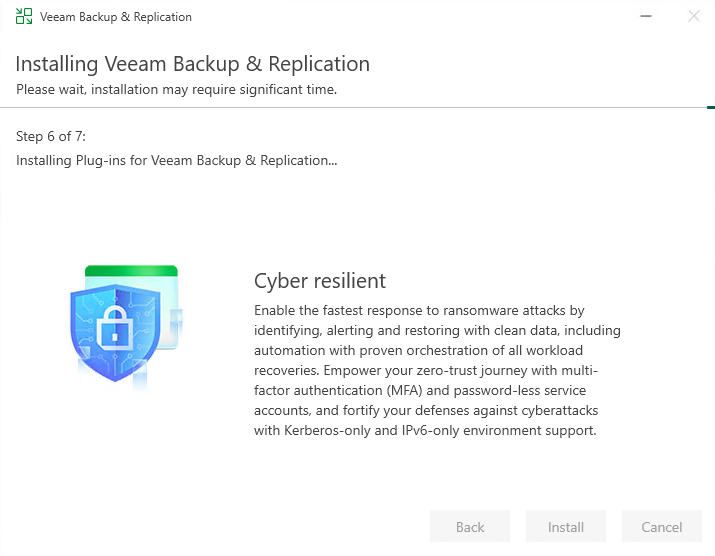
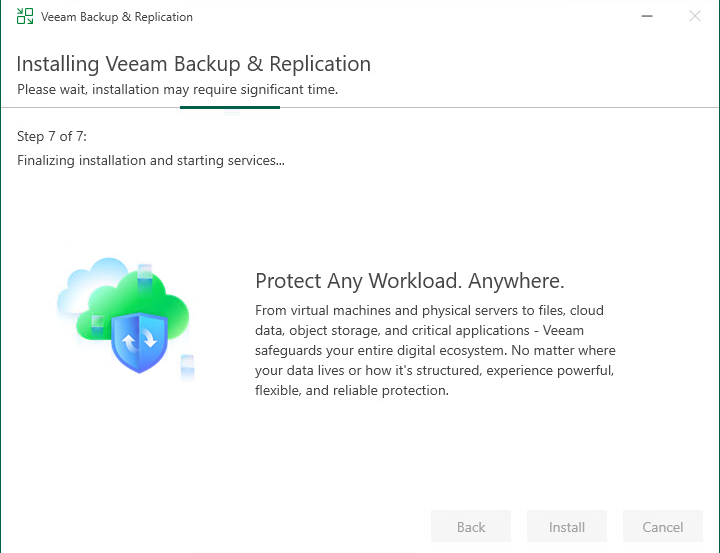
Krok 7: Priebeh inštalácie
Inštalácia prebieha v 7 krokoch a môže trvať niekoľko minút.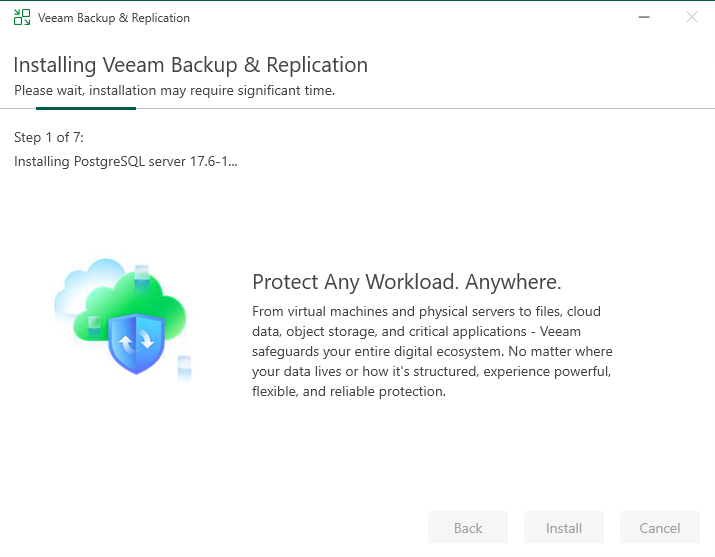
Krok 8: Úspešné dokončenie
Po dokončení inštalácie kliknite na FINISH.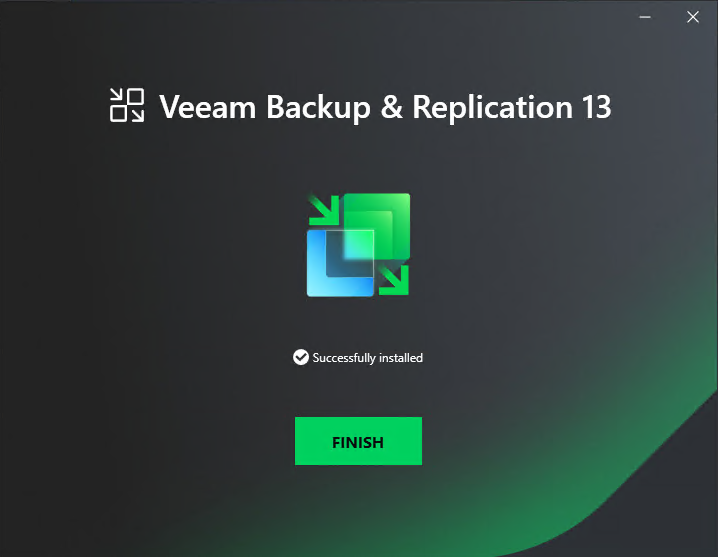
Prvé spustenie Veeam konzoly
Pripojenie k serveru
Po inštalácii sa automaticky spustí konzola. Zadajte localhost a kliknite na Connect.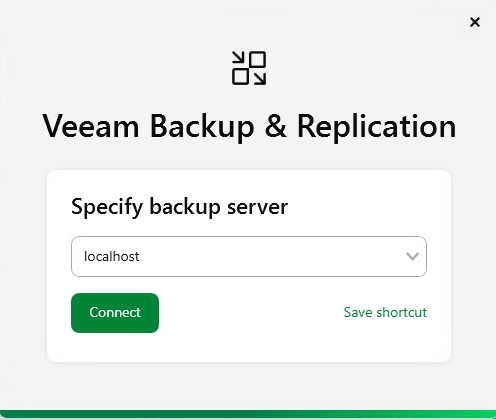
Potvrdenie certifikátu
Pri prvom pripojení potvrďte self-signed certifikát kliknutím na Yes.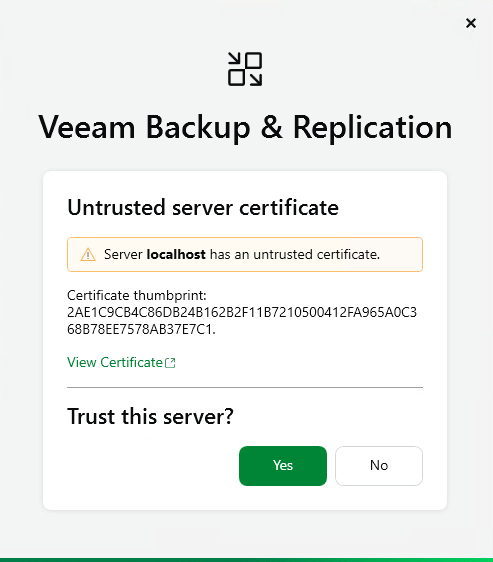
Prihlásenie do konzoly
Prihláste sa pomocou Windows účtu s administrátorskými právami.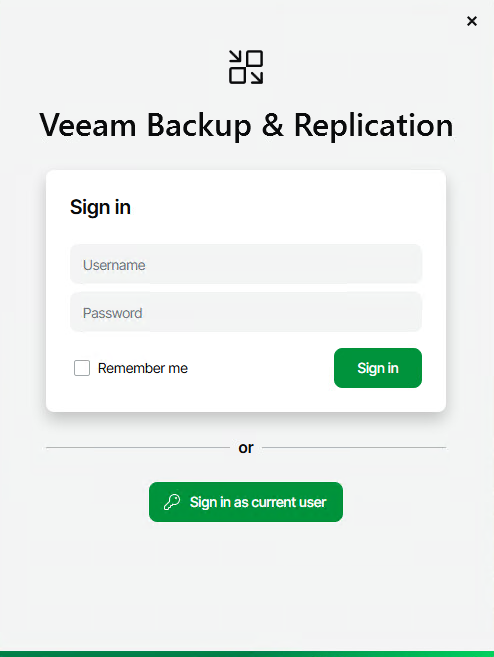
Hlavné rozhranie
Po úspešnom prihlásení sa zobrazí hlavná obrazovka konzoly.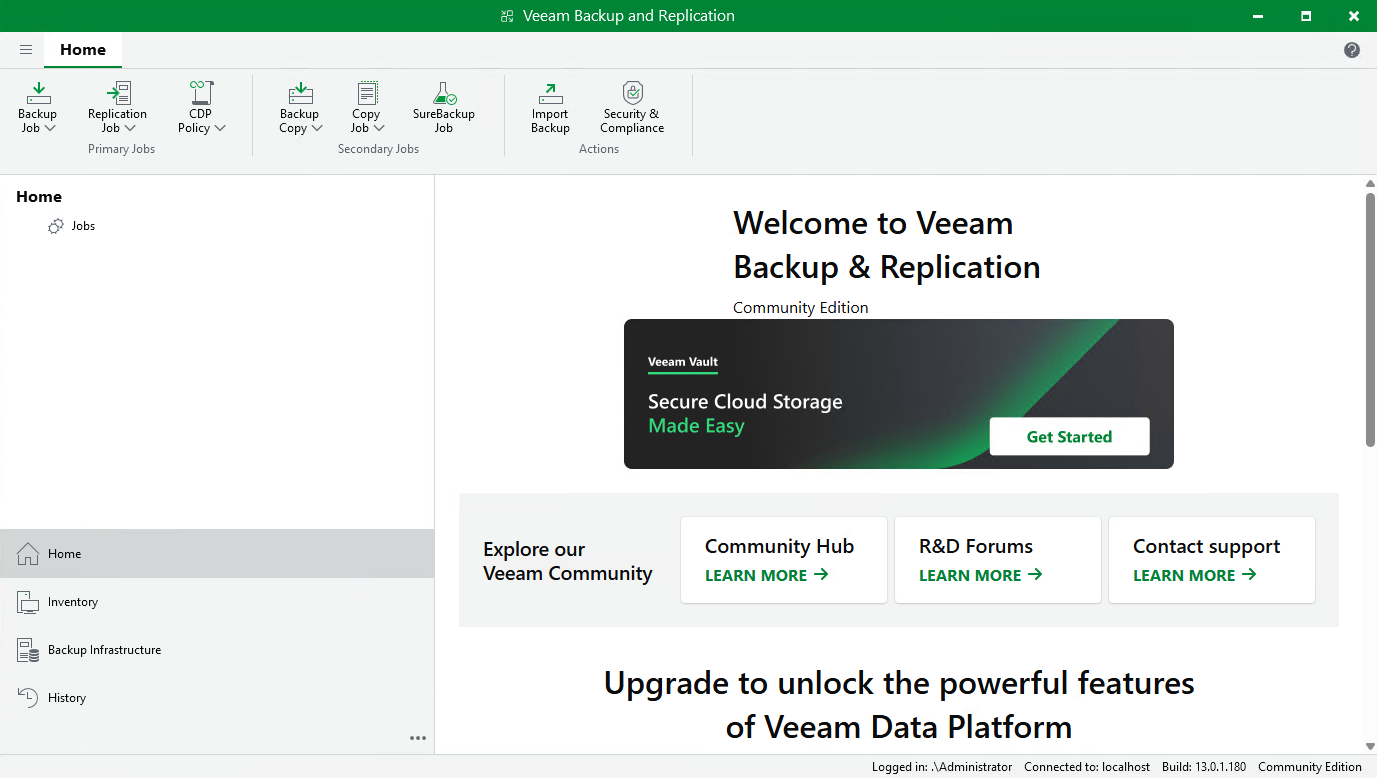
Čo ďalej po Veeam Backup Replication 13 inštalácii?
V ďalších článkoch si ukážeme:- Ako pridať VMware vCenter alebo Hyper-V hostiteľa
- Ako vytvoriť backup repository
- Ako nakonfigurovať prvú zálohovaciu úlohu
- Ako obnoviť dáta zo zálohy
Zhrnutie
Veeam Backup Replication 13 inštalácia je priamočiara. Kľúčové body:- Pre testovanie stačí bezplatná Community Edition (10 workloadov)
- Veeam automaticky nainštaluje PostgreSQL databázu
- Základná inštalácia zaberie približne 5 GB diskového priestoru
- Po inštalácii je server ihneď pripravený na konfiguráciu
Často kladené otázky (FAQ)
Koľko stojí Veeam Backup & Replication 13?
Veeam ponúka bezplatnú Community Edition pre max. 10 workloadov. Platené verzie (Essentials, Enterprise, Enterprise Plus) sú licencované per-socket alebo per-workload. Kontaktujte Veeam partnera pre cenovú ponuku.
Aké sú minimálne systémové požiadavky pre Veeam 13?
Minimálne požiadavky: 4 GB RAM, x64 procesor, 5 GB disk, Windows Server 2016/2019/2022 alebo Windows 10/11. Pre produkciu odporúčame 16 GB RAM a SSD.
Akú databázu používa Veeam 13?
Veeam 13 štandardne používa PostgreSQL, ktorý sa inštaluje automaticky. Alternatívne môžete použiť Microsoft SQL Server.
Aké porty používa Veeam Backup & Replication?
Hlavné porty: 9392 (Veeam Backup Service), 9393 (Veeam Backup Secure Connections), 9401 (REST API), 9419 (Veeam Backup Reporter).
Môžem nainštalovať Veeam na virtuálny server?
Áno, Veeam Backup & Replication môžete nainštalovať na fyzický aj virtuálny server. Pre produkčné prostredie sa odporúča fyzický server alebo VM s dedikovanými zdrojmi.
Ako dlho trvá inštalácia Veeam 13?
Štandardná inštalácia trvá približne 10-15 minút v závislosti od výkonu servera. Inštalácia zahŕňa PostgreSQL databázu a všetky potrebné komponenty.
Podporuje Veeam 13 zálohovanie VMware a Hyper-V?
Áno, Veeam 13 plne podporuje VMware vSphere, Microsoft Hyper-V, a tiež Nutanix AHV. Podporuje aj fyzické servery, cloud (AWS, Azure, GCP) a aplikácie (M365, SQL, Oracle).
Ak máte otázky, napíšte do komentárov.Celá séria: Veeam Backup & Replication 13 — od inštalácie po obnovu
- Veeam Backup Replication 13 inštalácia – Kompletný návod — tento článok
- Veeam Backup Replication v13 Linux Appliance – Kompletný návod
- Veeam Backup pridanie vCenter – kompletný návod
- Veeam Create Backup Job – kompletný návod na zálohovanie VM
- Veeam Restore VM – kompletný návod na obnovu virtuálneho stroja

Odborník na kybernetickú bezpečnosť, správu Azure Cloud a VMware onprem. Využíva technológie, ako Checkmk a MRTG, na monitorovanie siete a zvyšovanie efektívnosti a bezpečnosti IT infraštruktúry. Kontakt: hasin(at)mhite.sk