
Veľa firiem si dnes myslí, že keď používajú cloudové služby ako Microsoft 365 (Office 365), nie je potrebné riešiť zálohovanie. Veď všetko beží v cloude, a ten je predsa bezpečný, nie? Toto je však nebezpečný omyl.
Microsoft síce zabezpečuje vysokú dostupnosť služieb ako Exchange Online, SharePoint Online, OneDrive for Business či Microsoft Teams, ale nezaručuje vám komplexnú ochranu dát pred stratou, omylom používateľa alebo škodlivým útokom. Ich zodpovednosť je v rámci tzv. shared responsibility model – kde zabezpečujú infraštruktúru, ale ochrana a obnova dát je už vašou zodpovednosťou.
Medzi najčastejšie dôvody straty dát v Microsoft 365 patria:
- Neúmyselné zmazanie dát (používateľ zmaže e-mail alebo dokument a zistí to až po uplynutí retention policy),
- Úmyselné poškodenie dát (odídený zamestnanec, vnútorný útočník),
- Malvér, ransomware a phishing útoky,
- Právne alebo auditné požiadavky, ktoré vyžadujú dlhodobé uchovanie záznamov mimo Microsoftu.
Preto je dôležité mať vlastnú nezávislú zálohu Microsoft 365 dát – a práve tu prichádza na rad nástroj ako Veeam Backup for Microsoft 365. Ten vám umožní vytvárať pravidelné zálohy e-mailov, dokumentov, SharePoint stránok a dokonca aj Teams chatov, s možnosťou rýchlej obnovy a uchovania mimo cloudu Microsoftu.
Čo všetko zálohovať v Microsoft 365?
Microsoft 365 obsahuje viacero služieb, ktoré sú kľúčové pre každodenné fungovanie organizácie. Veeam Backup for Microsoft 365 umožňuje zálohovať:
- Exchange Online – e-maily, kalendáre, kontakty, úlohy,
- OneDrive for Business – osobné súbory používateľov,
- SharePoint Online – tímové weby, dokumenty, zoznamy a knižnice,
- Microsoft Teams – konverzácie, súbory a prepojené služby.
Zálohovaním týchto služieb získate nielen ochranu pred stratou dát, ale aj možnosť granulárnej obnovy, teda napríklad vrátenie jedného konkrétneho e-mailu alebo súboru bez nutnosti obnovovať celé konto.
Výhody riešenia Veeam Backup for Microsoft 365
Použitie nástroja od Veeam prináša niekoľko zásadných výhod:
- ✅ Úplná kontrola nad zálohami – vy rozhodujete, kde budú dáta uložené: lokálne (NAS, diskové pole), v cloude (Azure Blob, AWS S3) alebo hybridne.
- ✅ Granulárna obnova – rýchle obnovenie konkrétnych e-mailov, dokumentov alebo tímových súborov.
- ✅ Podpora právnej archivácie – uchovávanie dát pre auditné a právne účely (tzv. „litigation hold“).
- ✅ Jednoduché vyhľadávanie – výkonný vyhľadávač umožňuje nájsť konkrétny e-mail alebo dokument v zálohe za pár sekúnd.
- ✅ Automatizácia a plánovanie – nastavíte raz a systém sa postará o pravidelné zálohovanie bez vášho zásahu.
Ako prebieha nasadenie Veeam Backup for Microsoft 365?
- Inštalácia Veeam Backup for Microsoft 365 – softvér sa inštaluje na Windows server (fyzický alebo virtuálny).
- Pripojenie k Microsoft 365 tenantovi – cez modernú autentifikáciu (OAuth) s minimálnymi oprávneniami.
- Definovanie zálohovacích politík – vyberiete, ktoré používateľské schránky, OneDrive účty, SharePoint stránky alebo Teams chcete zálohovať.
- Výber úložiska záloh – napríklad lokálny disk, deduplikačné zariadenie, NAS alebo objektové úložisko (napr. Azure Blob).
- Monitoring a reporting – webový dashboard alebo e-mailové notifikácie informujú o stave záloh.
Odporúčané hardvérové požiadavky pre Windows Server s Veeam Backup for Microsoft 365
✅ Operačný systém
- Windows Server 2022 alebo 2025 (64-bit)
- Odporúčané: plne aktualizovaný systém s nainštalovanými všetkými bezpečnostnými aktualizáciami
✅ Procesor (CPU)
- Minimum: 4 jadrá (napr. Intel Xeon alebo AMD EPYC)
- Odporúčané: 8 jadier a viac, ak ide o väčší počet M365 používateľov (>100)
✅ Pamäť RAM
- Minimum: 8 GB
- Odporúčané: 32 GB RAM pre rýchlejšie spracovanie a prácu s veľkými objemami dát
✅ Diskové úložisko
- Pre inštaláciu softvéru a systém: SSD disk s min. 200 GB voľného miesta
- Pre zálohovacie úložisko:
- Typ: HDD alebo dedikované diskové pole / NAS / SAN
- Kapacita: podľa počtu používateľov a retention politiky (napr. pre 100 používateľov a 1-ročné zálohy odporúčame min. 1–2 TB)
✅ Sieťové pripojenie
- Stabilné pripojenie k internetu, min. 100 Mbps
- Prístup na Microsoft 365 endpointy cez porty 443 (HTTPS)
✅ Softvérové požiadavky
- Microsoft .NET Framework 4.7.2 alebo novší
- Microsoft Outlook (ak plánuješ obnovovať cez Outlook Add-in)
- PowerShell 5.1+ pre skriptovanie alebo integrácie
Nastavenie organizácie
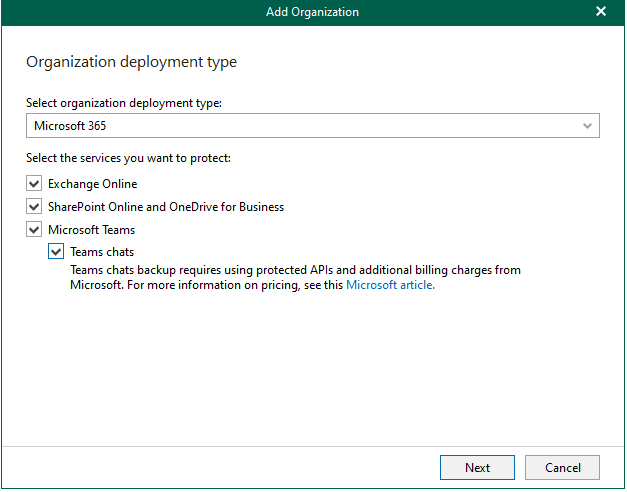
Výber služieb Microsoft 365 na zálohovanie
Tento obrázok zobrazuje konfiguračné okno pri pridávaní novej organizácie do Veeam Backup for Microsoft 365. Administrátor si tu vyberá, ktoré cloudové služby Microsoft 365 chce zálohovať – konkrétne:
- Exchange Online (e-maily, kalendáre, kontakty),
- SharePoint Online a OneDrive for Business (dokumenty, tímové dáta),
- Microsoft Teams, vrátane Teams chatov (poznámky: vyžaduje chránené API a môže generovať dodatočné náklady).
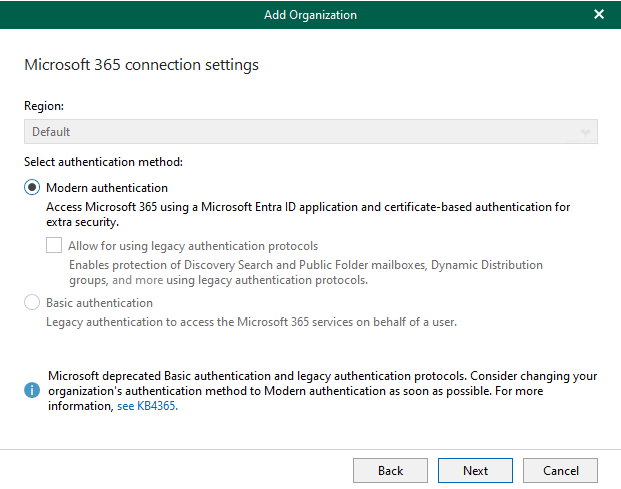
Nastavenie autentifikácie pre pripojenie k Microsoft 365
Tento obrázok zobrazuje konfiguráciu spôsobu autentifikácie pri pridávaní organizácie do Veeam Backup for Microsoft 365. Používateľ má na výber medzi:
- Modern authentication – odporúčaná metóda využívajúca Microsoft Entra ID (Azure AD) a certifikátovú autentifikáciu pre vyššiu bezpečnosť.
- Basic authentication – zastaraná možnosť, ktorú Microsoft oficiálne ukončil a neodporúča.
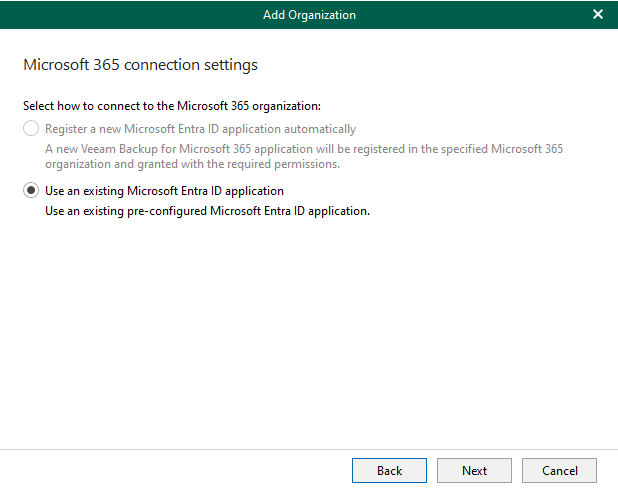
Výber spôsobu pripojenia k Microsoft Entra ID (Azure AD)
Tento obrázok zobrazuje možnosti, ako sa Veeam Backup for Microsoft 365 pripojí k Microsoft 365 organizácii cez Microsoft Entra ID (predtým Azure AD). Používateľ má na výber:
- Automatická registrácia novej aplikácie – Veeam sám vytvorí a zaregistruje potrebnú aplikáciu v Entra ID.
- Použitie existujúcej aplikácie – vhodné pre organizácie, ktoré si chcú manažovať aplikáciu a oprávnenia ručne, alebo už majú aplikáciu pripravenú podľa svojich bezpečnostných pravidiel.
Konfigurácia autentifikácie a oprávnení pre Entra ID aplikáciu
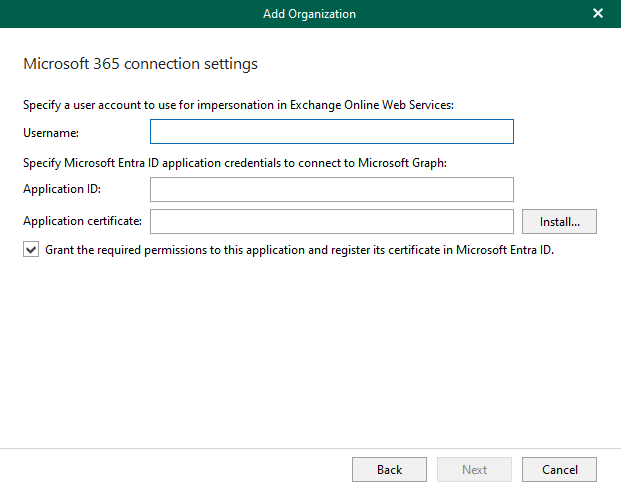
Tento obrázok zobrazuje posledný krok pri pripájaní Microsoft 365 organizácie – vyžaduje sa:
- Používateľské meno, ktoré bude použité na impersonáciu v rámci Exchange Online Web Services (napr. pre zálohovanie poštových schránok),
- Application ID – identifikátor aplikácie registrovanej v Microsoft Entra ID,
- Certifikát aplikácie, ktorým sa aplikácia autentifikuje voči Microsoft Graph API.
Zaškrtávacie políčko umožňuje automaticky udeliť aplikácii potrebné oprávnenia a zaregistrovať certifikát.
Vytvorenie novej zálohovacej úlohy vo Veeam Backup for Microsoft 365
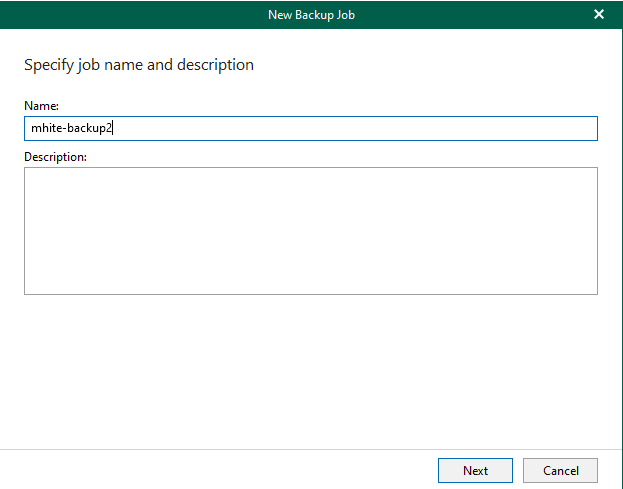
Tento obrázok zobrazuje prvý krok pri vytváraní novej zálohovacej úlohy vo Veeam Backup for Microsoft 365.
Popis úlohy – voliteľné pole, kde možno špecifikovať detailnejšie informácie o cieľoch alebo rozsahu zálohy.
Názov úlohy –
Popis úlohy – voliteľné pole, kde možno špecifikovať detailnejšie informácie o cieľoch alebo rozsahu zálohy.
Výber objektov na zálohovanie vo Veeam Backup for Microsoft 365
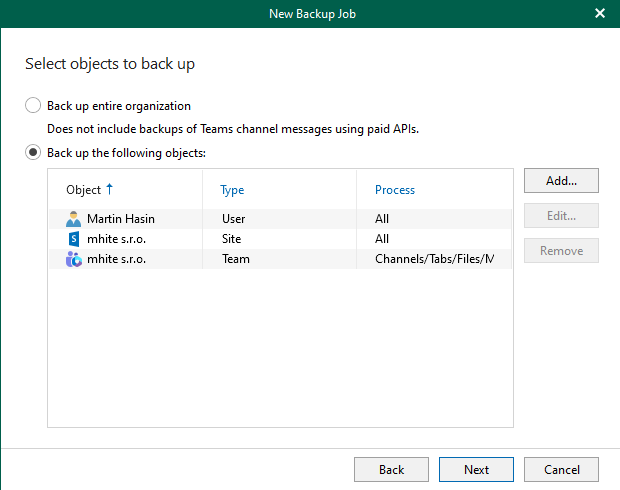
Tento obrázok zobrazuje fázu konfigurácie, kde si administrátor volí, ktoré konkrétne objekty v rámci Microsoft 365 sa budú zálohovať. Na výber je možnosť:
- zálohovať celú organizáciu, alebo
- vybrať konkrétnych používateľov, SharePoint lokality či Teams tímy.
V zozname sú ukážkovo pridané:
- jeden používateľský účet,
- jedna SharePoint lokalita (typ Site),
- jeden Microsoft Teams tím (typ Team), vrátane zálohovania kanálov, záložiek a súborov.
Výber objektov, ktoré sa majú vylúčiť zo zálohovania
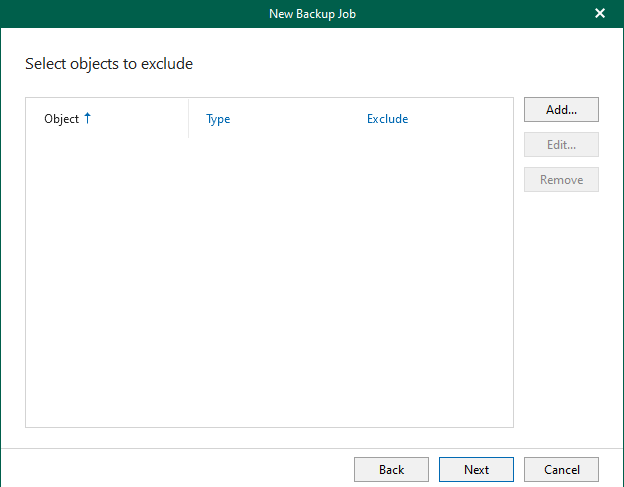
Tento obrázok zobrazuje voliteľný krok pri vytváraní zálohovacej úlohy vo Veeam Backup for Microsoft 365, kde môže administrátor definovať, ktoré objekty sa nemajú zahrnúť do zálohy. Zoznam je aktuálne prázdny, ale cez tlačidlo Add… je možné pridať konkrétnych používateľov, tímy, SharePoint stránky alebo skupiny, ktoré sa majú z procesu zálohovania vynechať.
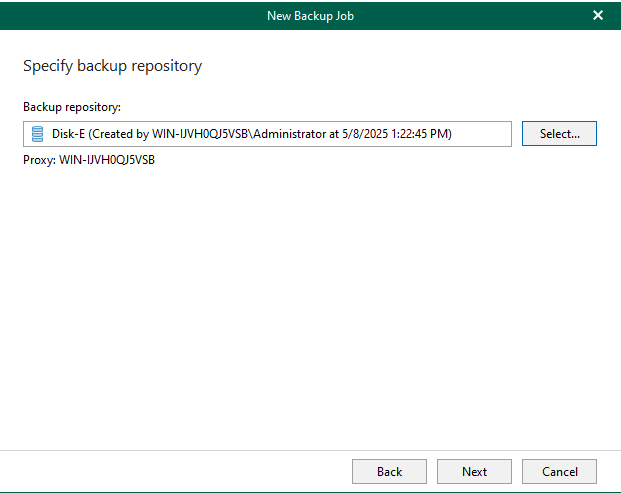
Výber cieľového úložiska pre zálohu (backup repository)
Tento obrázok zobrazuje krok v sprievodcovi vytvorením zálohovacej úlohy, kde sa volí cieľové úložisko, kam sa budú zálohované dáta z Microsoft 365 ukladať. V tomto prípade ide o lokálny disk (napr. Disk-E) vytvorený administrátorom. Zobrazený je aj názov zálohovacieho proxy servera, ktorý bude použitý na spracovanie zálohovania.
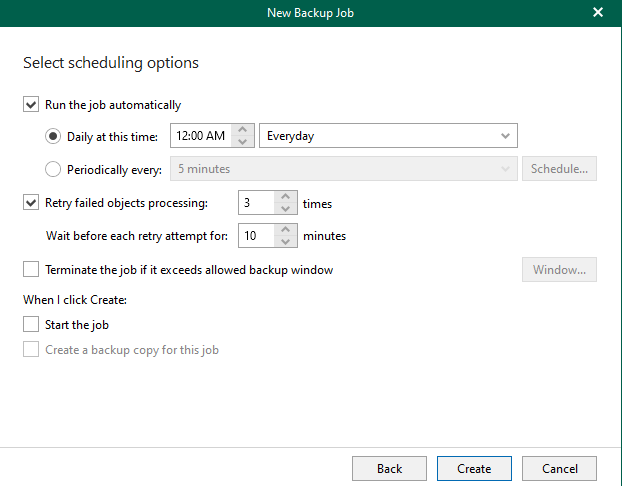
Plánovanie spúšťania zálohovacej úlohy (scheduling options)
Tento obrázok zobrazuje posledný krok pri vytváraní zálohovacej úlohy vo Veeam Backup for Microsoft 365, kde sa nastavuje:
- Automatické spúšťanie úlohy – napr. denne o polnoci,
- Opakovanie neúspešných pokusov – úlohu možno nastaviť tak, aby sa pri chybe pokúsila o zálohu opakovane (napr. 3× každých 10 minút),
- Možnosť ukončiť úlohu, ak presiahne časové okno (voliteľné),
- Možnosť automatického spustenia úlohy hneď po vytvorení.
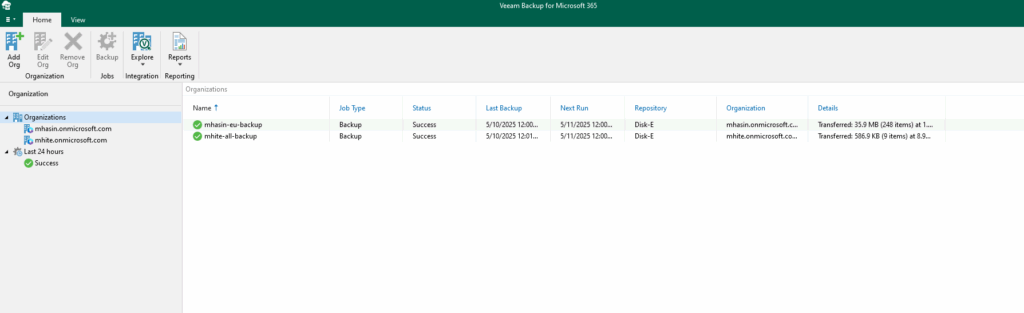
Prehľad zálohovacích úloh vo Veeam Backup for Microsoft 365
Tento obrázok zobrazuje hlavný dashboard aplikácie Veeam Backup for Microsoft 365, kde sú viditeľné:
- Pripojené Microsoft 365 organizácie (napr. mhasin.onmicrosoft.com, mhlte.onmicrosoft.com),
- Názvy zálohovacích úloh (napr.
mhasin-eu-backup,mhlte-all-backup), - Typ úlohy (Backup),
- Stav poslednej úlohy (Success),
- Čas poslednej a nasledujúcej zálohy,
- Použitý zálohovací repozitár (napr. Disk-E),
- Detaily prenesených dát a počtu položiek.
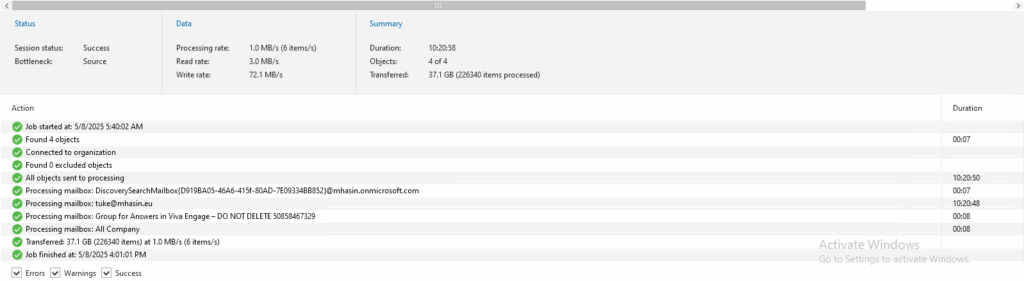
Detailný report priebehu zálohovacej úlohy vo Veeam Backup for Microsoft 365
Tento obrázok zobrazuje výsledky jednej úspešne dokončenej zálohovacej úlohy. V reporte sa nachádzajú dôležité údaje:
- Stav: Úloha bola úspešná (Success), bez chýb a výstrah.
- Spracované objekty: 4 z 4 objektov, napr. poštové schránky.
- Celkový objem dát: 37,1 GB (viac ako 226 000 položiek).
- Trvanie zálohy: približne 10 hodín.
- Prenosové rýchlosti: zápis – 72 MB/s, čítanie – 3 MB/s.
Záznamy v spodnej časti ukazujú každý krok spracovania, od pripojenia k organizácii, cez spracovanie jednotlivých mailboxov, až po ukončenie úlohy.
Throttling politiky Microsoft Graph API a Exchange Online
Microsoft uplatňuje limity (tzv. throttling) na požiadavky smerujúce na cloudové služby, aby zabránil nadmernému zaťaženiu infraštruktúry. Tieto limity sa týkajú:
- počtu požiadaviek za sekundu,
- počtu súčasných spojení,
- objemu prenesených dát za určitý čas.
Pre Exchange Online sa používajú:
- EWS throttling (pri zálohách cez starší Exchange Web Services protokol),
- Graph API throttling (pri modernom prístupe, najmä pre Teams a nové mailbox API),
- Resource-Based Throttling – napr. limit na počet položiek za hodinu na mailbox.
Súvisiace návody
- Zálohovanie klientskych staníc – Legislatíva a praktické dôvody
- Zálohovanie MinIO S3 s Veeam – Kompletný návod
- SNIA Data Protection Best Practices

Odborník na kybernetickú bezpečnosť, správu Azure Cloud a VMware onprem. Využíva technológie, ako Checkmk a MRTG, na monitorovanie siete a zvyšovanie efektívnosti a bezpečnosti IT infraštruktúry. Kontakt: hasin(at)mhite.sk