Skip to content

Automate, Protect, Optimize – IT Simplified

  • Home
  • Windows
    • ActiveDirectory
    • DNS
  • VMware
    • Automation
    • vSphere
    • Horizon
  • Proxmox
  • Checkpoint
  • CheckMK
  • Veeam
  • Azure
  • English (US)English (US)
  • SlovenčinaSlovenčina
  • Toggle search form

Veeam Backup Replication v13 Linux Appliance – Complete Guide

Posted on September 20, 2025May 8, 2026 By Martin Hasin No Comments on Veeam Backup Replication v13 Linux Appliance – Complete Guide

Veeam Backup & Replication je dlhodobo jedna z popredných platforiem pre zálohovanie, replikáciu a obnovu dát v prostredí virtualizácie, fyzických serverov aj cloudu. Verzia 13 bola vydaná v roku 2025 s viacerými významnými zmenami, najmä so zavedením Linux-appliance ako softvérovo predkonfigurované riešenie.

V tomto článku sa dozviete:

  • aké sú hlavné novinky verzie 13
  • prečo sa oplatí používať Linux appliance namiesto tradičného Windows servera
  • krok po kroku, ako nainštalovať appliance (OVA / ISO)
  • tipy a odporúčania na konfiguráciu

Výhody Linux appliance oproti Windows serveru

Pri zvažovaní použitia Linux appliance (Veeam Software Appliance) namiesto tradičného Windows servera sú tieto výhody:

OblasťVýhody Linux appliance
LicencovanieNetreba licenciu na Windows Server. Odpadá náklad na zakúpenie a údržbu licencie OS Windows.
BezpečnosťAppliance je „hardened“ OS (Just Enough OS), spravovaný Veeamom, s pravidelnými aktualizáciami a bezpečnostnými politikami. Menej rizík kvôli slabým miestam Windows OS.
Jednoduchosť nasadeniaAppliance je predkonfigurované – minimálna ručná konfigurácia. ISO alebo OVA riešenie znamená rýchlejší čas nasadenia.
Údržba a aktualizácieVeeam sa stará o OS časť (JeOS), automatizované patchovanie, menej práce s konfiguráciou.
Imutabilita a odolnosť proti ransomvéruIntegrované funkcie imutability + bezpečnostné kontroly + Zero Trust model. Windows server by na to často vyžadoval viac manuálneho zabezpečenia, dodatočné produkty, alebo komplexnejšie nastavenie.
Flexibilita infraštruktúryAppliance je hardware-agnostická (virtuálna, fyzická, cloud), môžete nasadiť ako OVA / VM, alebo na hardvér podľa výberu. Netreba špecifický Windows-ekosystém.

Manuál: Ako nainštalovať Veeam 13 Appliance (OVA / ISO) – krok po kroku

Predpoklady: máte infraštruktúru, kde môžete vytvoriť VM z OVA, alebo mať fyzický /virtuálny server, ktorý podporuje bootovanie ISO. Sieťová konektivita, DNS, NTP server a prístup na správu.

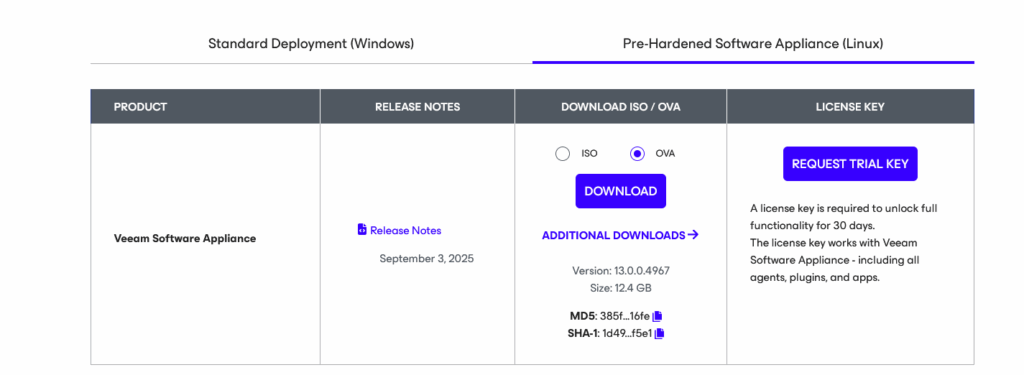
Stiahnutie appliance / ISO

  • Z portálu Veeam získajte Veeam Software Appliance v verzí 13 (napr. bootovateľný ISO alebo OVA).
  • https://www.veeam.com/kb4738

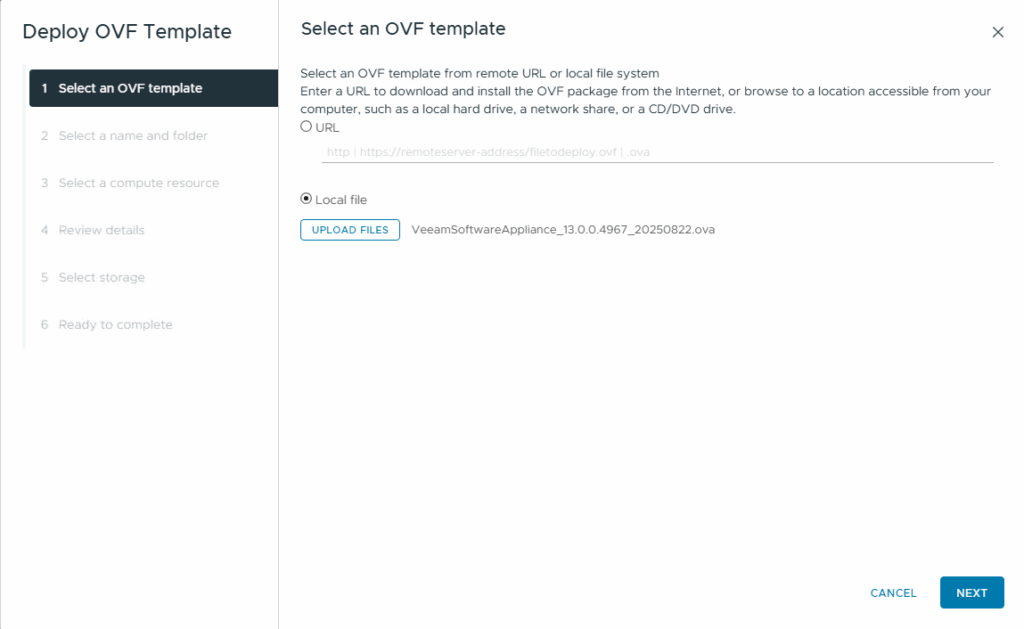
Krok 1 – Výber OVA súboru

Na prvom obrázku je vidieť úvodné okno sprievodcu Deploy OVF Template.
Tu je potrebné zvoliť zdroj inštalačného balíka. Vyberte možnosť Local file a kliknite na Upload Files, kde nahráte stiahnutý súbor VeeamSoftwareAppliance_13.0.0.4967_xxx.ova.
Po úspešnom pridaní sa zobrazí názov súboru a pokračujete tlačidlom Next.
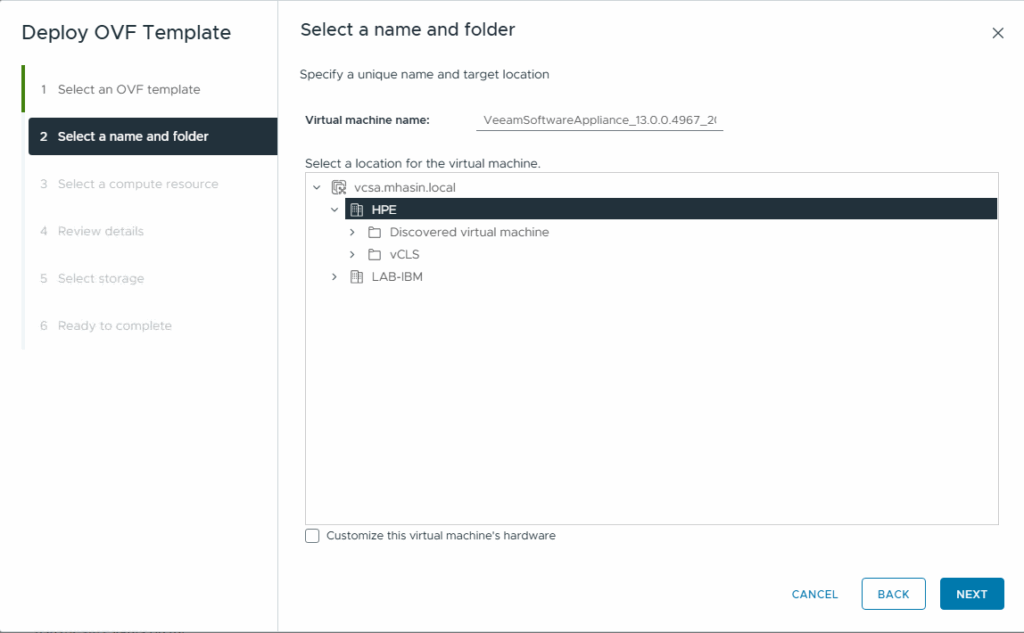
Krok 2 – Názov a umiestnenie VM

Na druhom obrázku je možné nastaviť názov novej virtuálnej mašiny a zvoliť priečinok (folder) alebo datacenter, kde bude VM vytvorená.

  • Virtual machine name – odporúča sa pomenovať tak, aby bolo jasné, že ide o Veeam Appliance (napr. Veeam13-Appliance).
  • V ľavej časti stromu vyberte zodpovedajúci priečinok (napr. HPE).
    Potom stlačte Next.
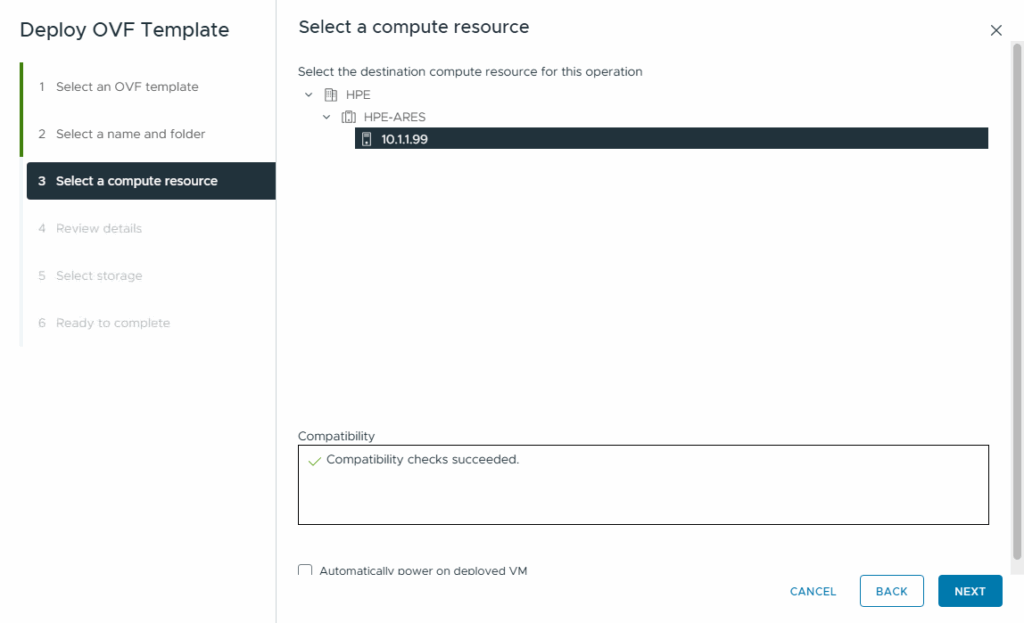
Krok 3 – Výber compute resource

Na treťom obrázku je výber hostiteľa ESXi alebo clusteru, kde bude VM bežať.
Sprievodca zároveň vykoná compatibility check – ak sa zobrazí „Compatibility checks succeeded“, môžete pokračovať ďalej.
Zvoľte hostiteľa a kliknite na Next.
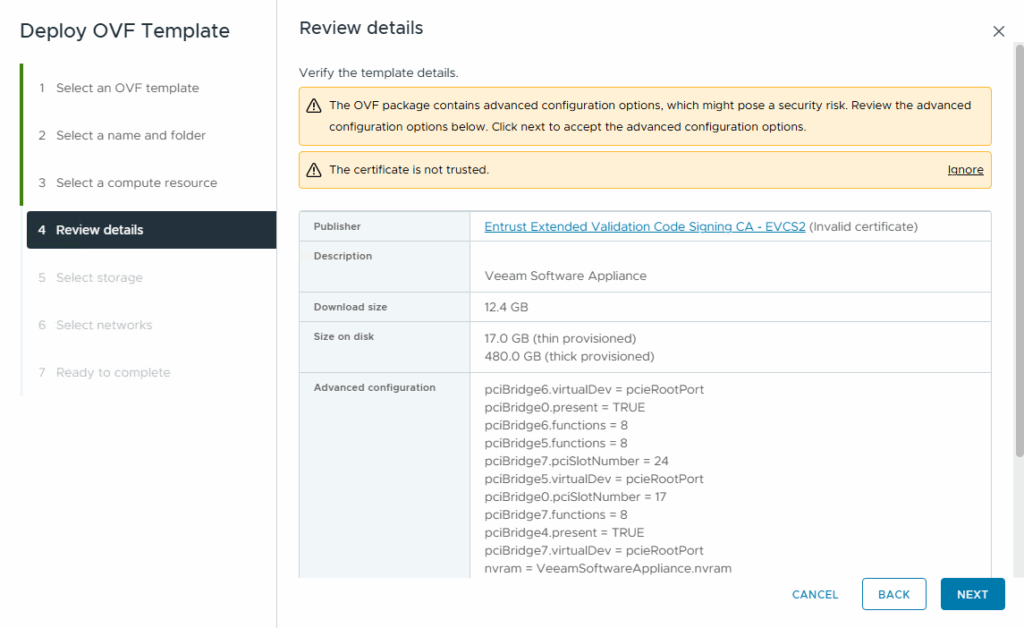
Krok 4 – Kontrola detailov OVF balíka

Na štvrtom obrázku sa zobrazujú podrobnosti o balíku: veľkosť na disku, konfigurácia virtuálnych zariadení a informácie o vydavateľovi.
Často sa zobrazí upozornenie:

  • „The certificate is not trusted“ – ak viete, že OVA pochádza priamo od Veeam, môžete pokračovať.
  • Advanced configuration options – upozorňuje na prítomnosť pokročilých VM nastavení (napr. PCI bridge). To je štandardné.
    Pokračujte tlačidlom Next.
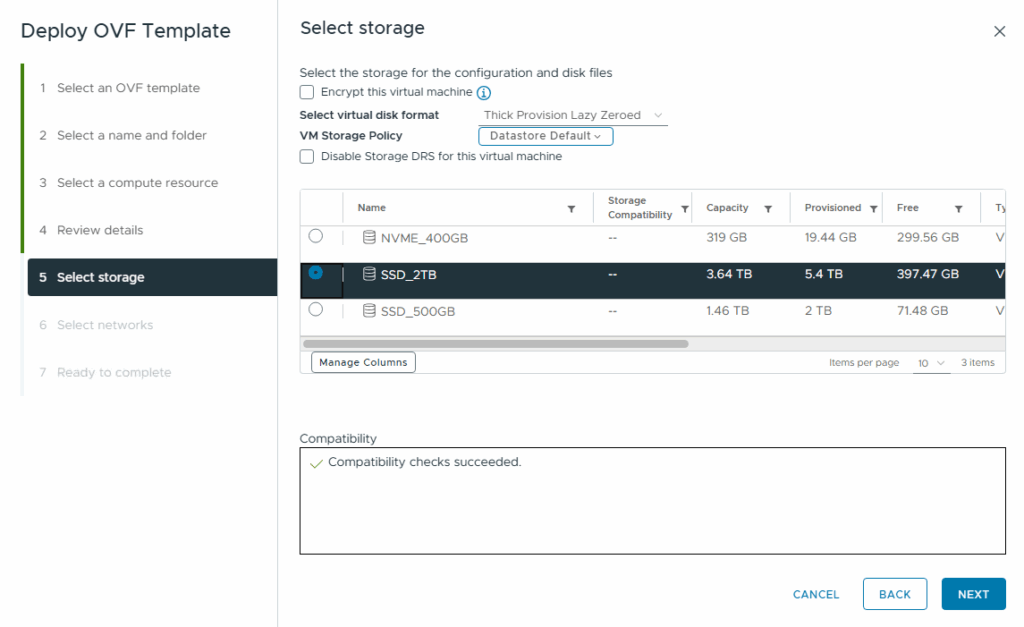
Krok 5 – Výber úložiska (datastore)

Na piatom obrázku vyberáte datastore, kde sa budú ukladať disky VM.

  • Odporúča sa použiť SSD datastore alebo diskové pole s dostatočnou kapacitou.
  • V príklade je vybraný SSD_2TB.
    Tiež si môžete zvoliť spôsob alokácie (Thick Provision / Thin Provision). Následne kliknite na Next.
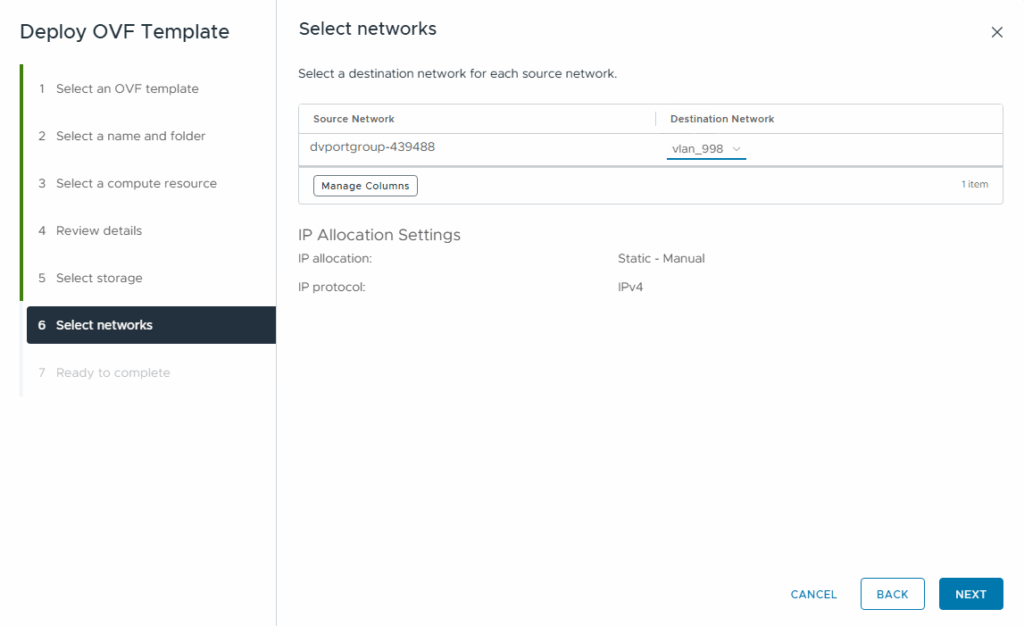
Krok 6 – Výber siete

Na šiestom obrázku priraďujete VM do siete.

  • V kolónke Destination Network vyberte VLAN alebo portgroup, do ktorej bude VM pripojená (napr. vlan_998).
  • IP alokácia je nastavená ako Static – Manual, čo znamená, že IP adresu neskôr nastavíte ručne vo vnútri appliance.
    Pokračujte Next.
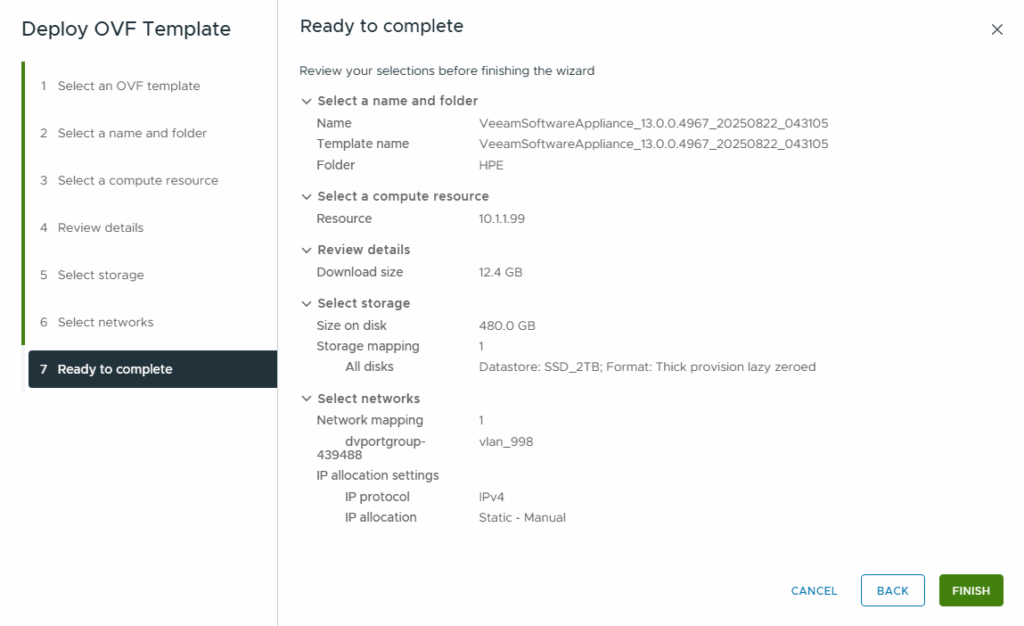
Krok 7 – Finálna kontrola a deploy

Na poslednom obrázku sa zobrazuje sumarizácia všetkých volieb: názov VM, vybraný hostiteľ, datastore, sieť a parametre OVA.
Skontrolujte, či sú nastavenia správne, a kliknite na Finish.
Tým sa spustí proces nasadenia Veeam Software Appliance do vášho prostredia.
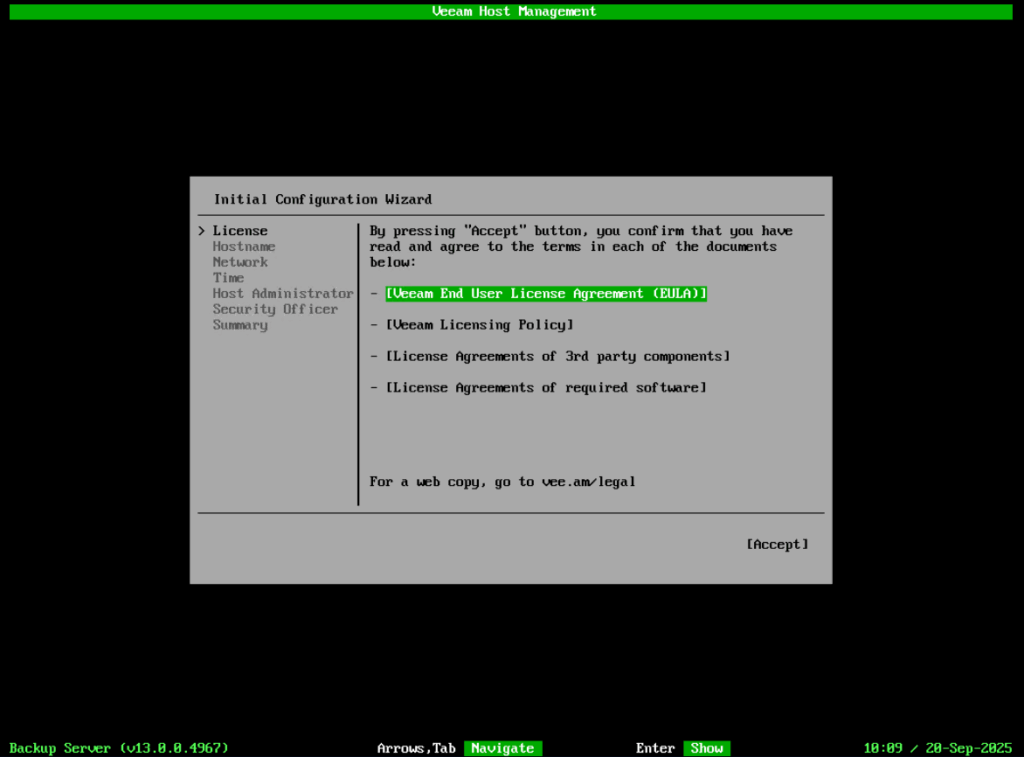
Krok 1 – Akceptácia licencií

Na prvom obrázku vidíme úvodnú obrazovku, kde je potrebné odsúhlasiť licenčné podmienky:

  • Veeam End User License Agreement (EULA)
  • Licenčná politika Veeam
  • Dohody tretích strán a potrebného softvéru

Pokračujte voľbou Accept.
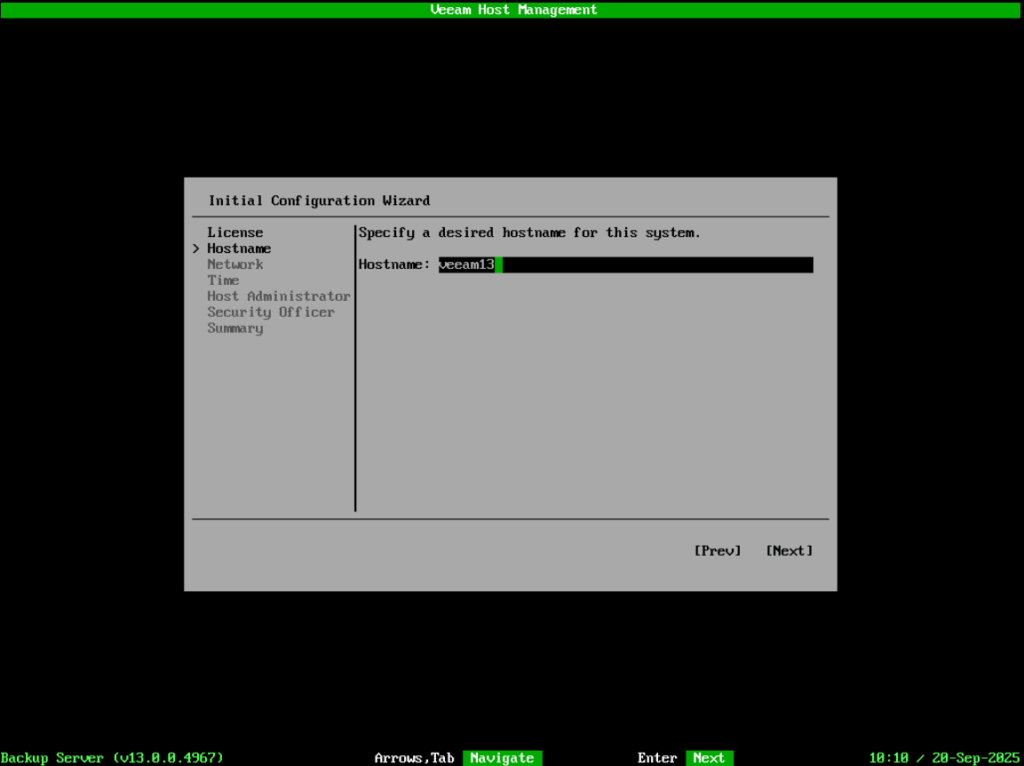
Krok 2 – Nastavenie hostname

Na druhom obrázku sa definuje názov servera. Tento hostname bude použitý pre sieťovú identifikáciu aj pre webové rozhranie.
Odporúčam zvoliť popisný názov, napr. veeam13.
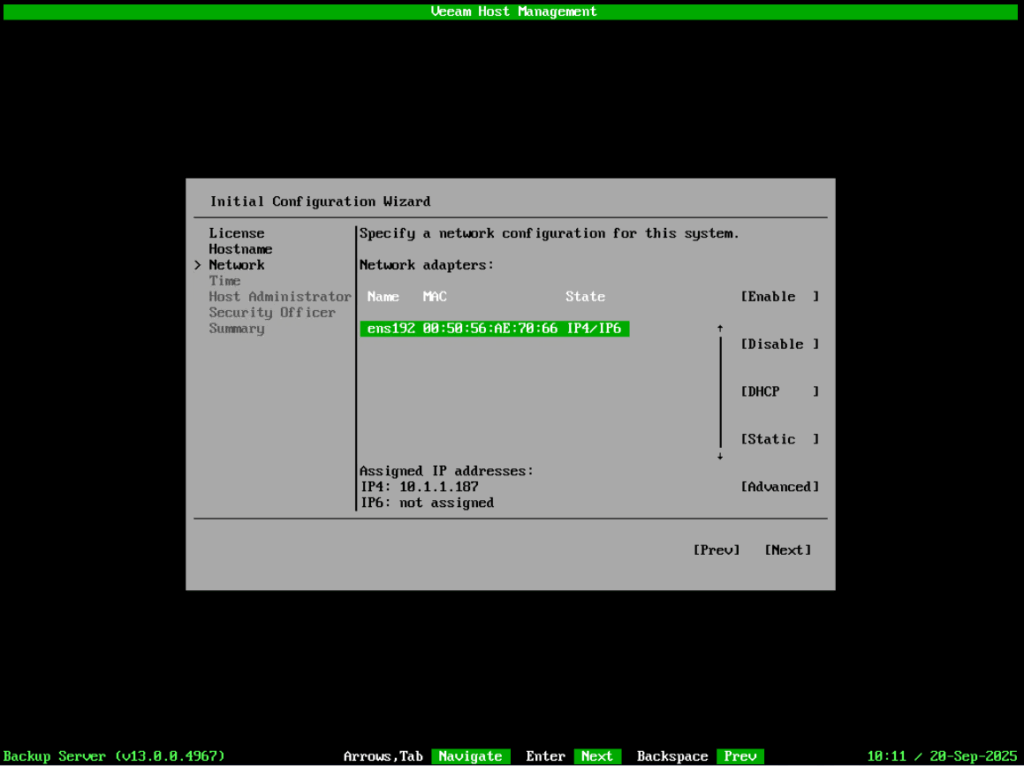
Krok 3 – Sieťová konfigurácia

Na treťom obrázku je konfigurácia sieťového adaptéru. Tu môžete:

  • povoliť alebo zakázať adaptér,
  • zvoliť režim DHCP alebo Static,
  • nastaviť IP adresu manuálne cez voľbu Static.

Odporúčané je nastaviť statickú IP adresu, aby bol server stabilne dostupný.
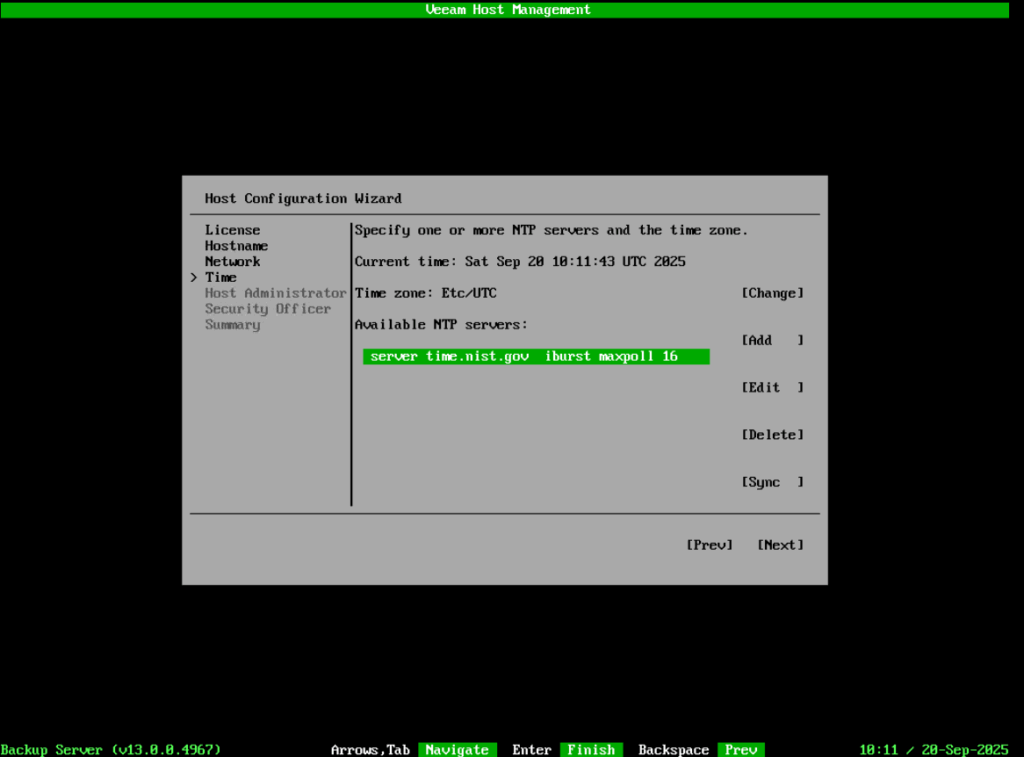
Krok 4 – Časová zóna a NTP servery

Na štvrtom obrázku nastavíte časovú zónu a synchronizáciu času.

  • Vyberte vašu časovú zónu (napr. Europe/Bratislava).
  • Pridajte spoľahlivý NTP server (napr. time.google.com, pool.ntp.org).
    Správny čas je kľúčový pre logovanie aj platnosť certifikátov.
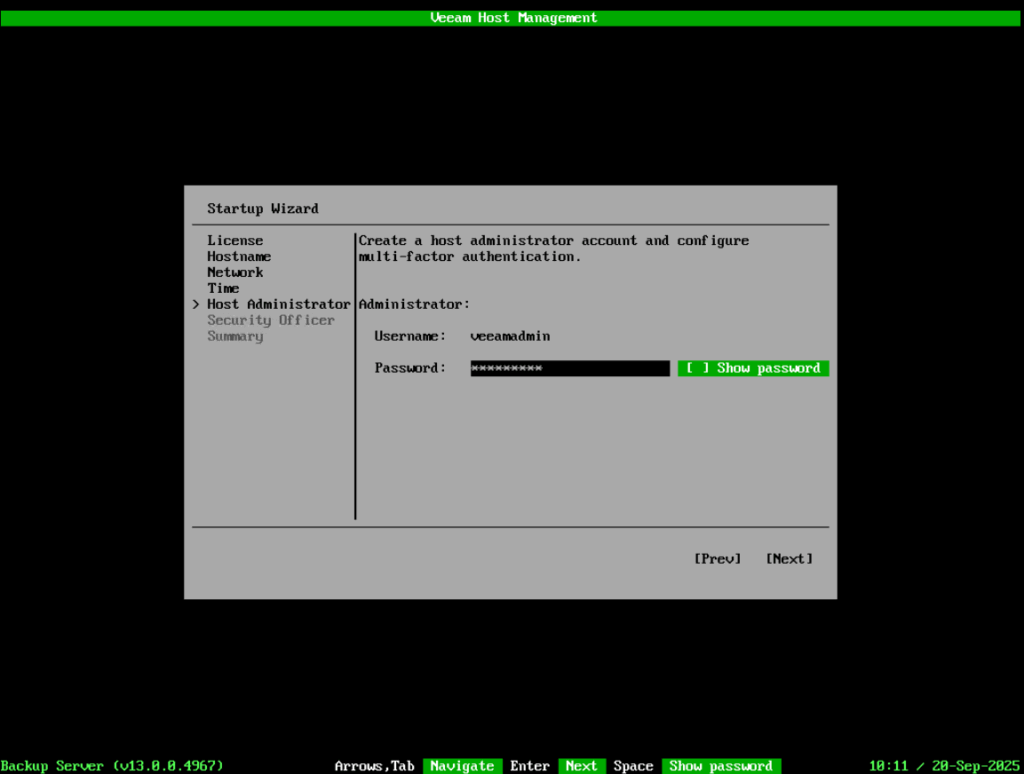
Krok 5 – Administrátorský účet

Na piatom obrázku sa vytvára administrátorský účet (veeamadmin).

  • Zadajte silné heslo (odporúčanie: aspoň 15 znakov, kombinácia veľkých/malých písmen, číslic a špeciálnych znakov).
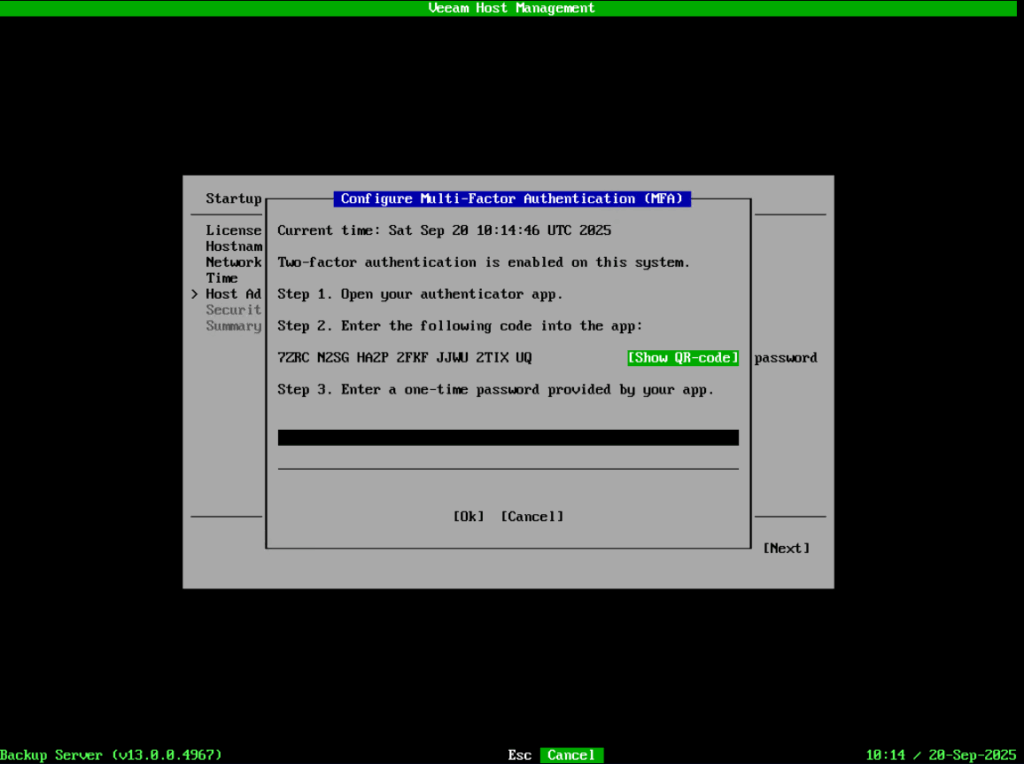
Krok 6 – Nastavenie MFA

Na šiestom obrázku sa nastavuje multi-factor authentication (MFA).

  • Otvorte svoju autentifikačnú aplikáciu (napr. Microsoft Authenticator, Google Authenticator).
  • Naskenujte QR kód alebo vložte kód z obrazovky.
  • Zadajte jednorazové heslo (OTP).

Týmto krokom zabezpečíte prihlásenie proti neoprávnenému prístupu.
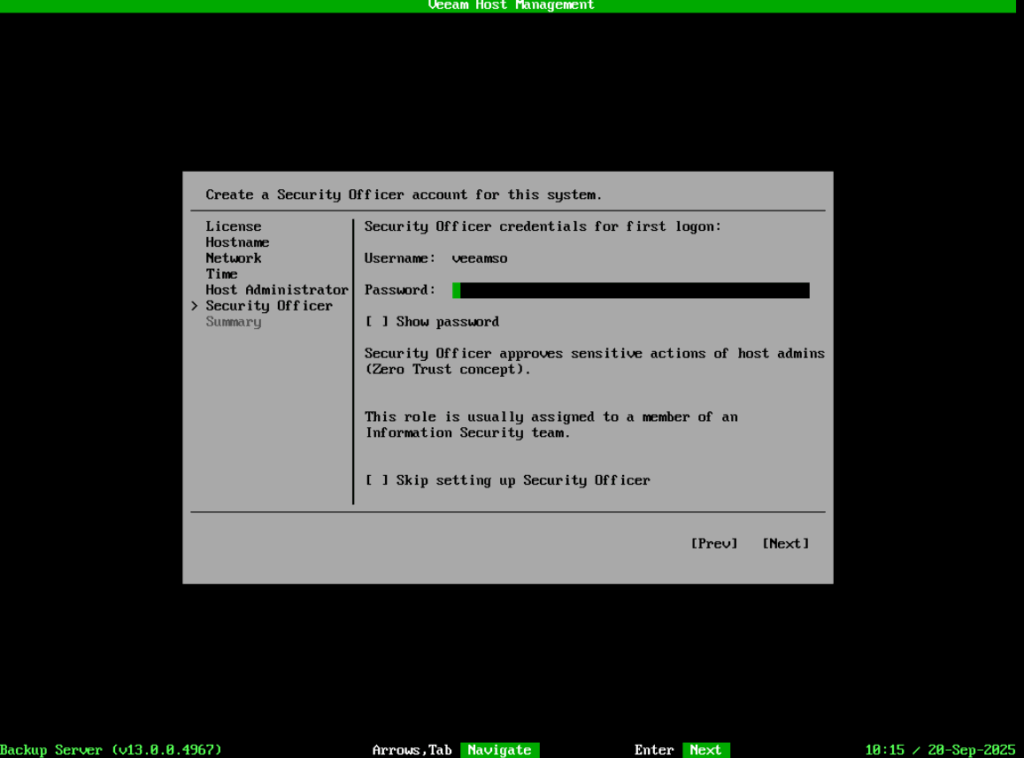
Krok 7 – Security Officer účet

Na siedmom obrázku je vytváraný účet Security Officer (SO).

  • Tento používateľ má právo schvaľovať citlivé operácie administrátora (Zero Trust koncept).
  • Odporúča sa, aby túto rolu mal niekto zo Security tímu.
  • Ak to nie je možné, môžete tento krok dočasne preskočiť, ale odporúčané je nastaviť SO hneď pri deploy.
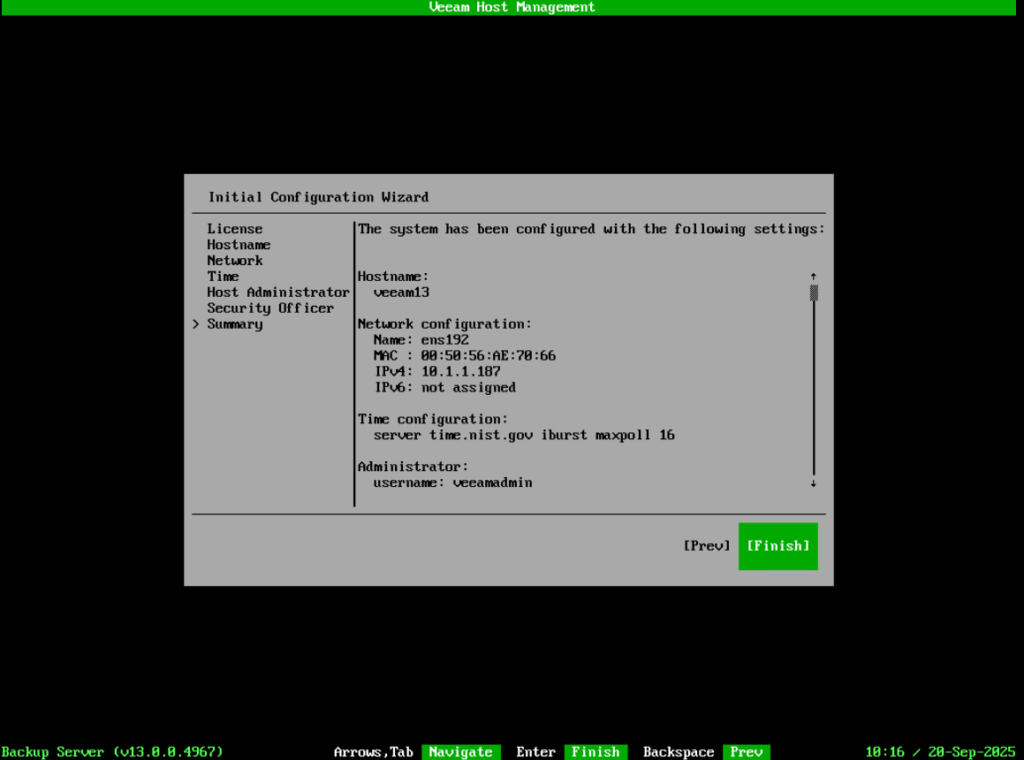
Krok 8 – Zhrnutie nastavení

Na ôsmom obrázku sa zobrazuje sumarizácia:

  • Hostname,
  • IP adresa a MAC adresa,
  • NTP server,
  • administrátor.

Ak sú všetky údaje správne, potvrďte tlačidlom Finish.
Krok 9 – Úvodná prihlasovacia obrazovka

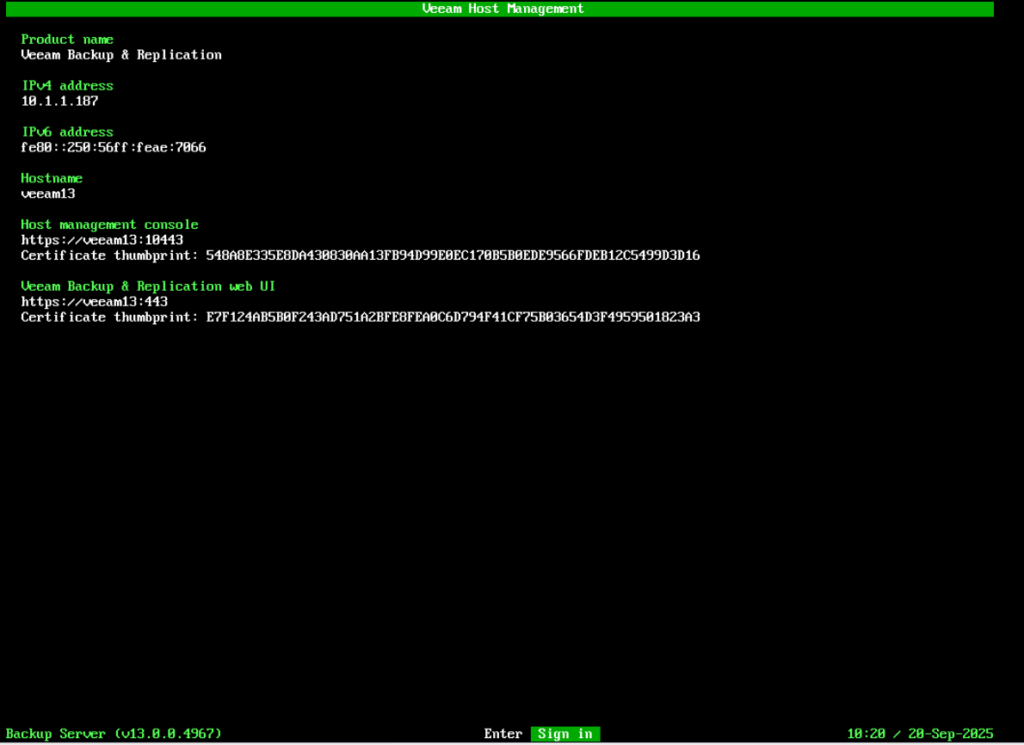
Na poslednom obrázku vidíme finálnu obrazovku s informáciami:

  • IP adresa, hostname,
  • odkaz na host management console (port 10443),
  • odkaz na Veeam Backup & Replication web UI (port 443).

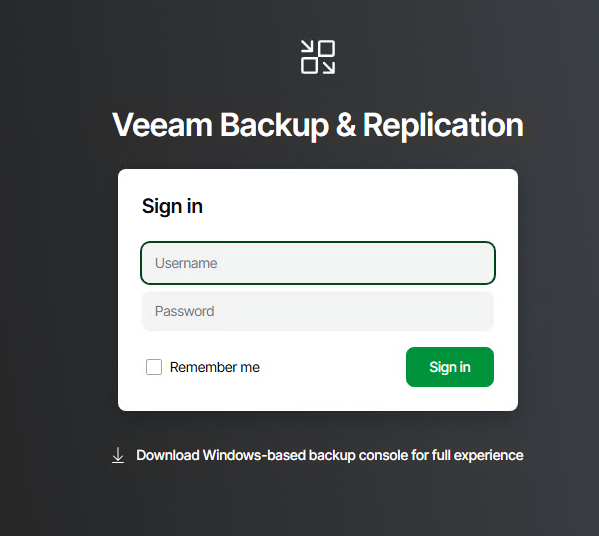
Tieto URL budete používať na správu a ďalšiu konfiguráciu.
Martin Hasin
CEO at mhite S.R.O. | martin.hasin@gmail.com | Website |  + postsBio

Odborník na kybernetickú bezpečnosť, správu Azure Cloud a VMware onprem. Využíva technológie, ako Checkmk a MRTG, na monitorovanie siete a zvyšovanie efektívnosti a bezpečnosti IT infraštruktúry. Kontakt: hasin(at)mhite.sk

  • Martin Hasin
    VRA Ubuntu 26.04 Server Template — Kompletná šablóna pre vRealize Automation
  • Martin Hasin
    Cisco Nexus VPC Cluster for PROXMOX – Complete Guide
  • Martin Hasin
    Windows 11 in Azure with Entra ID – Complete Deployment Guide
  • Martin Hasin
    Azure SQL Access Verification – Complete Authentication Guide
  • Martin Hasin
    Check Point VSX DHCP Relay – Configuration
  • Martin Hasin
    K3s on Raspberry Pi – From Idea to Functional Kubernetes Cluster
  • Martin Hasin
    MinIO S3 Backup with Veeam – Complete Guide
  • Martin Hasin
    Client Workstation Backup – Legislation and Practical Reasons
  • Martin Hasin
    MSSQL Transaction Logs – Disk Space Management
  • Martin Hasin
    Cisco UCS C220 M7 Monitoring and Logging Part 7
  • Martin Hasin
    Cisco UCS C220 M7 vSphere Lifecycle Manager Part 6
  • Martin Hasin
    Cisco UCS C220 M7 VMware Network and vMotion Part 5
  • Martin Hasin
    Cisco UCS C220 M7 ESXi and vCenter Part 4
  • Martin Hasin
    Cisco UCS C220 M7 Network Architecture Part 3
  • Martin Hasin
    HTTPS Inspection in Corporate Environment
  • Martin Hasin
    Cisco UCS C220 M7 VMware Cluster Part 2
  • Martin Hasin
    Cisco UCS C220 M7 VMware Cluster
  • Martin Hasin
    Microsoft 365 Backup – Why Cloud Is Not Backed Up
  • Martin Hasin
    Azure API Management
  • Martin Hasin
    Ubuntu Hardened Repository Veeam
  • Martin Hasin
    CIS Benchmark: Štandard pre posilnenie kybernetickej bezpečnosti 2CIS Benchmark: Cybersecurity Hardening Standard Part 2
  • Martin Hasin
    CIS Benchmark
  • Martin Hasin
    Azure SQL Backup with Veeam
  • Martin Hasin
    SNIA Data Protection Best Practices
  • Martin Hasin
    Veeam monitoring CheckMK
  • Martin Hasin
    Azure Automation
  • Martin Hasin
    Veeam Hardened Repository
  • Martin Hasin
    Ako a prečo zálohovať Active DirectoryHow and Why to Backup Active Directory
  • Martin Hasin
    Entra ID Backup with Veeam
  • Martin Hasin
    Veeam Backup for Proxmox VM
  • Martin Hasin
    Windows Server Security with Veeam
  • Martin Hasin
    Grafana Dashboard for Veeam
  • Martin Hasin
    Veeam Backup NFS Fileshare
  • Martin Hasin
    VRA Ubuntu Template
  • Martin Hasin
    Azure SQL Server Security
  • Martin Hasin
    Azure Storage Account Security
  • Martin Hasin
    Microsoft Authenticator
  • Martin Hasin
    Virtual WAN VPN Server
  • Martin Hasin
    VRA Windows Template Creation
  • Martin Hasin
    Azure REST API Reset Analysis Services
  • Martin Hasin
    Azure Purview Data Security
  • Martin Hasin
    Azure Office 365 Data Security
  • Martin Hasin
    Azure Elasticsearch Log Server
  • Martin Hasin
    Azure SQL Server Export BACPAC
  • Martin Hasin
    Azure Communication Services Email
  • Martin Hasin
    Backup Azure Fileshare Duplicati
  • Martin Hasin
    Azure Key Vault Backup
  • Martin Hasin
    Azure Fileshare Mount Ubuntu
  • Martin Hasin
    DLP Data Protection in Azure
  • Martin Hasin
    Azure Blob Storage Ransomware Protection
  • Martin Hasin
    Azure Cloud Backup
  • Martin Hasin
    Windows Server RDP Brute Force Protection
  • Martin Hasin
    Azure Private Link VPN
  • Martin Hasin
    Azure Point-to-Site VPN
  • Martin Hasin
    VMware VCSA Certificate Replacement
  • Martin Hasin
    CheckMK Nextcloud Plugin
  • Martin Hasin
    CheckMK Installation
  • Martin Hasin
    Check Point Log Partition Resize
  • Martin Hasin
    VMware ESXi Custom Installation Media
  • Martin Hasin
    VRA Windows 11 Template
  • Martin Hasin
    Active Directory NTP Server
  • Martin Hasin
    AD AllowNT4Crypto Security
  • Martin Hasin
    CentOS Stream 9 Template for VRA
  • Martin Hasin
    Windows DNS and Linux DNS Replication
  • Martin Hasin
    Active Directory 2022 Installation Part 2
  • Martin Hasin
    Active Directory 2022 Installation
  • Martin Hasin
    vCenter VMSA-2021-0028 Fix
  • Martin Hasin
    VMware Coredump Collector
  • Martin Hasin
    Windows VMware Disk Statistics
  • Martin Hasin
    Ubuntu Template for VRA
  • Martin Hasin
    VMware vCenter API Commands
  • Martin Hasin
    Adding ESXi to vCenter
  • Martin Hasin
    Creating Datastore in ESXi
  • Martin Hasin
    VMware ESXi 7 Installation
  • Martin Hasin
    VMware vCenter 7 Installation
Veeam Tags:backup, backup repository

Post navigation

Previous Post: Check Point VSX DHCP Relay – Configuration
Next Post: Azure SQL Access Verification – Complete Authentication Guide

Leave a Reply Cancel reply

Your email address will not be published. Required fields are marked *

Search

Archives

  • May 2026
  • January 2026
  • November 2025
  • October 2025
  • September 2025
  • August 2025
  • July 2025
  • May 2025
  • April 2025
  • March 2025
  • February 2025
  • January 2025
  • December 2024
  • November 2024
  • July 2024
  • June 2024
  • May 2024
  • March 2024
  • February 2024
  • January 2024
  • December 2023
  • June 2023
  • April 2023
  • November 2022
  • October 2022
  • August 2022
  • July 2022
  • March 2022
  • February 2022
  • January 2022
  • December 2021
  • November 2021
  • October 2021

Categories

  • ActiveDirectory
  • Automation
  • Azure
  • CheckMK
  • Checkpoint
  • DNS
  • Linux
  • Proxmox
  • Uncategorized
  • Veeam
  • VMware
  • vSphere
  • Windows

Archives

  • May 2026
  • January 2026
  • November 2025
  • October 2025
  • September 2025
  • August 2025
  • July 2025
  • May 2025
  • April 2025
  • March 2025
  • February 2025
  • January 2025
  • December 2024
  • November 2024
  • July 2024
  • June 2024
  • May 2024
  • March 2024
  • February 2024
  • January 2024
  • December 2023
  • June 2023
  • April 2023
  • November 2022
  • October 2022
  • August 2022
  • July 2022
  • March 2022
  • February 2022
  • January 2022
  • December 2021
  • November 2021
  • October 2021

Copyright © 2021 Martin Hasin.

Powered by PressBook WordPress theme

Spravujte súhlas so súbormi cookie
Na poskytovanie tých najlepších skúseností používame technológie, ako sú súbory cookie na ukladanie a/alebo prístup k informáciám o zariadení. Súhlas s týmito technológiami nám umožní spracovávať údaje, ako je správanie pri prehliadaní alebo jedinečné ID na tejto stránke. Nesúhlas alebo odvolanie súhlasu môže nepriaznivo ovplyvniť určité vlastnosti a funkcie.
Funkčné Always active
Technické uloženie alebo prístup sú nevyhnutne potrebné na legitímny účel umožnenia použitia konkrétnej služby, ktorú si účastník alebo používateľ výslovne vyžiadal, alebo na jediný účel vykonania prenosu komunikácie cez elektronickú komunikačnú sieť.
Predvoľby
Technické uloženie alebo prístup je potrebný na legitímny účel ukladania preferencií, ktoré si účastník alebo používateľ nepožaduje.
Štatistiky
Technické úložisko alebo prístup, ktorý sa používa výlučne na štatistické účely. Technické úložisko alebo prístup, ktorý sa používa výlučne na anonymné štatistické účely. Bez predvolania, dobrovoľného plnenia zo strany vášho poskytovateľa internetových služieb alebo dodatočných záznamov od tretej strany, informácie uložené alebo získané len na tento účel sa zvyčajne nedajú použiť na vašu identifikáciu.
Marketing
Technické úložisko alebo prístup sú potrebné na vytvorenie používateľských profilov na odosielanie reklamy alebo sledovanie používateľa na webovej stránke alebo na viacerých webových stránkach na podobné marketingové účely.
  • Manage options
  • Manage services
  • Manage {vendor_count} vendors
  • Read more about these purposes
Zobraziť predvoľby
  • {title}
  • {title}
  • {title}