V rámci budovania odolnej infraštruktúry som sa rozhodol vyčleniť dva výkonné servery Cisco UCS C220 M7 výhradne pre účely centrálneho managementu a zálohovania. Cieľom tohto rozhodnutia bolo vytvoriť spoľahlivý základ, ktorý bude dostupný aj v prípade výpadku produkčného prostredia. Oba servery sú identicky konfigurované a nasadené ako samostatný VMware klaster, na ktorom beží vCenter a Veeam Backup & Replication.
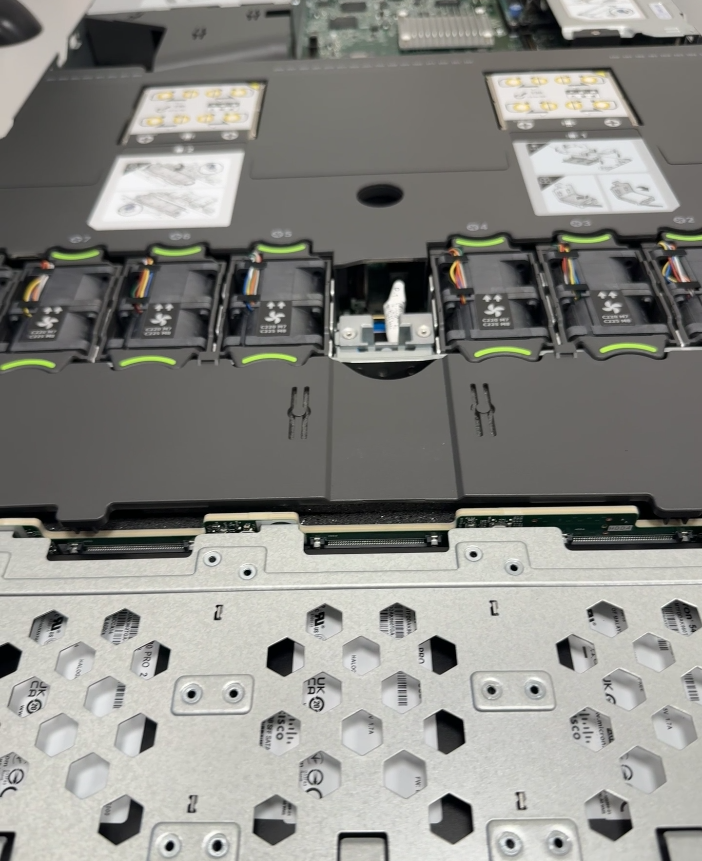
Tieto servery sú fyzicky aj logicky oddelené od zvyšku IT infraštruktúry, čo prináša viacero výhod z hľadiska bezpečnosti, správy a obnovy po havárii. Každý z nich je osadený dvoma procesormi Intel Xeon Silver 4510, spolu s veľkokapacitnou DDR5 pamäťou, výkonnými sieťovými adaptérmi s konektivitou až do 50 Gb a lokálnym úložiskom tvoreným piatimi SSD diskami zapojenými cez RAID radič. Redundantné napájanie a pokročilý monitoring cez Cisco Intersight zabezpečujú vysokú dostupnosť a možnosť vzdialenej správy aj v prípade fyzického prerušenia prevádzky.
⚙️ Hardvérová konfigurácia
Každý z dvoch serverov Cisco UCS C220 M7 obsahuje:
- 2× Intel Xeon Silver 4510 – 24 jadier spolu,
- 512 GB DDR5 RAM (rozložená v 16 DIMM moduloch),
- Dual 25/50G NIC (UCSC-P-V5Q50G & UCSC-M-V5Q50GV2),
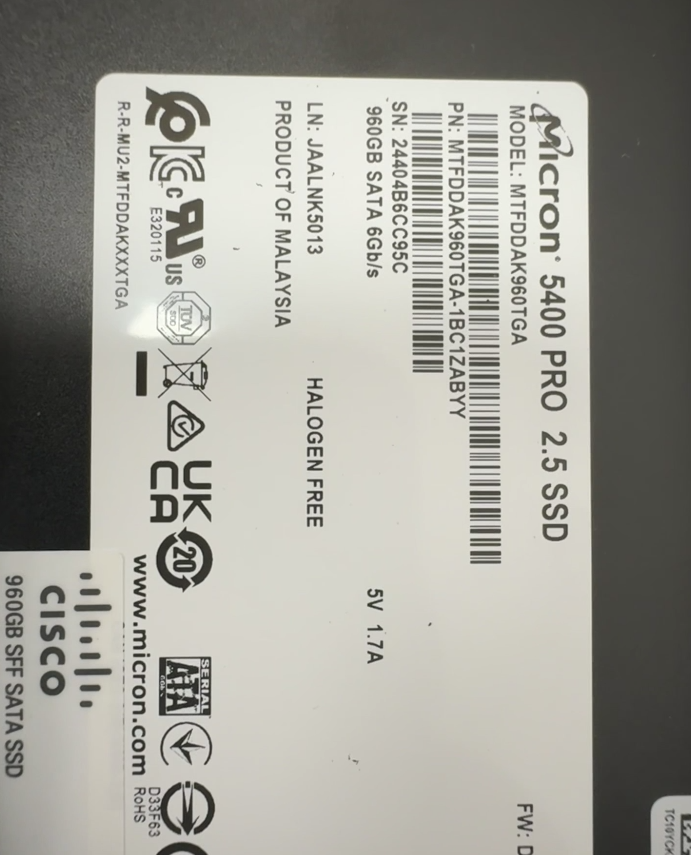
- RAID controller s 5× SSD diskami (každý ~900GB) pre lokálne úložisko,
- Redundantné napájanie (2× PSU),
- Integrovateľné s Cisco Intersight (aktívne pripojenie).
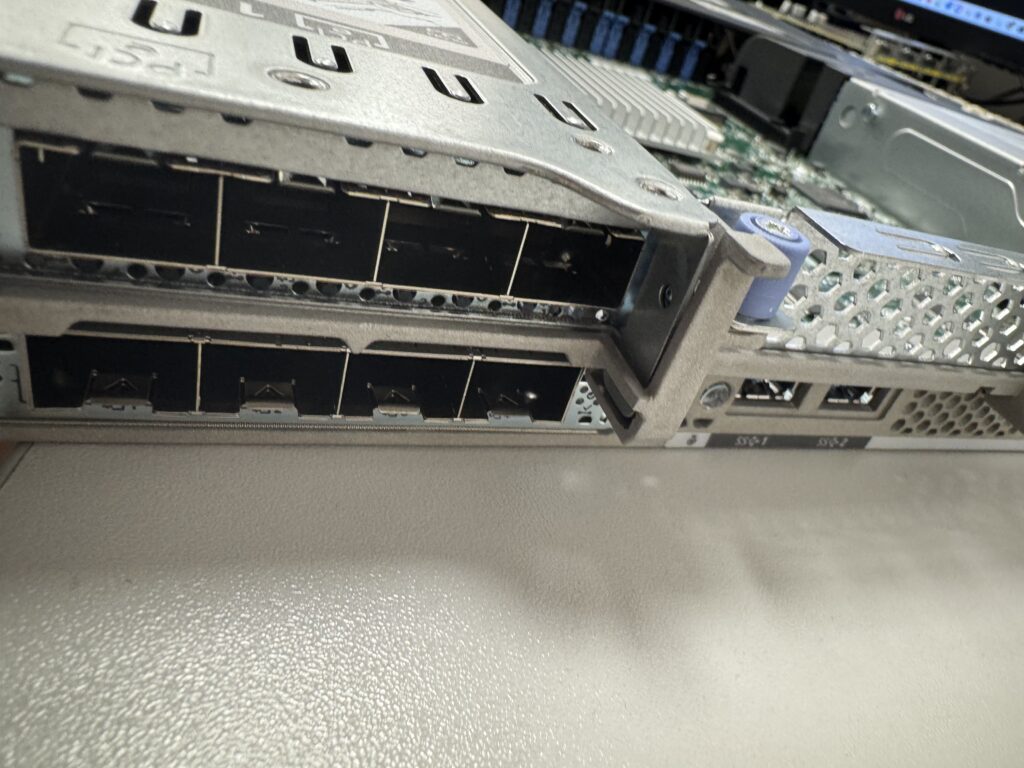
Zvláštny dôraz bol kladený na sieťovú redundanciu. Každý server obsahuje dve samostatné sieťové karty – jednu v PCI slote a druhú ako MLOM (Modular LAN on Motherboard) adaptér. Toto rozloženie umožňuje zachovať sieťovú konektivitu aj v prípade zlyhania jednej z kariet, čím sa zvyšuje dostupnosť a spoľahlivosť pripojenia v rámci celej infraštruktúry.
Zvolená architektúra zároveň využíva lokálne úložisko nie len pre operačný systém a virtualizačnú vrstvu, ale aj ako základ pre SDS riešenie (Software-Defined Storage). Týmto spôsobom je možné zdieľať diskový priestor medzi oboma servermi a vytvoriť distribuovaný súborový systém bez nutnosti centralizovaného storage. SDS systém umožní ukladať a replikovať dáta medzi servermi, čím sa zabezpečí vyššia dostupnosť a flexibilita. Tento model zároveň znižuje závislosť od externých storage riešení, čo je v prostredí určenom pre obnovu po havárii veľmi výhodné.
Na tomto dedikovanom VMware klastri beží vCenter Server ako virtuálna appliance, ktorá riadi celú produkčnú virtualizačnú infraštruktúru. Druhým kľúčovým komponentom je Veeam Backup & Replication server, ktorý zabezpečuje kompletnú zálohovaciu politiku pre všetky virtuálne servery, ale aj ďalšie služby, ako sú Microsoft 365 alebo fyzické zálohovanie. Oba tieto servery sú prevádzkované v prostredí, ktoré nie je zdieľané s inými aplikáciami alebo službami, čím sa eliminuje riziko ich nedostupnosti v kritických momentoch.
Jednou z hlavných výhod tohto riešenia je skrátenie času obnovy infraštruktúry v prípade havárie. V krízových situáciách, keď produkcia nie je dostupná, je nevyhnutné najprv obnoviť komponenty, ktoré samotnú obnovu riadia. Práve tieto dva servery sú navrhnuté tak, aby boli kľúčovým prvkom v procese Disaster Recovery. Obnovenie vCenter a Veeam servera ako prvého kroku umožní administrátorom rýchlo obnoviť produkčné virtuálne stroje, sieťové nastavenia, úložiská aj politiky, bez nutnosti ručného zásahu alebo použitia externých nástrojov.
Zvolená architektúra tak ponúka výborný kompromis medzi výkonom, spoľahlivosťou a bezpečnosťou. V kombinácii s monitorovacím a inventarizačným systémom Cisco Intersight je správa týchto zariadení efektívna a umožňuje proaktívne riešenie potenciálnych problémov. Tým, že sú tieto servery vyhradené výlučne pre management a zálohovanie, sa zároveň znižuje zložitosť celej infraštruktúry a zvyšuje sa jej predvídateľnosť.
Oddelenie managementovej vrstvy a zálohovacieho systému na samostatný výkonný klaster je moderným prístupom, ktorý odporúčam každému, kto plánuje dlhodobú a spoľahlivú prevádzku IT prostredia. Tento krok výrazne zvyšuje odolnosť celej organizácie voči nečakaným výpadkom a zaručuje rýchlu obnovu v prípade krízových udalostí.
Nastavenie CISCO CIMS manažmentu
Cisco Integrated Management Controller, skrátene CIMC, je vstavaný systém správy serverov Cisco UCS C-Series, ako je napríklad model C220 M7, ktorý umožňuje úplnú kontrolu nad hardvérom bez ohľadu na to, či je na serveri nainštalovaný operačný systém. CIMC je dostupný okamžite po zapnutí servera a slúži ako základný nástroj pre vzdialenú správu. Umožňuje prístup cez webové rozhranie, kde je možné sledovať stav komponentov, upravovať BIOS nastavenia, konfigurovať RAID, riadiť napájanie či pripojiť ISO súbor cez virtuálne médium a spustiť tak inštaláciu systému bez fyzickej prítomnosti. Ďalšou významnou vlastnosťou CIMC je možnosť prepojenia s platformou Cisco Intersight, ktorá umožňuje centralizovanú správu serverov cez cloud. Po jednorazovej registrácii zariadenia pomocou tzv. Claim Code sa server stáva viditeľným v portáli Intersight, kde je možné sledovať jeho stav, vykonávať základnú správu, aktualizovať firmvér a plánovať zásahy z jedného miesta, bez potreby priameho prístupu do lokálnej siete. Toto je obzvlášť dôležité pri prostredí určenom na obnovu infraštruktúry, kde je kľúčové mať možnosť ovládať management servery aj v situáciách, keď ostatné systémy zlyhajú.
Nastavenie IP adresy pre CIMC a aktivácia management portu
Cisco Integrated Management Controller je prvý komponent, s ktorým sa administrátor stretáva pri nasadzovaní servera Cisco UCS C220 M7. Na zabezpečenie plnej kontroly nad serverom ešte pred inštaláciou operačného systému alebo hypervízora je potrebné nakonfigurovať IP adresu a aktivovať prístup prostredníctvom dedikovaného management portu. Táto konfigurácia poskytuje trvalý vzdialený prístup k serveru vrátane možnosti monitorovať hardvér, pracovať s konzolou, inštalovať operačný systém cez pripojené ISO médium alebo diagnostikovať hardvérové zlyhania. Celý proces začína už počas úvodnej fázy štartu servera.
1. Prihlásenie do BIOS Setup
Po zapnutí servera:
- Sledujte konzolu (alebo pripojte monitor).
- Po zobrazení výzvy Press F8 for CIMC Setup stlačte F8 (hneď po POSTe).
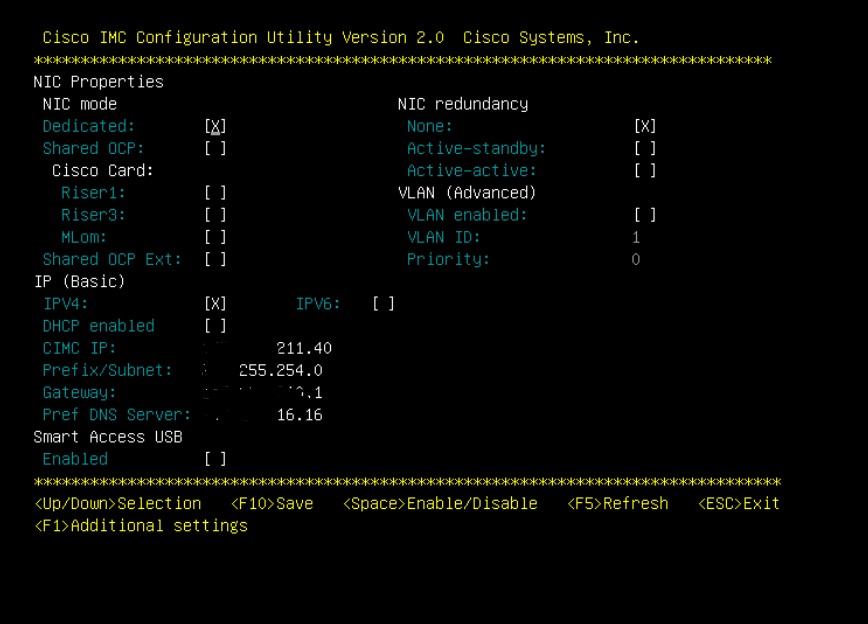
- Zobrazí sa obrazovka CIMC Configuration Utility.
2. Nastavenie IP adresy pre management rozhranie
V CIMC setup rozhraní je potrebné nastaviť nasledujúce hodnoty:
- NIC Mode:
→ zvoľte Dedicated, ak sa má použiť samostatný management port (RJ-45 s ikonou „wrench“ vedľa USB portov). - NIC Redundancy:
→ ponechajte ako None (pre jeden aktívny port). - IPv4 Address:
→ zadajte statickú IP adresu, napríklad192.168.1.100. - IPv4 Netmask:
→ napríklad255.255.255.0. - IPv4 Default Gateway:
→ podľa siete, napríklad192.168.1.1. - MAC Address:
→ ponechajte predvolenú hodnotu. - VLAN:
→ ak je to potrebné, aktivujte možnosť a zadajte príslušné VLAN ID (voliteľné).
Konfiguráciu je potrebné potvrdiť stlačením F10, následne uložiť a reštartovať server.
3. Fyzické pripojenie k sieti
- Overte, že ethernetový kábel je zapojený do dedikovaného management portu (samostatný port, často najviac vľavo, označený ikonou kľúča).
- Tento port nepoužíva LOM/MLOM/PCIe NIC – je nezávislý a vyhradený výhradne pre CIMC.
Nastavenie Cisco Intersight
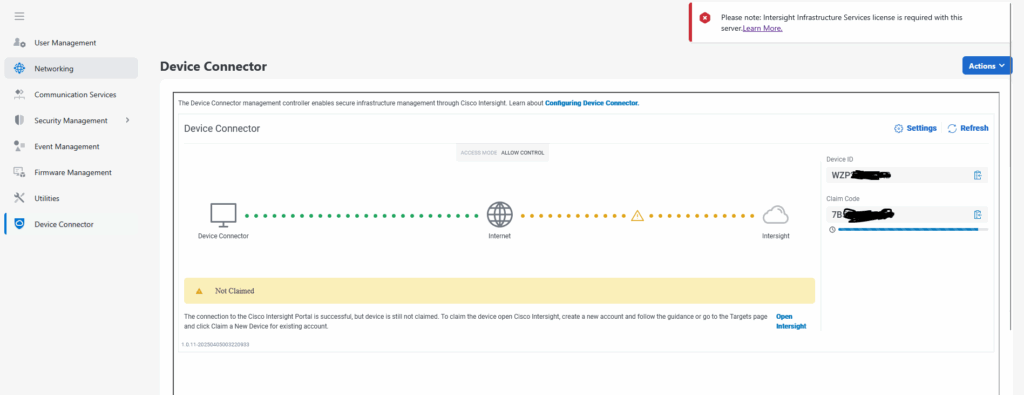
Pre pripojenie Cisco UCS C-Series servera (napr. C220 M7) do Cisco Intersight je potrebné vykonať tzv. „claim“ procesu – teda overenie vlastníctva servera prostredníctvom Device ID a Claim Code. Tento krok umožní správu servera z prostredia Cisco Intersight cez cloud a poskytne jednotné rozhranie na monitoring, aktualizáciu a konfiguráciu hardvéru.
1. Získanie údajov Device ID a Claim Code z rozhrania CIMC
- Je potrebné prihlásiť sa do webového rozhrania CIMC servera (napríklad prostredníctvom adresy
https://IP_adresa_CIMC). - Následne sa v ponuke prejde do sekcie Admin > Cisco Intersight.
V tejto časti sa nachádza možnosť „Get Claim Code“, ktorou sa vygenerujú údaje potrebné na pripojenie servera do platformy Cisco Intersight. - Po zobrazení je potrebné skopírovať hodnoty Device ID a Claim Code.
Aj v prípade, že je zariadenie označené ako Connected, no ešte nebolo priradené k žiadnemu účtu (tzv. unclaimed), tieto údaje sú stále dostupné.
2. Prihlásenie do prostredia Cisco Intersight
- V prehliadači je potrebné otvoriť stránku: https://intersight.com.
- Na prístup do prostredia Cisco Intersight sa vyžaduje aktívne konto Cisco. V prípade, že účet ešte neexistuje, je možné ho vytvoriť prostredníctvom registrácie (napríklad pomocou SSO alebo e-mailovej adresy).
- Po úspešnom prihlásení sa v ľavej navigačnej ponuke otvorí sekcia System > Targets, kde sa následne vyberie možnosť Claim a New Target.
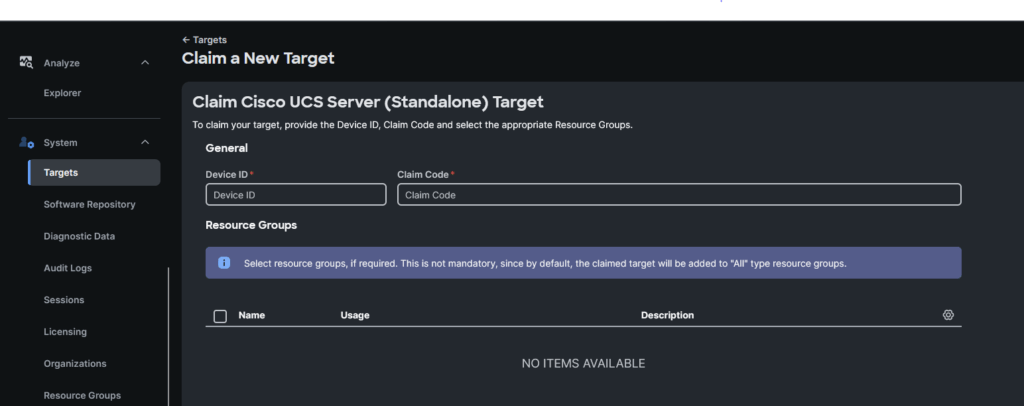
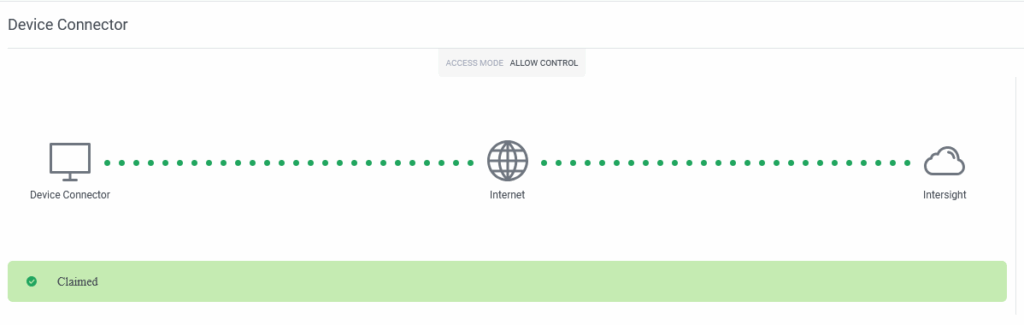
Po pripojení v CIMC sa musí zobraziť informácia o tom, že zariadenie je úspešne prepojene s CLOUD
Aktualizácia firmvéru servera cez Cisco Intersight
Po úspešnom pripojení servera do prostredia Cisco Intersight je možné vykonávať vzdialenú správu vrátane aktualizácie firmvéru. Tento proces sa realizuje prostredníctvom tzv. Firmware Update Workflow, ktorý je dostupný pre zariadenia s aktívnym pripojením a s príslušnou licenciou.
Postup:
- Prihlásenie do Cisco Intersight
Otvorte stránku https://intersight.com a prihláste sa pomocou svojho Cisco účtu. - Prechod do sekcie firmware aktualizácií
V hlavnom menu zvoľte možnosť Firmware > Firmware Updates.
V prípade, že ide o prvú aktualizáciu, je potrebné najprv vytvoriť tzv. Firmware Policy alebo spustiť Update Workflow.
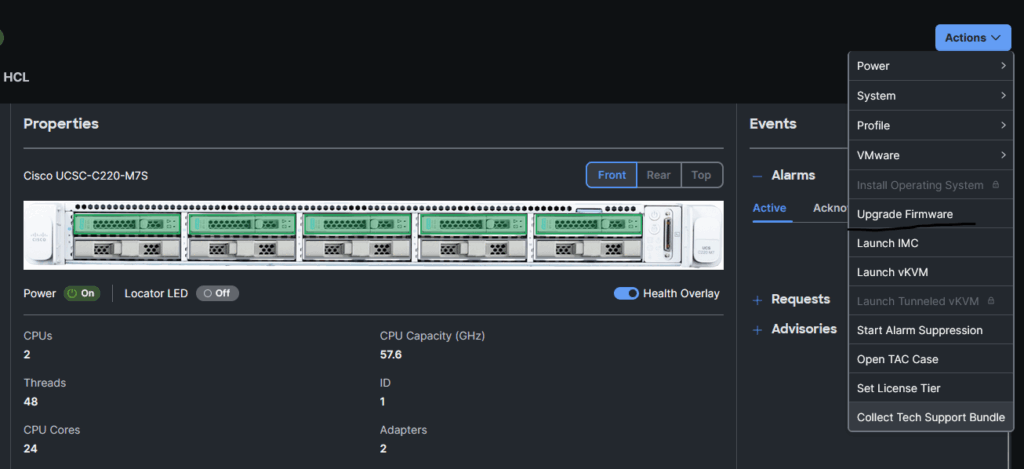
- Spustenie aktualizačného procesu
Kliknite na možnosť Start.
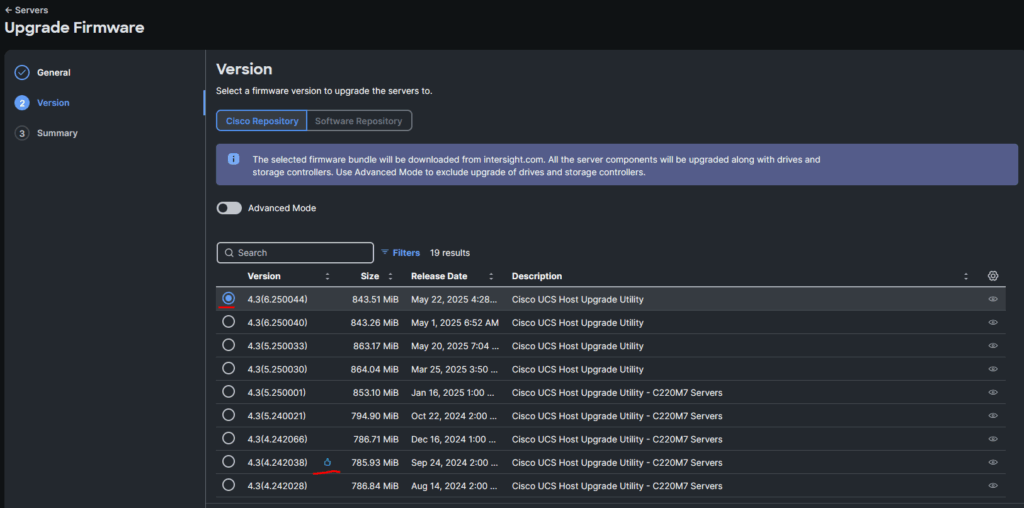
V sprievodcovi je potrebné:- Vybrať cieľové zariadenie (Target) – napríklad UCS C220 M7.
- Zadať spôsob získania firmvéru – buď prostredníctvom online repozitára Cisco (Intersight Managed Mode), alebo cez manuálne nahraný balík (Customer Managed Mode).
- Zvoliť konkrétnu verziu firmvéru, ktorá má byť nainštalovaná.
- Potvrdenie a spustenie aktualizácie
Po potvrdení konfigurácie sa spustí proces aktualizácie.
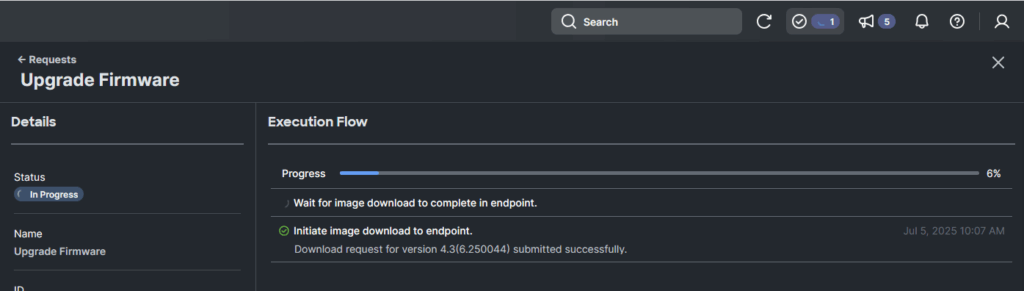
Intersight následne zobrazí priebeh a stav operácie. Po úspešnom dokončení je zariadenie aktualizované a pripravené na ďalšie použitie.
Aktualizácia môže vyžadovať reštart zariadenia. V produkčných prostrediach je preto odporúčané plánovať zásah mimo prevádzkovej špičky alebo počas plánovanej údržby. Aktualizácia firmvéru môže trvať niekoľko minút až niekoľko hodín v závislosti od typu a množstva inštalovaného hardvéru, ako aj od rýchlosti prepojenia na Intersight a spôsobu distribúcie aktualizačného balíka.
Celá séria: Cisco UCS C220 M7
- Cisco UCS C220 M7 VMware klaster — tento článok
- Cisco UCS C220 M7 VMware klaster Part 2
- Cisco UCS C220 M7 sieťová architektúra Part 3
- Cisco UCS C220 M7 ESXi a vCenter Part 4
- Cisco UCS C220 M7 VMware sieť a vMotion Part 5
- Cisco UCS C220 M7 vSphere Lifecycle Manager Part 6
- Cisco UCS C220 M7 monitoring a logovanie Part 7

Odborník na kybernetickú bezpečnosť, správu Azure Cloud a VMware onprem. Využíva technológie, ako Checkmk a MRTG, na monitorovanie siete a zvyšovanie efektívnosti a bezpečnosti IT infraštruktúry. Kontakt: hasin(at)mhite.sk