Skip to content

Automate, Protect, Optimize – IT Simplified

  • Domov
  • Windows
    • ActiveDirectory
    • DNS
  • VMware
    • Automation
    • vSphere
    • Horizon
  • Proxmox
  • Checkpoint
  • CheckMK
  • Veeam
  • Azure
  • English (US)English (US)
  • SlovenčinaSlovenčina
  • Toggle search form

Windows 11 v Azure s Entra ID – Kompletný návodWindows 11 in Azure with Entra ID – Complete Guide

Posted on 25 októbra, 202511 januára, 2026 By Martin Hasin Žiadne komentáre na Windows 11 v Azure s Entra ID – Kompletný návodWindows 11 in Azure with Entra ID – Complete Guide
TL;DR – Rýchle zhrnutie: Windows 11 v Azure s Entra ID prihlásením umožňuje používateľom prihlásiť sa do VM pomocou firemného účtu s MFA. Vyžaduje: Trusted Launch VM, System Managed Identity, DNS suffix konfiguráciu a RBAC rolu (Virtual Machine User/Administrator Login). RDP pripojenie cez „Use a web account to sign in“.
Rýchle fakty o Windows 11 v Azure s Entra ID:

  • VM typ: Trusted Launch Virtual Machine
  • Image: Windows 11 Pro, version 25H2 – x64 Gen2
  • Požiadavky: System Managed Identity, Secure Boot, vTPM
  • RBAC role: Virtual Machine User Login / Administrator Login
  • Autentifikácia: Entra ID + MFA cez web account
  • RDP nastavenie: „Use a web account to sign in to the remote computer“

Windows 11 v Azure s Entra ID prihlásením a viacfaktorovým overením je moderný spôsob nasadenia virtuálnych pracovných staníc v cloude. V tomto návode vám ukážem, ako vytvoriť virtuálny počítač s Windows 11 Pro v Microsoft Azure s podporou prihlásenia cez Entra ID a MFA.

Tento postup je ideálny pre organizácie, ktoré chcú Windows 11 v Azure s Entra ID využívať pre bezpečný vzdialený prístup zamestnancov.

Prečo nasadiť Windows 11 v Azure s Entra ID?

Nasadenie Windows 11 v Azure s Entra ID prináša niekoľko výhod:

  • Jednotné prihlásenie (SSO) – používatelia sa prihlasujú rovnakým účtom ako do M365
  • Viacfaktorové overenie (MFA) – zvýšená bezpečnosť prihlásenia
  • Centralizovaná správa – VM je registrované v Entra ID
  • RBAC riadenie prístupu – granulárne oprávnenia pre používateľov

Viac o Azure AD prihlásení do VM nájdete v oficiálnej Microsoft dokumentácii.

Krok 1: Vytvorenie Windows 11 VM v Azure

Základné nastavenia

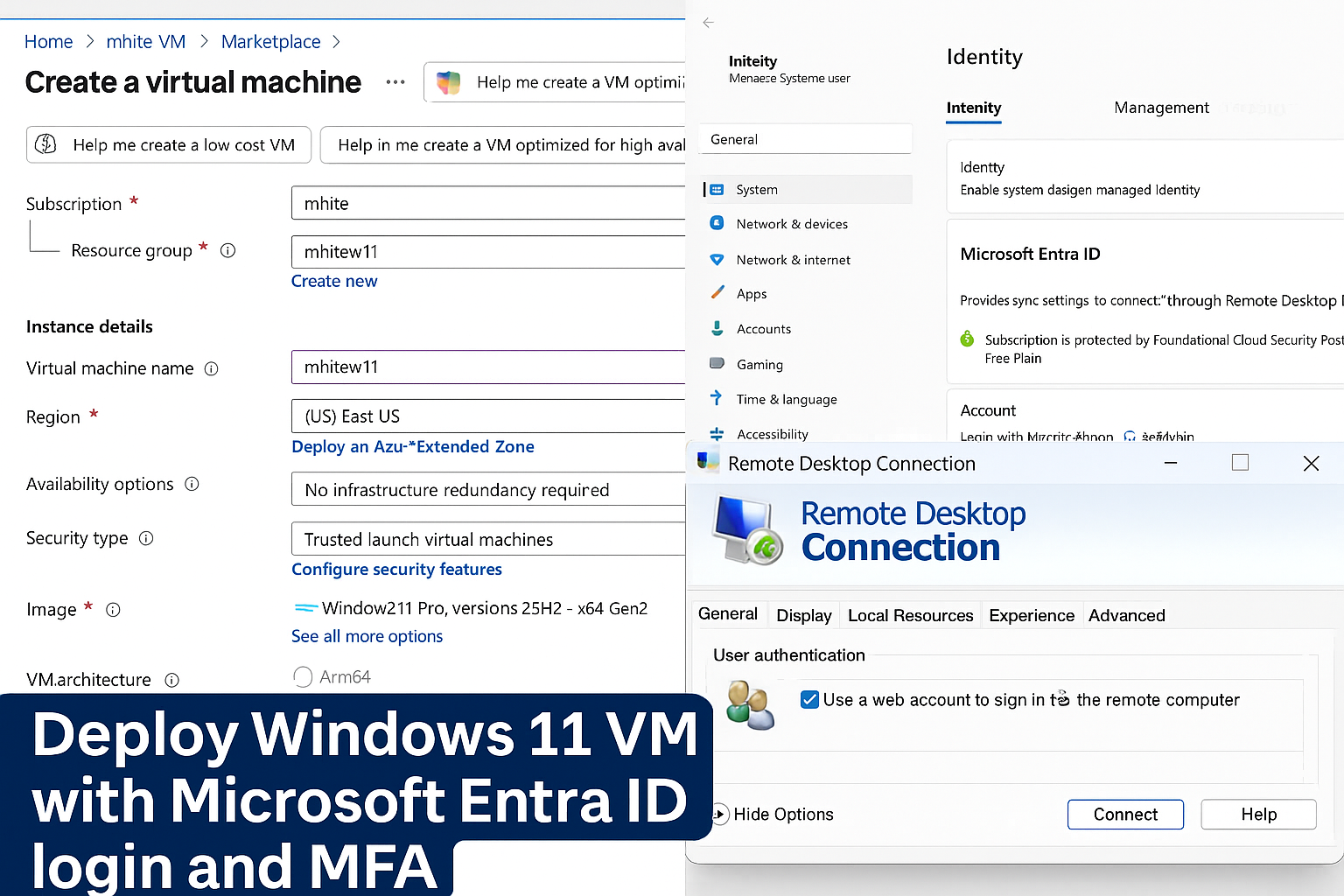
V Azure portáli prejdite na Virtual machines → Create → Azure virtual machine:

  • Subscription: Vyberte predplatné
  • Resource group: Vytvorte novú (napr. mhite-VM)
  • VM name: mhitew11
  • Region: West Europe alebo East US
  • Security type: Trusted launch virtual machine
  • Image: Windows 11 Pro, version 25H2 – x64 Gen2

Bezpečnostné nastavenia

Povoľte:

  • Secure Boot – ochrana proti rootkitom
  • vTPM – virtuálny Trusted Platform Module

Krok 2: Povolenie Entra ID autentifikácie

V záložke Management povoľte System assigned managed identity. Toto umožní VM mať vlastnú identitu v Entra ID pre autentifikáciu.

Dôležité: Táto možnosť musí byť povolená počas vytvárania VM, nie dodatočne.

Krok 3: Konfigurácia DNS záznamu

Vytvorte A záznam u vášho DNS poskytovateľa:

  • Host: w11.vasadomena.sk
  • IP: Verejná IP adresa VM
  • TTL: 3600

Krok 4: Nastavenie DNS suffixu vo Windows 11

Po nasadení VM nakonfigurujte DNS suffix:

  1. Pravý klik na This PC → Properties
  2. Advanced system settings → Computer Name → Change → More…
  3. Nastavte Primary DNS suffix: vasadomena.sk
  4. Zaškrtnite „Change primary DNS suffix when domain membership changes“
  5. Reštartujte systém

FQDN sa zmení na mhitew11.vasadomena.sk.

Krok 5: Priradenie RBAC oprávnení pre Windows 11 v Azure s Entra ID

Dostupné role

  • Virtual Machine Administrator Login – administrátorský prístup
  • Virtual Machine User Login – štandardný používateľský prístup

Postup priradenia

  1. Prejdite na Virtual Machines → [názov VM] → Access control (IAM)
  2. Kliknite Add → Add role assignment
  3. Vyberte rolu (napr. Virtual Machine User Login)
  4. Vyberte používateľa z Entra ID
  5. Potvrďte priradenie

Krok 6: Prihlásenie cez RDP s Entra ID účtom

Nastavenie RDP pripojenia

  1. Otvorte Remote Desktop Connection (mstsc.exe)
  2. Zadajte názov počítača: mhitew11.vasadomena.sk
  3. Kliknite Show Options → Advanced
  4. V časti User authentication zaškrtnite „Use a web account to sign in to the remote computer“

Proces autentifikácie

Otvorí sa webové prihlásenie, kde zadáte Entra ID účet a dokončíte MFA overenie.

Riešenie problémov

Ak sa nemôžete prihlásiť, skontrolujte:

  • Používateľ má priradenú RBAC rolu
  • DNS suffix je správne nakonfigurovaný
  • VM je registrované v Entra ID (Devices → All Devices)
  • RDP má povolenú možnosť web account

Zhrnutie

Windows 11 v Azure s Entra ID poskytuje bezpečné a moderné riešenie pre vzdialené pracovné stanice. Kľúčové body:

  • Managed identity musí byť povolená pri vytváraní VM
  • DNS suffix je kritický pre správnu autentifikáciu
  • RBAC role určujú úroveň prístupu používateľov
  • MFA zvyšuje bezpečnosť prihlásenia

Často kladené otázky (FAQ)

Ako sa prihlásiť do Azure VM pomocou Entra ID účtu?

V RDP klientovi (mstsc.exe) povoľte možnosť „Use a web account to sign in to the remote computer“ v Advanced nastaveniach. Pri pripojení sa otvorí webové prihlásenie, kde zadáte Entra ID účet a dokončíte MFA.

Aké RBAC role potrebujem pre prihlásenie do Azure VM?

Pre prihlásenie potrebujete rolu Virtual Machine User Login (štandardný používateľ) alebo Virtual Machine Administrator Login (admin). Role priraďte cez IAM na úrovni VM alebo resource group.

Prečo potrebujem System Managed Identity pre Entra ID prihlásenie?

Managed Identity umožňuje VM mať vlastnú identitu v Entra ID. Bez nej VM nemôže overiť používateľov cez Entra ID. Musí byť povolená pri vytváraní VM, nie dodatočne.

Čo je DNS suffix a prečo je dôležitý?

DNS suffix určuje doménu počítača (napr. vasadomena.sk). Pre Entra ID prihlásenie musí byť správne nastavený, aby RDP klient vedel, kde overiť používateľa. Nastavuje sa cez System Properties → Computer Name → Change → More.

Funguje Entra ID prihlásenie s MFA?

Áno, MFA je plne podporované. Pri RDP prihlásení sa otvorí webový prehliadač, kde dokončíte MFA overenie (Microsoft Authenticator, SMS, atď.).

Môžem použiť Entra ID prihlásenie pre on-premises VM?

Nie priamo. Táto funkcia je určená pre Azure VM. Pre on-premises môžete použiť Azure AD Domain Services alebo hybridné pripojenie cez Azure AD Connect.

Ďalšie návody na Azure konfiguráciu nájdete v našej sekcii.

Martin Hasin
CEO at mhite S.R.O. | martin.hasin@gmail.com | Website |  + postsBio

Odborník na kybernetickú bezpečnosť, správu Azure Cloud a VMware onprem. Využíva technológie, ako Checkmk a MRTG, na monitorovanie siete a zvyšovanie efektívnosti a bezpečnosti IT infraštruktúry. Kontakt: hasin(at)mhite.sk

  • Martin Hasin
    Cisco Nexus VPC klaster pre PROXMOX – Kompletný návodCisco Nexus VPC Cluster for PROXMOX – Complete Guide
  • Martin Hasin
    Windows 11 v Azure s Entra ID – Kompletný návodWindows 11 in Azure with Entra ID – Complete Guide
  • Martin Hasin
    Overenie prístupu k Azure SQL – Kompletný návodAzure SQL Access Verification – Complete Guide
  • Martin Hasin
    Veeam Backup Replication v13 Linux Appliance – Kompletný návodVeeam Backup Replication v13 Linux Appliance – Complete Guide
  • Martin Hasin
    Check Point VSX DHCP Relay – Konfigurácia
  • Martin Hasin
    K3s na Raspberry Pi – Od nápadu po funkčný Kubernetes klaster
  • Martin Hasin
    Zálohovanie MinIO S3 s Veeam – Kompletný návod
  • Martin Hasin
    Zálohovanie klientskych staníc – Legislatíva a praktické dôvody
  • Martin Hasin
    MSSQL transakčné logy – Správa diskového priestoru
  • Martin Hasin
    Cisco UCS C220 M7 monitoring a logovanie Part 7
Azure, Windows Tags:azure

Navigácia v článku

Previous Post: Overenie prístupu k Azure SQL – Kompletný návodAzure SQL Access Verification – Complete Guide
Next Post: Cisco Nexus VPC klaster pre PROXMOX – Kompletný návodCisco Nexus VPC Cluster for PROXMOX – Complete Guide

Pridaj komentár Zrušiť odpoveď

Vaša e-mailová adresa nebude zverejnená. Vyžadované polia sú označené *

Search

Archives

  • január 2026
  • november 2025
  • október 2025
  • september 2025
  • august 2025
  • júl 2025
  • máj 2025
  • apríl 2025
  • marec 2025
  • február 2025
  • január 2025
  • december 2024
  • november 2024
  • júl 2024
  • jún 2024
  • máj 2024
  • marec 2024
  • február 2024
  • január 2024
  • december 2023
  • jún 2023
  • apríl 2023
  • november 2022
  • október 2022
  • august 2022
  • júl 2022
  • marec 2022
  • február 2022
  • január 2022
  • december 2021
  • november 2021
  • október 2021

Categories

  • ActiveDirectory
  • Automation
  • Azure
  • CheckMK
  • Checkpoint
  • DNS
  • Linux
  • Proxmox
  • Uncategorized
  • Veeam
  • VMware
  • vSphere
  • Windows

Archives

  • január 2026
  • november 2025
  • október 2025
  • september 2025
  • august 2025
  • júl 2025
  • máj 2025
  • apríl 2025
  • marec 2025
  • február 2025
  • január 2025
  • december 2024
  • november 2024
  • júl 2024
  • jún 2024
  • máj 2024
  • marec 2024
  • február 2024
  • január 2024
  • december 2023
  • jún 2023
  • apríl 2023
  • november 2022
  • október 2022
  • august 2022
  • júl 2022
  • marec 2022
  • február 2022
  • január 2022
  • december 2021
  • november 2021
  • október 2021

Copyright © 2021 Martin Hasin.

Powered by PressBook WordPress theme

Spravujte súhlas so súbormi cookie
Na poskytovanie tých najlepších skúseností používame technológie, ako sú súbory cookie na ukladanie a/alebo prístup k informáciám o zariadení. Súhlas s týmito technológiami nám umožní spracovávať údaje, ako je správanie pri prehliadaní alebo jedinečné ID na tejto stránke. Nesúhlas alebo odvolanie súhlasu môže nepriaznivo ovplyvniť určité vlastnosti a funkcie.
Funkčné Vždy aktívny
Technické uloženie alebo prístup sú nevyhnutne potrebné na legitímny účel umožnenia použitia konkrétnej služby, ktorú si účastník alebo používateľ výslovne vyžiadal, alebo na jediný účel vykonania prenosu komunikácie cez elektronickú komunikačnú sieť.
Predvoľby
Technické uloženie alebo prístup je potrebný na legitímny účel ukladania preferencií, ktoré si účastník alebo používateľ nepožaduje.
Štatistiky
Technické úložisko alebo prístup, ktorý sa používa výlučne na štatistické účely. Technické úložisko alebo prístup, ktorý sa používa výlučne na anonymné štatistické účely. Bez predvolania, dobrovoľného plnenia zo strany vášho poskytovateľa internetových služieb alebo dodatočných záznamov od tretej strany, informácie uložené alebo získané len na tento účel sa zvyčajne nedajú použiť na vašu identifikáciu.
Marketing
Technické úložisko alebo prístup sú potrebné na vytvorenie používateľských profilov na odosielanie reklamy alebo sledovanie používateľa na webovej stránke alebo na viacerých webových stránkach na podobné marketingové účely.
  • Spravovať možnosti
  • Správa služieb
  • Spravovať {vendor_count} dodávateľov
  • Prečítajte si viac o týchto účeloch
Zobraziť predvoľby
  • {title}
  • {title}
  • {title}