
Skip to content
Virtualall

Virtualall

Automate, Protect, Optimize – IT Simplified

  • Home
  • Windows
    • ActiveDirectory
    • DNS
  • VMware
    • Automation
    • vSphere
    • Horizon
  • Proxmox
  • Checkpoint
  • CheckMK
  • Veeam
  • Azure
  • English (US)English (US)
  • SlovenčinaSlovenčina
  • Toggle search form
Veeam Backup and Replication console home screen with backup job button

Veeam Create Backup Job – Complete VM Backup Guide

Posted on January 11, 2026September 11, 2026 By Martin Hasin No Comments on Veeam Create Backup Job – Complete VM Backup Guide
Veeam create backup job je základný krok pre ochranu vašich virtuálnych strojov. V tomto kompletnom návode vám ukážem ako vytvoriť backup job vo Veeam Backup & Replication krok za krokom s pokročilými nastaveniami. Veeam create backup job wizard vás prevedie nastavením zálohovania VMware VM vrátane výberu virtuálnych strojov, storage repository, retention policy a plánovania.

Čo je Veeam Backup Job a prečo ho potrebujete?

Veeam Backup Job je automatizovaná úloha, ktorá pravidelne zálohuje vaše virtuálne stroje. Backup job definuje:
  • Ktoré VM zálohovať – výber konkrétnych virtuálnych strojov alebo celých kontajnerov
  • Kam ukladať zálohy – backup repository s dostatočnou kapacitou
  • Ako dlho uchovávať – retention policy pre správu úložiska
  • Kedy zálohovať – automatický plán spúšťania
  • Pokročilé možnosti – kompresia, deduplikácia, CBT, šifrovanie
Viac informácií v oficiálnej Veeam dokumentácii.

Veeam Create Backup Job – kompletný postup

Krok 1: Otvorte Veeam konzolu a spustite Backup Job wizard

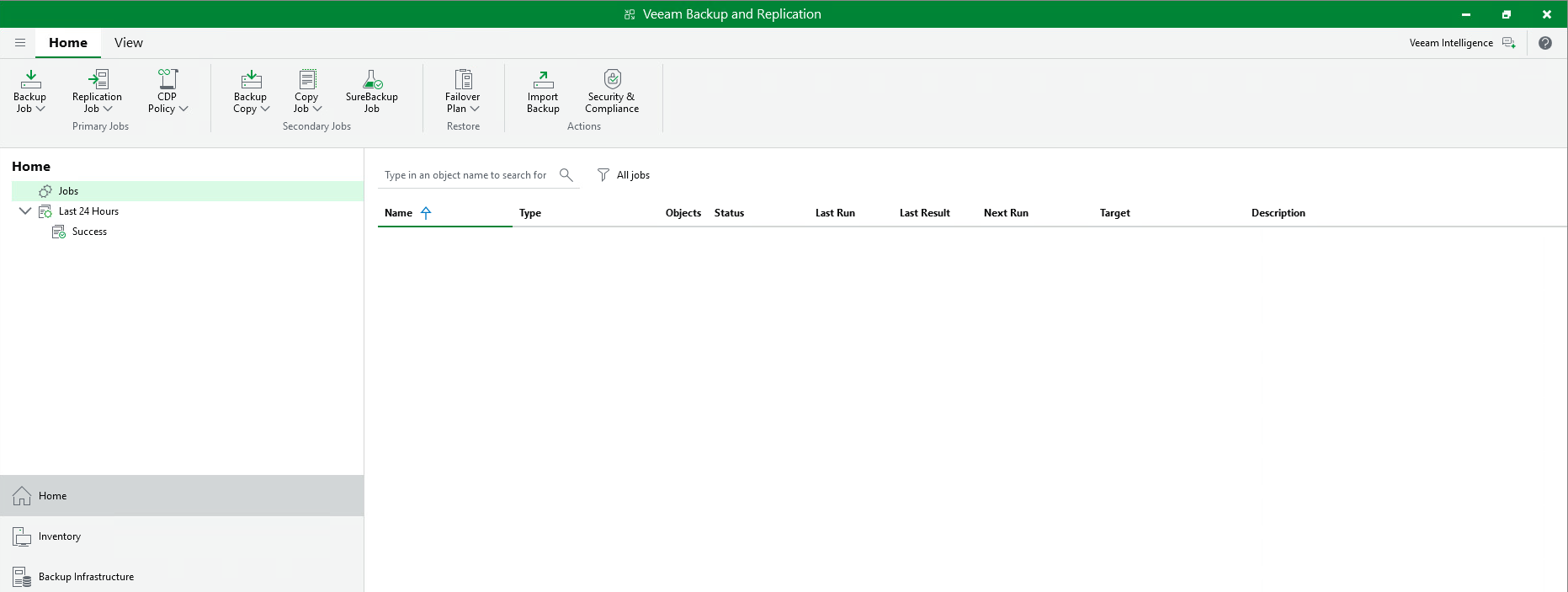
V Veeam Backup & Replication konzole prejdite do sekcie Home a kliknite na Backup Job v hornom menu. Veeam Backup and Replication console home screen with backup job button
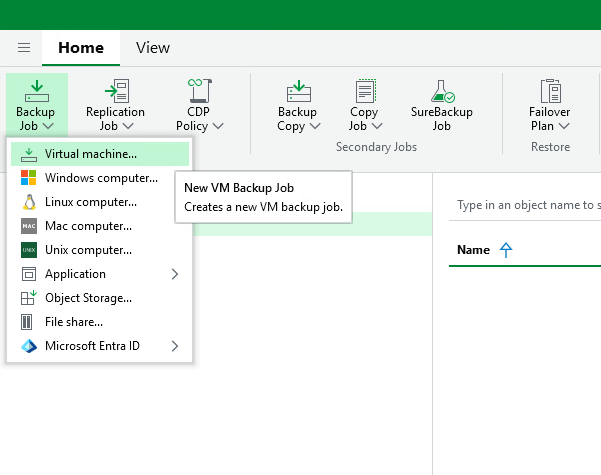
Krok 2: Vyberte typ zálohy – Virtual machine

Z dropdown menu vyberte Virtual machine pre vytvorenie zálohy VMware virtuálnych strojov. Veeam Backup Job dropdown menu selecting Virtual machine option for VM backup
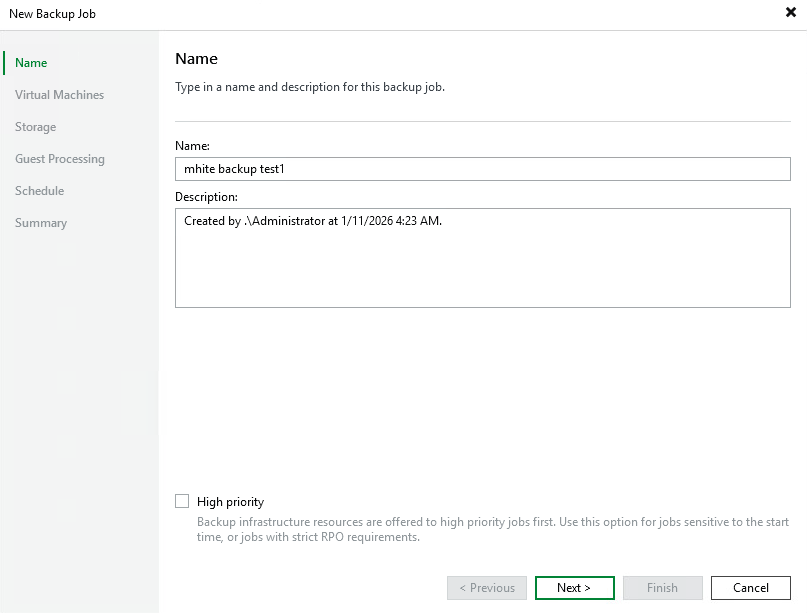
Krok 3: Zadajte názov backup jobu

V kroku Name zadajte popisný názov pre váš backup job. Voliteľne môžete nastaviť High priority pre kritické workloady. Veeam New Backup Job wizard Name step entering job name and description
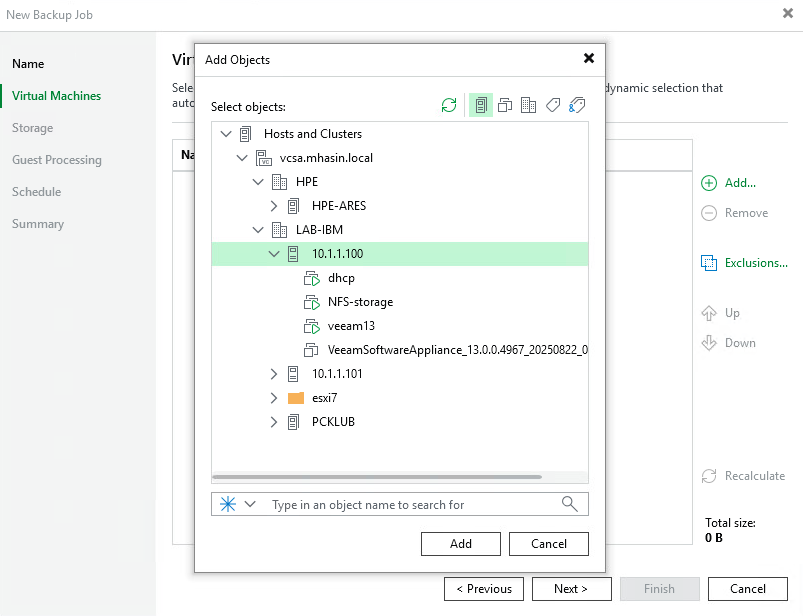
Krok 4: Pridajte virtuálne stroje na zálohovanie

Kliknite na Add a vyberte VM z vCenter hierarchie. Môžete vybrať jednotlivé VM, hosty alebo celé klastre. Veeam Add Objects dialog selecting virtual machines from vCenter hierarchy for backup
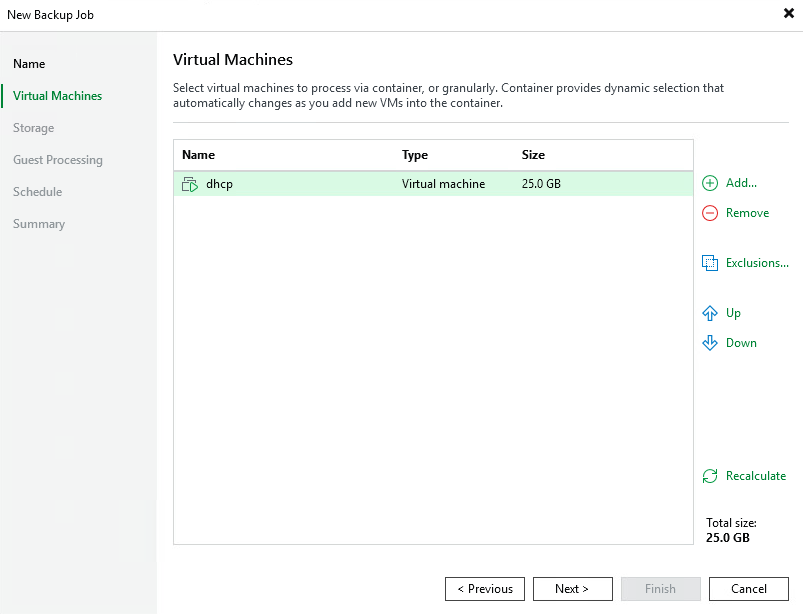
Krok 5: Skontrolujte vybrané virtuálne stroje

Overte zoznam vybraných VM a ich veľkosť. Môžete pridať ďalšie alebo odstrániť nepotrebné. Veeam Backup Job Virtual Machines step showing selected VM with size 25 GB
Veeam Backup Job Storage nastavenia

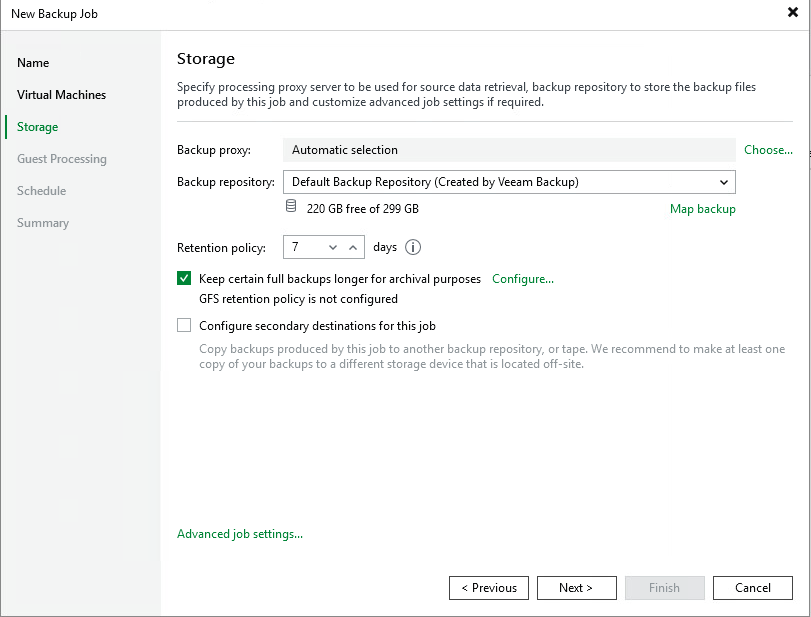
Krok 6: Nakonfigurujte Storage a Retention Policy

Vyberte Backup repository a nastavte Retention policy. Odporúčaná hodnota je minimálne 7 dní pre základnú ochranu. Veeam Backup Job Storage step configuring backup proxy repository and retention policy
Veeam Advanced Settings – podrobný popis nastavení

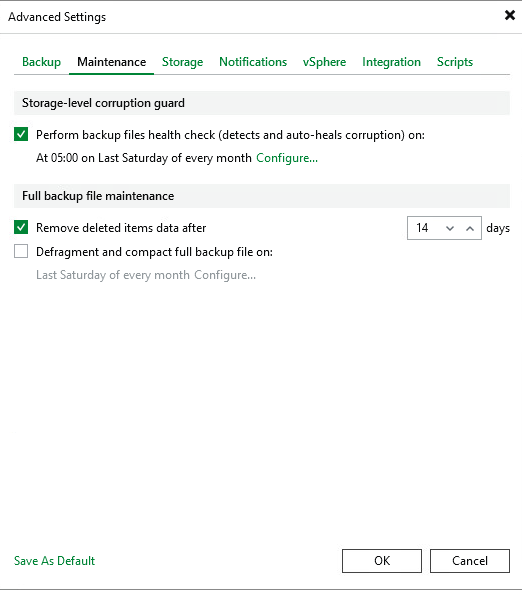
Krok 7: Advanced Settings – Maintenance (Health Check a Remove Deleted Items)

V Advanced job settings na záložke Maintenance nájdete kritické nastavenia pre integritu a údržbu záloh. Veeam Advanced Settings Maintenance tab with health check and deleted items retention
Health Check – kontrola integrity záloh

Perform backup files health check je automatická kontrola integrity záložných súborov. Táto funkcia:
  • Detekuje poškodené bloky – Veeam prečíta všetky dátové bloky v zálohe a overí ich CRC checksum
  • Automaticky opravuje – Ak nájde poškodený blok, automaticky ho nahradí správnymi dátami zo zdrojového VM
  • Predchádza problémom pri obnove – Lepšie zistiť problém počas kontroly ako pri kritickej obnove
  • Odporúčané spúšťať mesačne – Napríklad poslednú sobotu v mesiaci, kedy je nižšia záťaž
Prečo je Health Check dôležitý? Záložné súbory môžu byť poškodené kvôli problémom so storage (bad sectors, bit rot), sieťovým chybám počas zálohovania, alebo problémom s RAM. Bez pravidelnej kontroly by ste zistili problém až pri pokuse o obnovu – čo môže byť neskoro.

Remove deleted items data after X days

Remove deleted items data after 14 days určuje, ako dlho Veeam uchováva dáta zmazaných VM v zálohe. Táto funkcia:
  • Šetrí úložisko – Ak odstránite VM z backup jobu alebo VM zmažete, jeho dáta sa po 14 dňoch automaticky odstránia
  • Poskytuje bezpečnostnú rezervu – Máte 14 dní na obnovu omylom zmazaného VM
  • Udržuje zálohy čisté – Neakumulujú sa dáta VM, ktoré už nepotrebujete

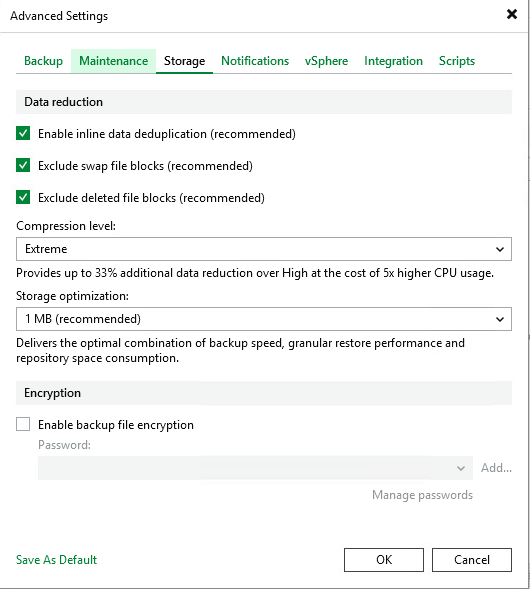
Krok 8: Advanced Settings – Storage (Extreme kompresia a deduplikácia)

Záložka Storage obsahuje nastavenia pre optimalizáciu úložiska a výkonu. Veeam Advanced Settings Storage tab with deduplication compression and encryption options
Inline Data Deduplication

Enable inline data deduplication eliminuje duplicitné dátové bloky počas zálohovania:
  • Úspora 40-60% úložiska – Typická úspora pre VM s podobným OS a aplikáciami
  • Spracovanie v reálnom čase – Deduplikácia prebieha počas zálohovania, nie dodatočne
  • Odporúčané vždy zapnúť – Minimálny dopad na výkon, významná úspora miesta

Exclude swap file blocks a deleted file blocks

  • Exclude swap file blocks – Vynecháva obsah swap/pagefile, ktorý nie je potrebný pre obnovu (úspora 4-16 GB na VM)
  • Exclude deleted file blocks – Vynecháva bloky označené ako zmazané v súborovom systéme

Compression Level: Extreme

Extreme compression poskytuje najvyššiu úroveň kompresie:
  • Až 33% lepšia kompresia – V porovnaní s úrovňou High
  • 5x vyššia záťaž CPU – Vyžaduje viac výpočtového výkonu na backup proxy
  • Ideálne pre pomalé WAN linky – Menší objem dát = rýchlejší prenos
  • Vhodné ak máte výkonný backup proxy – S dostatkom CPU jadier
Kedy použiť Extreme kompresiu?
  • Zálohovanie cez pomalé sieťové pripojenie
  • Limitovaná kapacita backup repository
  • Backup proxy s výkonnými CPU (8+ jadier)
  • Zálohovanie mimo špičky, keď je CPU k dispozícii

Krok 9: Advanced Settings – vSphere (VMware Tools Quiescence a CBT)

Záložka vSphere obsahuje VMware-špecifické nastavenia pre konzistentné zálohy. Veeam Advanced Settings vSphere tab with VMware Tools quiescence and Changed Block Tracking CBT
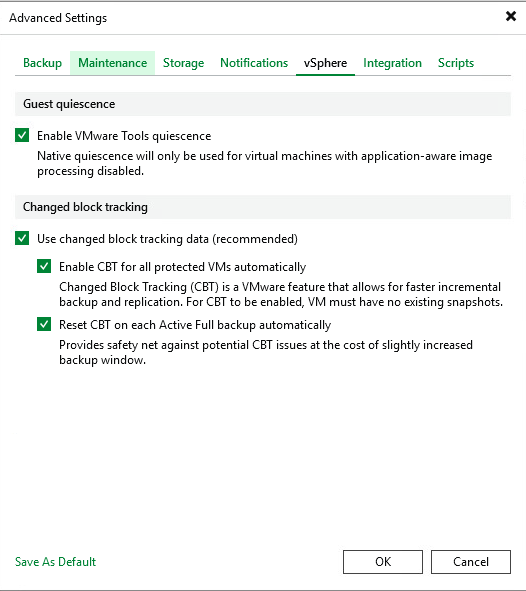
VMware Tools Quiescence

Enable VMware Tools quiescence zabezpečuje konzistentný stav VM pred vytvorením snapshotu:
  • Flush I/O operácií – Zapíše všetky čakajúce dáta z pamäte na disk
  • Freeze file system – Dočasne pozastaví zápisy na disk
  • VSS (Windows) – Spúšťa Volume Shadow Copy pre aplikačnú konzistenciu
  • Sync (Linux) – Vyvolá sync pre zápis bufferov na disk
Prečo je Quiescence dôležité? Bez quiescence môže snapshot zachytiť VM v nekonzistentnom stave – napríklad uprostred zápisu do databázy. Po obnove by databáza mohla byť poškodená. S quiescence je záloha vždy v konzistentnom, obnoviteľnom stave.

Changed Block Tracking (CBT)

Enable CBT for all protected VMs automatically aktivuje VMware funkciu pre sledovanie zmenených blokov:
  • Dramaticky rýchlejšie inkrementálne zálohy – Namiesto čítania celého disku Veeam zálohuje iba zmenené bloky
  • Typicky 95-99% úspora času – 1TB VM s 10GB zmenami = zálohuje sa len 10GB
  • Automatická aktivácia – Veeam zapne CBT na VM pri prvom zálohovaní
  • Reset CBT on Active Full – Resetuje CBT tracking pre elimináciu potenciálnych chýb

Krok 10: Advanced Settings – Integration (Backup from Storage Snapshots)

Záložka Integration umožňuje integráciu s enterprise storage systémami. Veeam Advanced Settings Integration tab with storage snapshots configuration
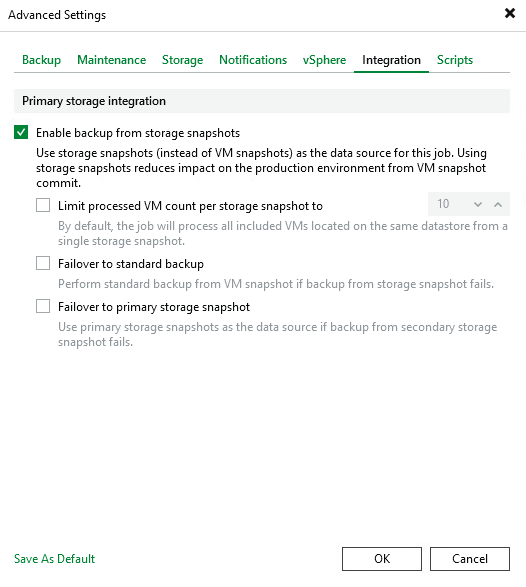
Enable backup from storage snapshots

Backup from storage snapshots používa snapshoty priamo zo storage array namiesto VMware snapshotov:
  • Minimálny dopad na produkciu – Storage snapshot je okamžitý (milisekundy), zatiaľ čo VMware snapshot zaťažuje ESXi host
  • Eliminuje VMware snapshot stun – VM nie je spomalené počas vytvárania snapshotu
  • Podpora pre HPE, Dell EMC, NetApp, Pure Storage – A ďalšie enterprise storage systémy
  • Offloaded data transfer – Dáta sa čítajú priamo zo storage, nie cez ESXi
Kedy použiť Storage Snapshots?
  • Máte podporovaný enterprise storage (HPE 3PAR/Primera/Alletra, Dell PowerStore, NetApp ONTAP, Pure Storage)
  • Zálohujete veľké VM s intenzívnym I/O
  • Potrebujete minimalizovať dopad na produkčné workloady
  • Máte problémy s VMware snapshot consolidation

Veeam Backup Job Guest Processing – detailný popis

Krok 11: Guest Processing nastavenia

Guest Processing umožňuje Veeam interagovať s operačným systémom vo VM pre pokročilé funkcie. Veeam Backup Job Guest Processing step with application-aware processing and malware detection
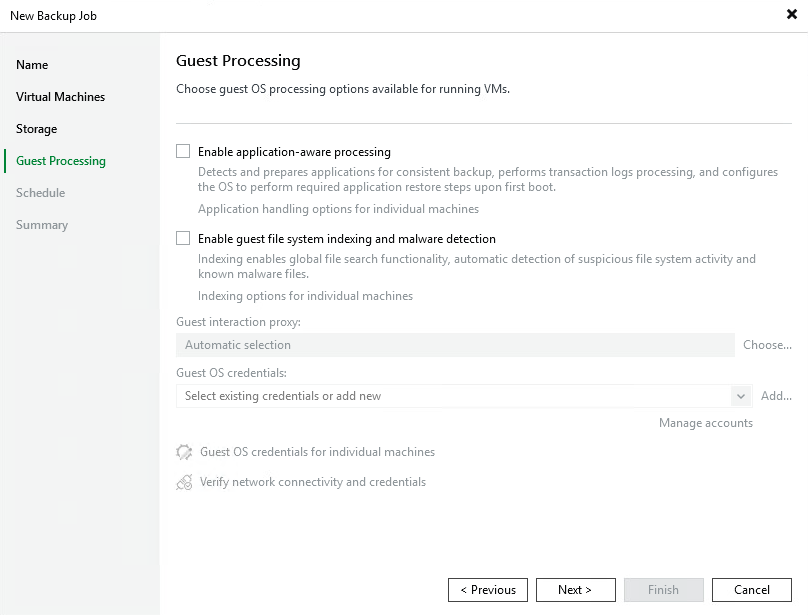
Application-aware processing

Enable application-aware processing zabezpečuje aplikačne konzistentné zálohy:
  • Microsoft SQL Server – Truncuje transaction logy po úspešnej zálohe, zabezpečuje konzistentnú databázu
  • Microsoft Exchange – Konzistentný stav mailbox databázy, truncation logov
  • Oracle Database – RMAN integrácia pre konzistentné zálohy Oracle DB
  • PostgreSQL/MySQL – Konzistentné zálohy open-source databáz
  • Active Directory – Konzistentný stav AD databázy (NTDS.dit)
  • SharePoint – Konzistentné zálohy SharePoint farmy
Ako to funguje?
  1. Veeam sa pripojí do VM cez VMware Tools alebo priamo (agent)
  2. Vyvolá VSS (Volume Shadow Copy Service) vo Windows
  3. VSS upozorní aplikácie (SQL, Exchange) že sa blíži záloha
  4. Aplikácie zapíšu všetky dáta z pamäte a pripravia sa
  5. Vytvorí sa snapshot v konzistentnom stave
  6. Po zálohe sa truncujú transaction logy

Guest file system indexing and malware detection

Enable guest file system indexing vytvára index súborov v zálohe:
  • Rýchle vyhľadávanie súborov – Nájdite konkrétny súbor v zálohe bez obnovy celého VM
  • Enterprise Manager search – Vyhľadávanie naprieč všetkými zálohami
  • 1-Click File Restore – Okamžitá obnova jednotlivých súborov z webového rozhrania
Malware detection skenuje zálohy na prítomnosť malvéru:
  • Inline scan – Detekcia malvéru počas zálohovania
  • YARA rules – Podpora vlastných detection rules
  • Antivirus integrácia – Integrácia s existujúcimi AV riešeniami
  • Secure restore – Skenovanie pred obnovou pre prevenciu re-infekcie

Guest OS credentials

Pre Guest Processing potrebujete zadať prihlasovacie údaje do VM:
  • Windows – Účet s administrátorskými právami (lokálny admin alebo doménový účet)
  • Linux – Root účet alebo účet so sudo právami
  • Uložené v Credential Manager – Bezpečné uloženie hesiel v Veeam

Veeam Backup Job Schedule a dokončenie

Krok 12: Nastavte plán zálohovania

Nakonfigurujte automatické spúšťanie. Najčastejšie sa používa denne o 22:00 mimo pracovných hodín. Veeam Backup Job Schedule step with daily automatic backup at 10 PM and retry settings
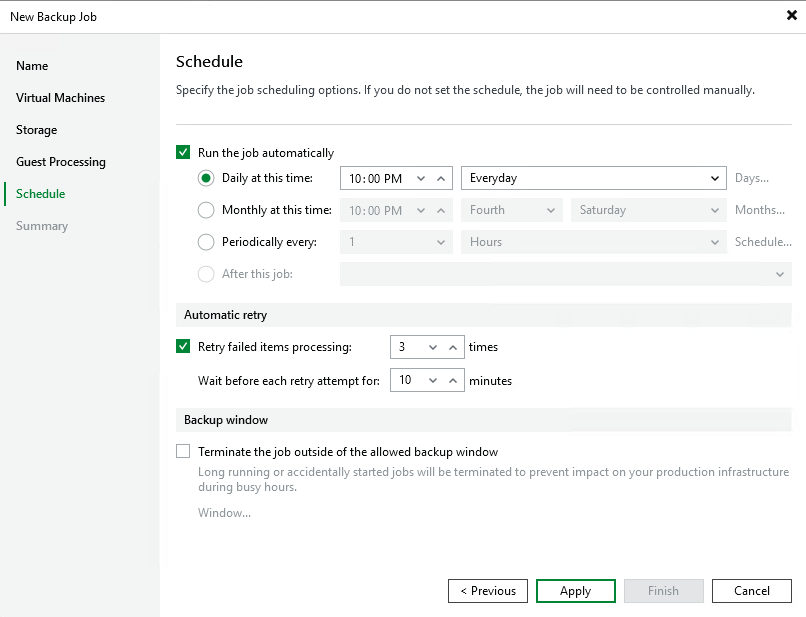
Krok 13: Dokončenie a Summary

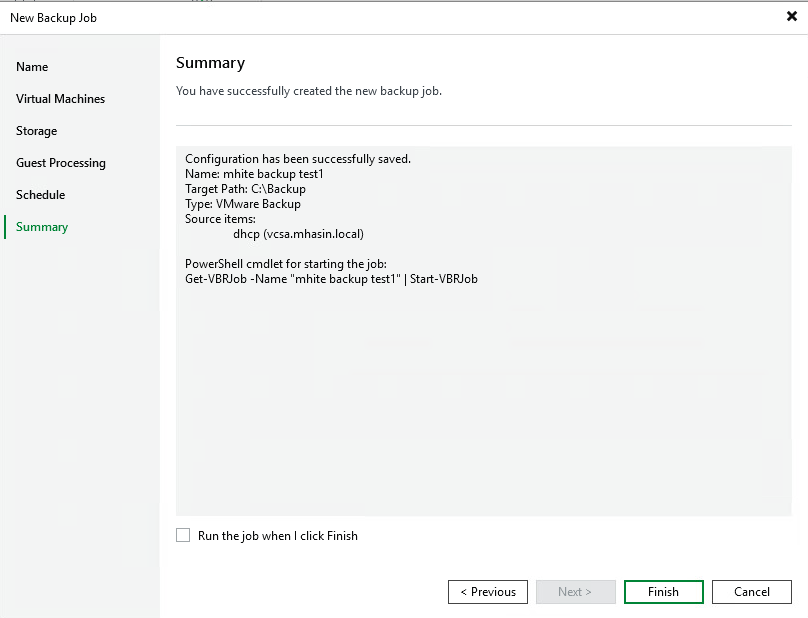
Skontrolujte súhrn konfigurácie. Veeam zobrazí aj PowerShell cmdlet pre automatizáciu. Veeam Backup Job Summary step showing successfully created backup job with PowerShell cmdlet
Krok 14: Spustenie a monitoring backup jobu

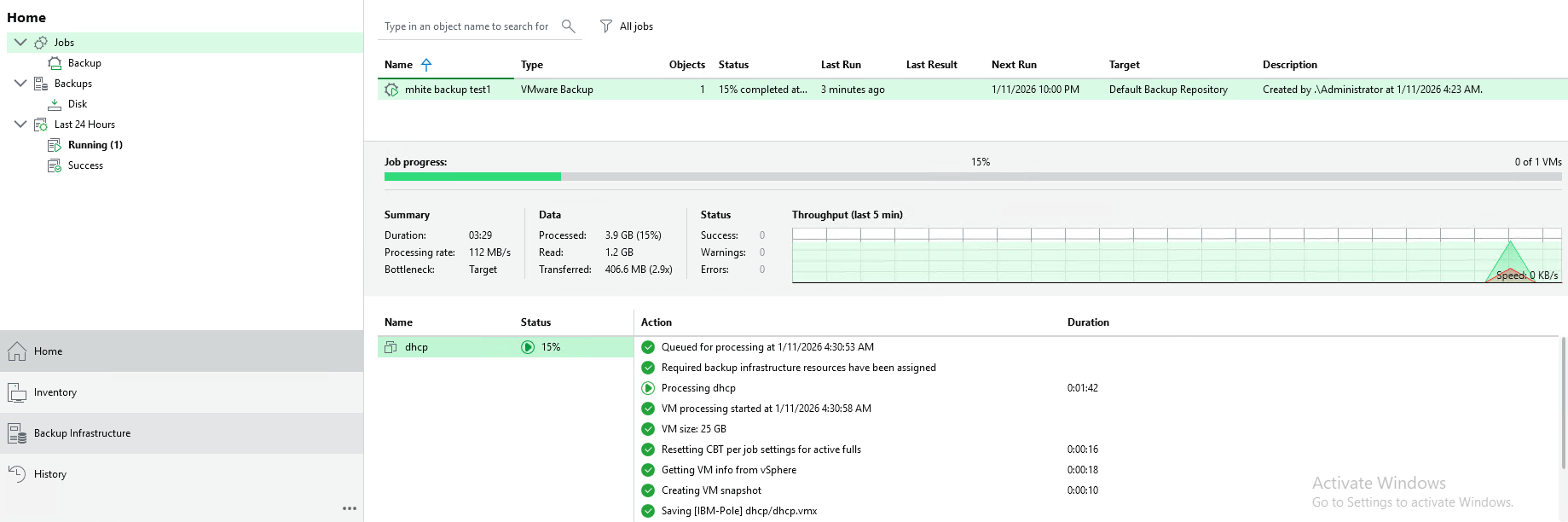
Po kliknutí na Finish môžete spustiť backup job. V konzole sledujte priebeh zálohovania v reálnom čase. Veeam Backup Job running showing 15 percent progress with VM processing details and throughput
Často kladené otázky (FAQ)

Ako dlho trvá vytvorenie Veeam backup jobu?

Vytvorenie backup jobu trvá približne 5-10 minút. Samotná záloha závisí od veľkosti VM a rýchlosti storage – typicky 50-200 MB/s.

Aká je odporúčaná retention policy?

Pre produkčné prostredie odporúčame minimálne 14 dní. Pre kritické systémy použite GFS (Grandfather-Father-Son) schému s mesačnými a ročnými zálohami.

Čo je Changed Block Tracking (CBT)?

CBT je VMware technológia, ktorá sleduje zmenené bloky na disku. Veeam využíva CBT pre rýchlejšie inkrementálne zálohy – zálohuje iba zmenené dáta, čo môže byť len 1-5% celkovej veľkosti disku.

Môžem zálohovať VM počas prevádzky?

Áno, Veeam používa VMware snapshoty pre zálohovanie bez výpadku. S VMware Tools quiescence získate aj aplikačne konzistentné zálohy bez potreby vypnúť VM.

Prečo potrebujem Application-aware processing?

Bez application-aware processing môžu byť databázy v nekonzistentnom stave. SQL Server, Exchange alebo Oracle vyžadujú správne ukončenie transakcií pred zálohovaním. Application-aware processing to zabezpečí automaticky.

Čo sa stane ak zlyhá záloha?

Veeam automaticky zopakuje zálohu podľa nastavenia Automatic retry (štandardne 3 pokusy s 10 minútovým intervalom). Ak všetky pokusy zlyhajú, dostanete notifikáciu a job sa označí ako Failed.

Zhrnutie

Veeam create backup job je proces v 14 krokoch, ktorý zabezpečí spoľahlivé zálohovanie vašich VMware virtuálnych strojov. Kľúčové nastavenia zahŕňajú:
  • Health Check – mesačná kontrola integrity záloh
  • Extreme kompresia – maximálna úspora úložiska
  • VMware Tools Quiescence – konzistentný stav VM
  • CBT – rýchle inkrementálne zálohy
  • Storage Snapshots – minimálny dopad na produkciu
  • Application-aware processing – konzistentné databázy
Ďalšie návody na VMware a Veeam v našich sekciách.

Celá séria: Veeam Backup & Replication 13 — od inštalácie po obnovu

  1. Veeam Backup Replication 13 inštalácia – Kompletný návod
  2. Veeam Backup Replication v13 Linux Appliance – Kompletný návod
  3. Veeam Backup pridanie vCenter – kompletný návod
  4. Veeam Create Backup Job – kompletný návod na zálohovanie VM — tento článok
  5. Veeam Restore VM – kompletný návod na obnovu virtuálneho stroja
Martin Hasin
Martin Hasin
CEO at mhite S.R.O. | martin.hasin@gmail.com | Website |  + postsBio

Odborník na kybernetickú bezpečnosť, správu Azure Cloud a VMware onprem. Využíva technológie, ako Checkmk a MRTG, na monitorovanie siete a zvyšovanie efektívnosti a bezpečnosti IT infraštruktúry. Kontakt: hasin(at)mhite.sk

  • Martin Hasin
    VRA Ubuntu 26.04 Server Template — Kompletná šablóna pre vRealize Automation
  • Martin Hasin
    Cisco Nexus VPC Cluster for PROXMOX – Complete Guide
  • Martin Hasin
    Windows 11 in Azure with Entra ID – Complete Deployment Guide
  • Martin Hasin
    Azure SQL Access Verification – Complete Authentication Guide
  • Martin Hasin
    Veeam Backup Replication v13 Linux Appliance – Complete Guide
  • Martin Hasin
    Check Point VSX DHCP Relay – Configuration
  • Martin Hasin
    K3s on Raspberry Pi – From Idea to Functional Kubernetes Cluster
  • Martin Hasin
    MinIO S3 Backup with Veeam – Complete Guide
  • Martin Hasin
    Client Workstation Backup – Legislation and Practical Reasons
  • Martin Hasin
    MSSQL Transaction Logs – Disk Space Management
  • Martin Hasin
    Cisco UCS C220 M7 Monitoring and Logging Part 7
  • Martin Hasin
    Cisco UCS C220 M7 vSphere Lifecycle Manager Part 6
  • Martin Hasin
    Cisco UCS C220 M7 VMware Network and vMotion Part 5
  • Martin Hasin
    Cisco UCS C220 M7 ESXi and vCenter Part 4
  • Martin Hasin
    Cisco UCS C220 M7 Network Architecture Part 3
  • Martin Hasin
    HTTPS Inspection in Corporate Environment
  • Martin Hasin
    Cisco UCS C220 M7 VMware Cluster Part 2
  • Martin Hasin
    Cisco UCS C220 M7 VMware Cluster
  • Martin Hasin
    Microsoft 365 Backup – Why Cloud Is Not Backed Up
  • Martin Hasin
    Azure API Management
  • Martin Hasin
    Ubuntu Hardened Repository Veeam
  • Martin Hasin
    CIS Benchmark: Štandard pre posilnenie kybernetickej bezpečnosti 2
  • Martin Hasin
    CIS Benchmark
  • Martin Hasin
    Azure SQL Backup with Veeam
  • Martin Hasin
    SNIA Data Protection Best Practices
  • Martin Hasin
    Veeam monitoring CheckMK
  • Martin Hasin
    Azure Automation
  • Martin Hasin
    Veeam Hardened Repository
  • Martin Hasin
    Ako a prečo zálohovať Active Directory
  • Martin Hasin
    Entra ID Backup with Veeam
  • Martin Hasin
    Veeam Backup for Proxmox VM
  • Martin Hasin
    Windows Server Security with Veeam
  • Martin Hasin
    Grafana Dashboard for Veeam
  • Martin Hasin
    Veeam Backup NFS Fileshare
  • Martin Hasin
    VRA Ubuntu Template
  • Martin Hasin
    Azure SQL Server Security
  • Martin Hasin
    Azure Storage Account Security
  • Martin Hasin
    Microsoft Authenticator
  • Martin Hasin
    Virtual WAN VPN Server
  • Martin Hasin
    VRA Windows Template Creation
  • Martin Hasin
    Azure REST API Reset Analysis Services
  • Martin Hasin
    Azure Purview Data Security
  • Martin Hasin
    Azure Office 365 Data Security
  • Martin Hasin
    Azure Elasticsearch Log Server
  • Martin Hasin
    Azure SQL Server Export BACPAC
  • Martin Hasin
    Azure Communication Services Email
  • Martin Hasin
    Backup Azure Fileshare Duplicati
  • Martin Hasin
    Azure Key Vault Backup
  • Martin Hasin
    Azure Fileshare Mount Ubuntu
  • Martin Hasin
    DLP Data Protection in Azure
  • Martin Hasin
    Azure Blob Storage Ransomware Protection
  • Martin Hasin
    Azure Cloud Backup
  • Martin Hasin
    Windows Server RDP Brute Force Protection
  • Martin Hasin
    Azure Private Link VPN
  • Martin Hasin
    Azure Point-to-Site VPN
  • Martin Hasin
    VMware VCSA Certificate Replacement
  • Martin Hasin
    CheckMK Nextcloud Plugin
  • Martin Hasin
    CheckMK Installation
  • Martin Hasin
    Check Point Log Partition Resize
  • Martin Hasin
    VMware ESXi Custom Installation Media
  • Martin Hasin
    VRA Windows 11 Template
  • Martin Hasin
    Active Directory NTP Server
  • Martin Hasin
    AD AllowNT4Crypto Security
  • Martin Hasin
    CentOS Stream 9 Template for VRA
  • Martin Hasin
    Windows DNS and Linux DNS Replication
  • Martin Hasin
    Active Directory 2022 Installation Part 2
  • Martin Hasin
    Active Directory 2022 Installation
  • Martin Hasin
    vCenter VMSA-2021-0028 Fix
  • Martin Hasin
    VMware Coredump Collector
  • Martin Hasin
    Windows VMware Disk Statistics
  • Martin Hasin
    Ubuntu Template for VRA
  • Martin Hasin
    VMware vCenter API Commands
  • Martin Hasin
    Adding ESXi to vCenter
  • Martin Hasin
    Creating Datastore in ESXi
  • Martin Hasin
    VMware ESXi 7 Installation
  • Martin Hasin
    VMware vCenter 7 Installation
Veeam Tags:Backup Job, Virtual Machine, VMware Backup

Post navigation

Previous Post: Veeam Backup add vCenter – complete guide
Next Post: Veeam Restore VM – Complete Virtual Machine Recovery Guide

Leave a Reply Cancel reply

Your email address will not be published. Required fields are marked *

Search

Archives

  • May 2026
  • January 2026
  • November 2025
  • October 2025
  • September 2025
  • August 2025
  • July 2025
  • May 2025
  • April 2025
  • March 2025
  • February 2025
  • January 2025
  • December 2024
  • November 2024
  • July 2024
  • June 2024
  • May 2024
  • March 2024
  • February 2024
  • January 2024
  • December 2023
  • June 2023
  • April 2023
  • November 2022
  • October 2022
  • August 2022
  • July 2022
  • March 2022
  • February 2022
  • January 2022
  • December 2021
  • November 2021
  • October 2021

Categories

  • ActiveDirectory
  • Automation
  • Azure
  • CheckMK
  • Checkpoint
  • DNS
  • Linux
  • Proxmox
  • Uncategorized
  • Veeam
  • VMware
  • vSphere
  • Windows

Archives

  • May 2026
  • January 2026
  • November 2025
  • October 2025
  • September 2025
  • August 2025
  • July 2025
  • May 2025
  • April 2025
  • March 2025
  • February 2025
  • January 2025
  • December 2024
  • November 2024
  • July 2024
  • June 2024
  • May 2024
  • March 2024
  • February 2024
  • January 2024
  • December 2023
  • June 2023
  • April 2023
  • November 2022
  • October 2022
  • August 2022
  • July 2022
  • March 2022
  • February 2022
  • January 2022
  • December 2021
  • November 2021
  • October 2021

Copyright © 2021 Martin Hasin.

Powered by PressBook WordPress theme

Spravujte súhlas so súbormi cookie
Na poskytovanie tých najlepších skúseností používame technológie, ako sú súbory cookie na ukladanie a/alebo prístup k informáciám o zariadení. Súhlas s týmito technológiami nám umožní spracovávať údaje, ako je správanie pri prehliadaní alebo jedinečné ID na tejto stránke. Nesúhlas alebo odvolanie súhlasu môže nepriaznivo ovplyvniť určité vlastnosti a funkcie.
Funkčné Always active
Technické uloženie alebo prístup sú nevyhnutne potrebné na legitímny účel umožnenia použitia konkrétnej služby, ktorú si účastník alebo používateľ výslovne vyžiadal, alebo na jediný účel vykonania prenosu komunikácie cez elektronickú komunikačnú sieť.
Predvoľby
Technické uloženie alebo prístup je potrebný na legitímny účel ukladania preferencií, ktoré si účastník alebo používateľ nepožaduje.
Štatistiky
Technické úložisko alebo prístup, ktorý sa používa výlučne na štatistické účely. Technické úložisko alebo prístup, ktorý sa používa výlučne na anonymné štatistické účely. Bez predvolania, dobrovoľného plnenia zo strany vášho poskytovateľa internetových služieb alebo dodatočných záznamov od tretej strany, informácie uložené alebo získané len na tento účel sa zvyčajne nedajú použiť na vašu identifikáciu.
Marketing
Technické úložisko alebo prístup sú potrebné na vytvorenie používateľských profilov na odosielanie reklamy alebo sledovanie používateľa na webovej stránke alebo na viacerých webových stránkach na podobné marketingové účely.
  • Manage options
  • Manage services
  • Manage {vendor_count} vendors
  • Read more about these purposes
Zobraziť predvoľby
  • {title}
  • {title}
  • {title}