Skip to content
Virtualall

Virtualall

Automate, Protect, Optimize – IT Simplified

  • Home
  • Windows
    • ActiveDirectory
    • DNS
  • VMware
    • Automation
    • vSphere
    • Horizon
  • Proxmox
  • Checkpoint
  • CheckMK
  • Veeam
  • Azure
  • English (US)English (US)
  • SlovenčinaSlovenčina
  • Toggle search form
Veeam Backup and Replication inventory view selecting virtual machine for restore

Veeam Restore VM – Complete Virtual Machine Recovery Guide

Posted on January 11, 2026September 11, 2026 By Martin Hasin No Comments on Veeam Restore VM – Complete Virtual Machine Recovery Guide
Veeam Restore VM je kritická funkcia pre obnovu virtuálnych strojov zo zálohy. V tomto kompletnom návode vám ukážem ako obnoviť VM vo Veeam Backup & Replication krok za krokom vrátane všetkých možností obnovy. Veeam Restore VM podporuje rôzne režimy obnovy – do pôvodného umiestnenia, na nové miesto, alebo staged restore pre testovanie pred produkčným nasadením.

Typy obnovy VM vo Veeam Backup & Replication

Veeam ponúka niekoľko typov obnovy virtuálnych strojov:
  • Restore entire VM – kompletná obnova celého virtuálneho stroja
  • Instant Recovery – okamžité spustenie VM priamo zo zálohy
  • Instant Disk Recovery – obnova jednotlivých diskov
  • Restore VM files – obnova konfiguračných súborov (.vmx, .vmdk)
  • Guest files from backup – obnova jednotlivých súborov z VM
Viac informácií v oficiálnej Veeam dokumentácii.

Veeam Restore VM – kompletný postup obnovy

Krok 1: Vyberte VM v Inventory

V Veeam Backup & Replication konzole prejdite do sekcie Inventory a vyberte virtuálny stroj, ktorý chcete obnoviť. Môžete vidieť aj Malware Status indikátor. Veeam Backup and Replication inventory view selecting virtual machine for restore

Krok 2: Spustite obnovu cez kontextové menu

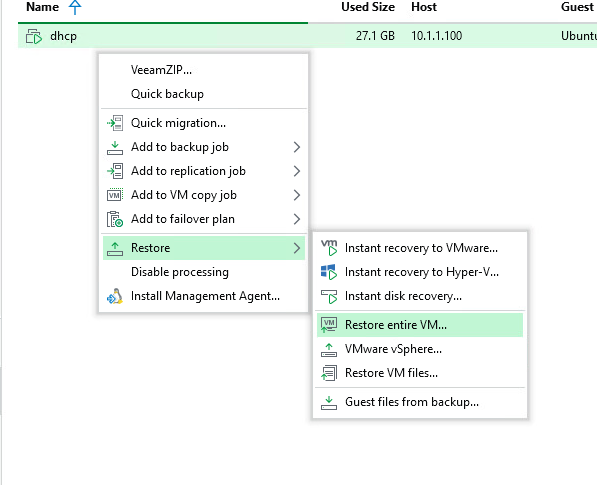
Kliknite pravým tlačidlom na VM a vyberte Restore → Restore entire VM. Máte na výber aj ďalšie možnosti ako Instant Recovery alebo obnovu jednotlivých súborov. Veeam right-click context menu showing Restore entire VM option
Krok 3: Vyberte VM a restore point

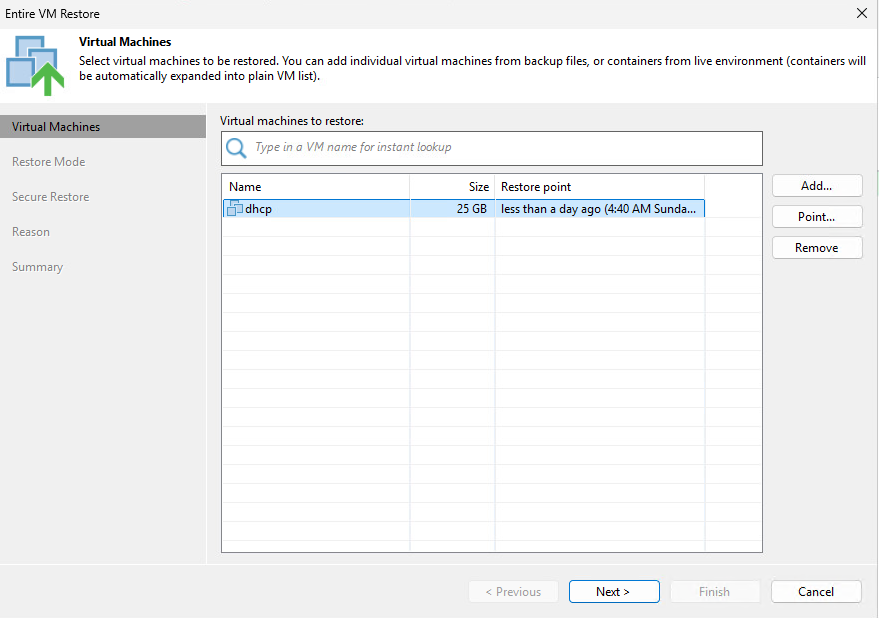
V Entire VM Restore wizarde vyberte virtuálny stroj a požadovaný restore point (bod obnovy). Kliknite na Point pre výber konkrétneho časového bodu. Veeam Entire VM Restore wizard selecting virtual machine and restore point
Veeam Restore VM – Restore Mode (režim obnovy)

Krok 4: Vyberte režim obnovy

V kroku Restore Mode máte tri hlavné možnosti: Veeam Entire VM Restore wizard Restore Mode with original location new location and staged restore options
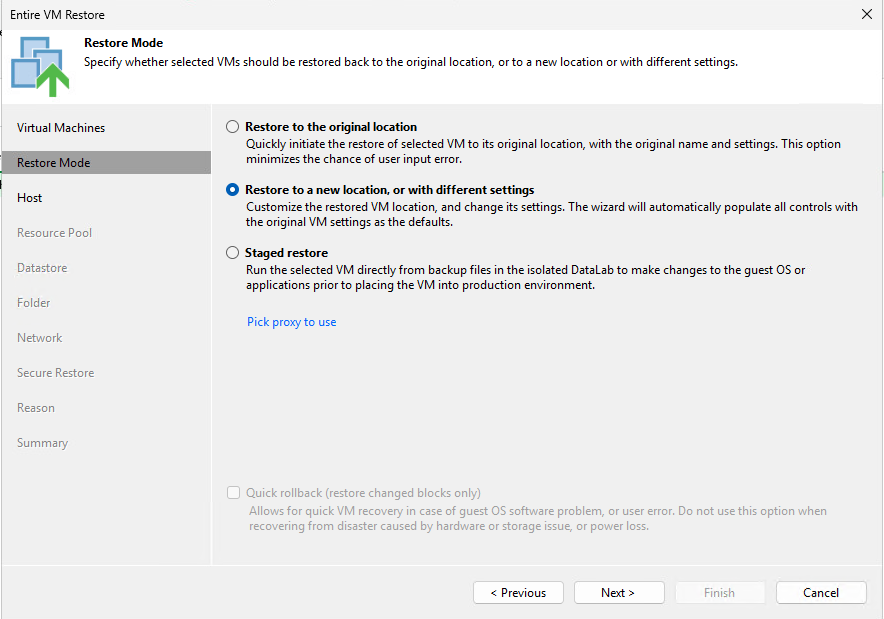
Restore to the original location

  • Obnoví VM na pôvodné miesto s pôvodnými nastaveniami
  • Najrýchlejšia možnosť – minimálna konfigurácia
  • Pozor: Prepíše existujúci VM ak existuje

Restore to a new location, or with different settings

  • Umožňuje zmeniť host, datastore, sieť, názov VM
  • Ideálne pre obnovu do iného prostredia
  • Možnosť ponechať pôvodný VM a vytvoriť kópiu

Staged restore

  • Spustí VM v izolovanom DataLab prostredí
  • Umožňuje testovanie a úpravy pred produkčným nasadením
  • Ideálne pre overenie integrity pred obnovou

Quick rollback

  • Obnoví iba zmenené bloky
  • Extrémne rýchla obnova pri softvérových problémoch
  • Nepoužívať pri hardware/storage problémoch

Veeam Restore VM – konfigurácia cieľového umiestnenia

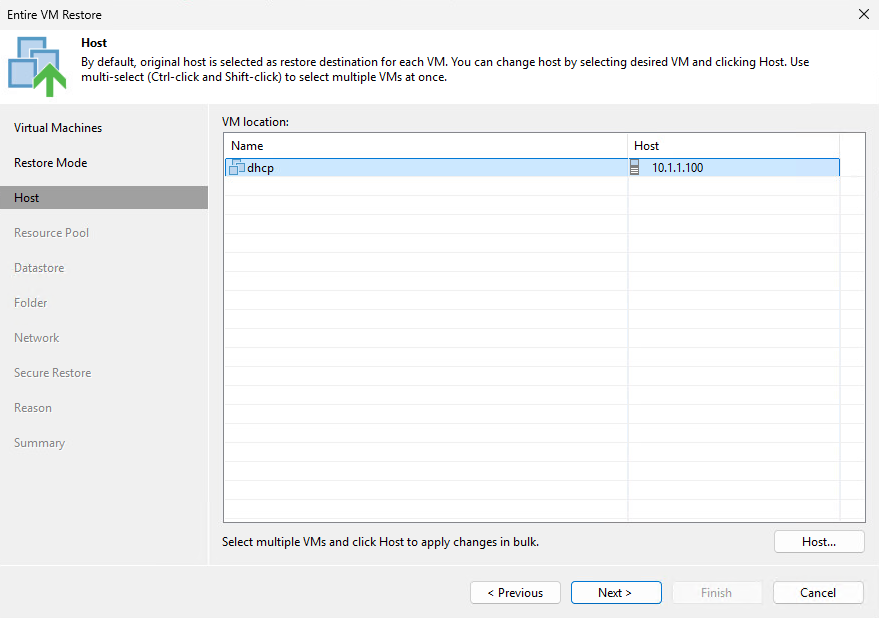
Krok 5: Vyberte cieľový ESXi host

Ak ste vybrali obnovu na nové miesto, vyberte cieľový ESXi host pre obnovený VM. Veeam Entire VM Restore wizard Host selection for restore destination ESXi server
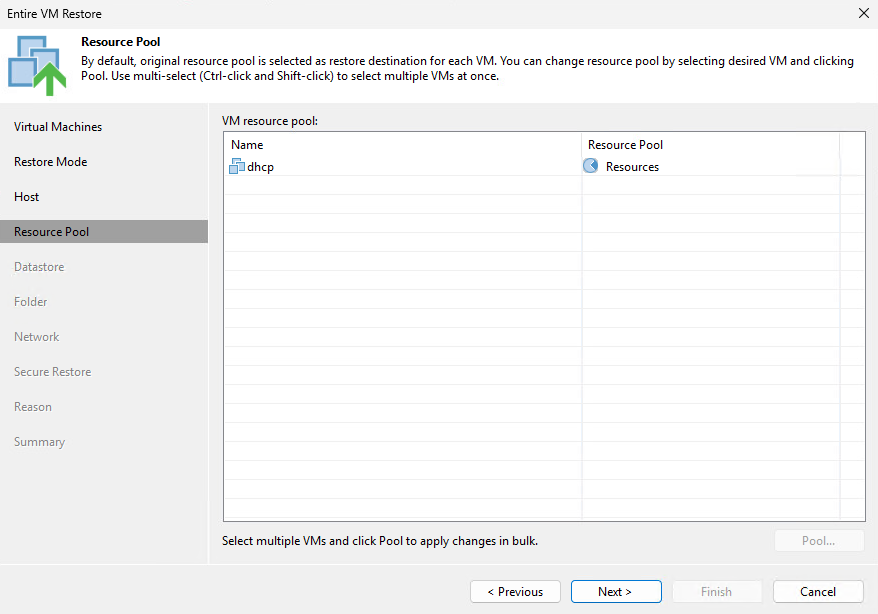
Krok 6: Vyberte Resource Pool

Vyberte Resource Pool pre obnovený VM. Štandardne sa použije pôvodný resource pool. Veeam Entire VM Restore wizard Resource Pool selection for restored VM
Krok 7: Vyberte Datastore a typ disku

Vyberte cieľový Datastore a typ disku:
  • Same as source – zachová pôvodný typ (thin/thick)
  • Thin – úspora miesta, alokuje sa postupne
  • Thick – všetko miesto alokované okamžite
Veeam Entire VM Restore wizard Datastore selection with disk type configuration

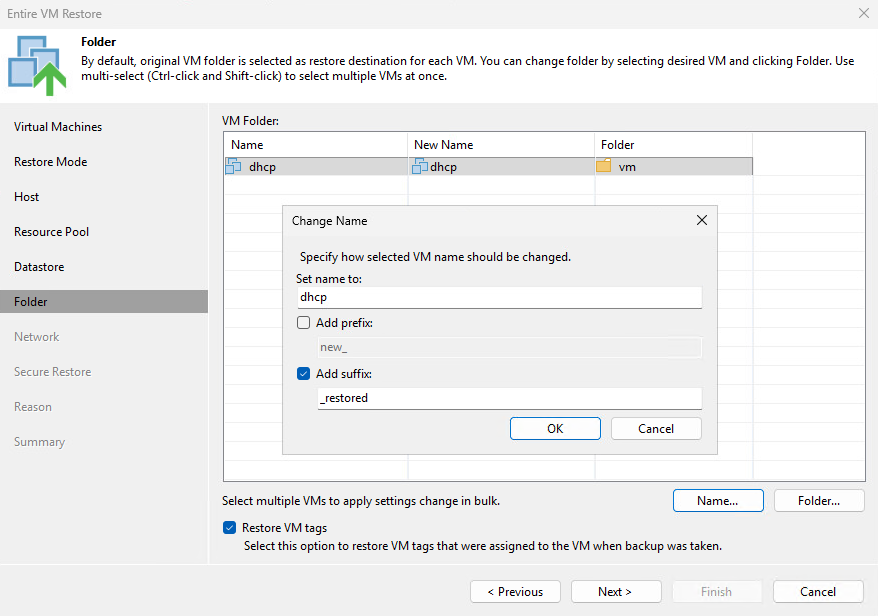
Krok 8: Nastavte názov a folder VM

Môžete zmeniť názov obnoveného VM pridaním prefix alebo suffix (napr. “_restored”). Toto zabráni konfliktu mien ak pôvodný VM stále existuje. Veeam Entire VM Restore wizard Folder step with VM rename options prefix suffix
Krok 9: Nakonfigurujte sieťové mapovanie

Namapujte zdrojové siete na cieľové. Ak obnovujete do iného prostredia, pravdepodobne budete musieť zmeniť sieťové pripojenie. Veeam Entire VM Restore wizard Network step mapping source to target virtual networks

Veeam Restore VM – Secure Restore (bezpečná obnova)

Krok 10: Nastavte skenovanie malvéru

Secure Restore skenuje zálohu pred obnovou pre detekciu malvéru: Veeam Entire VM Restore wizard Secure Restore with Veeam Threat Hunter malware scanning
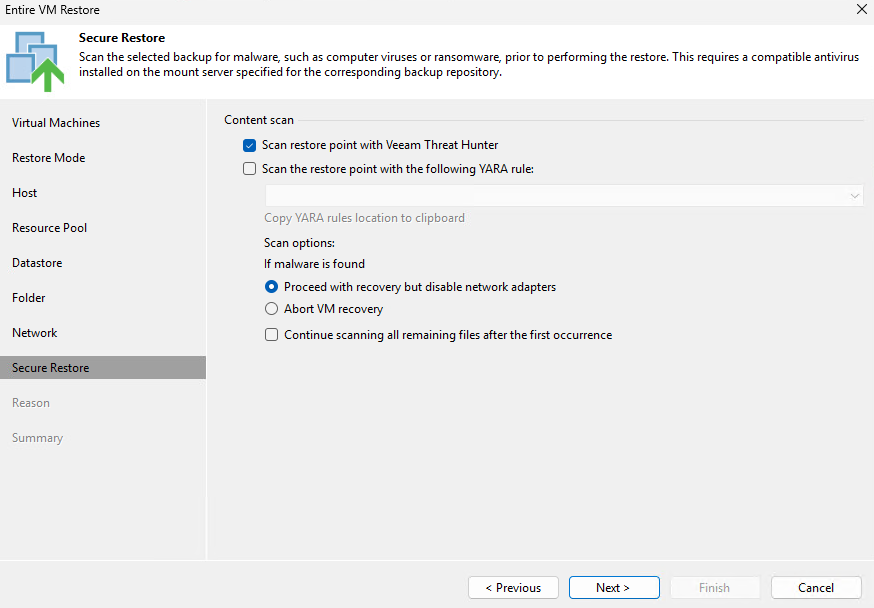
Veeam Threat Hunter

  • Vstavaný antivírus od Veeam
  • Skenuje zálohu pred obnovou
  • Detekuje známe malvér signatúry

YARA Rules

  • Podpora vlastných YARA pravidiel
  • Možnosť definovať custom detekčné pravidlá
  • Pre pokročilú threat detection

Scan options – čo robiť ak sa nájde malvér

  • Proceed with recovery but disable network adapters – Obnoví VM ale bez siete (pre analýzu)
  • Abort VM recovery – Zruší obnovu úplne
  • Continue scanning all remaining files – Pokračuje v skenovaní pre kompletný report

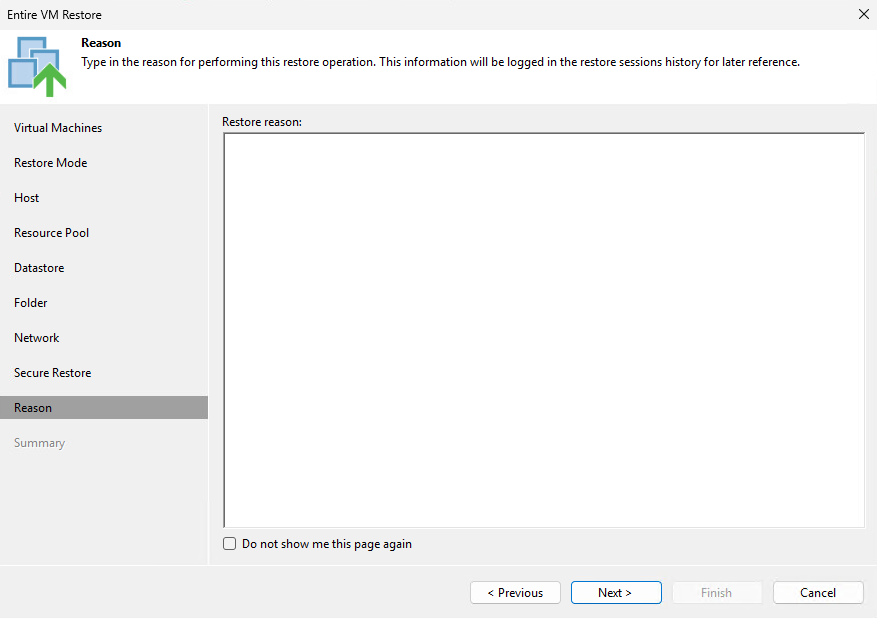
Krok 11: Zadajte dôvod obnovy (audit)

Pre audit a compliance zadajte dôvod obnovy. Toto sa zaloguje pre neskoršiu referenciu. Veeam Entire VM Restore wizard Reason step for audit logging restore operations
Veeam Restore VM – dokončenie a monitoring

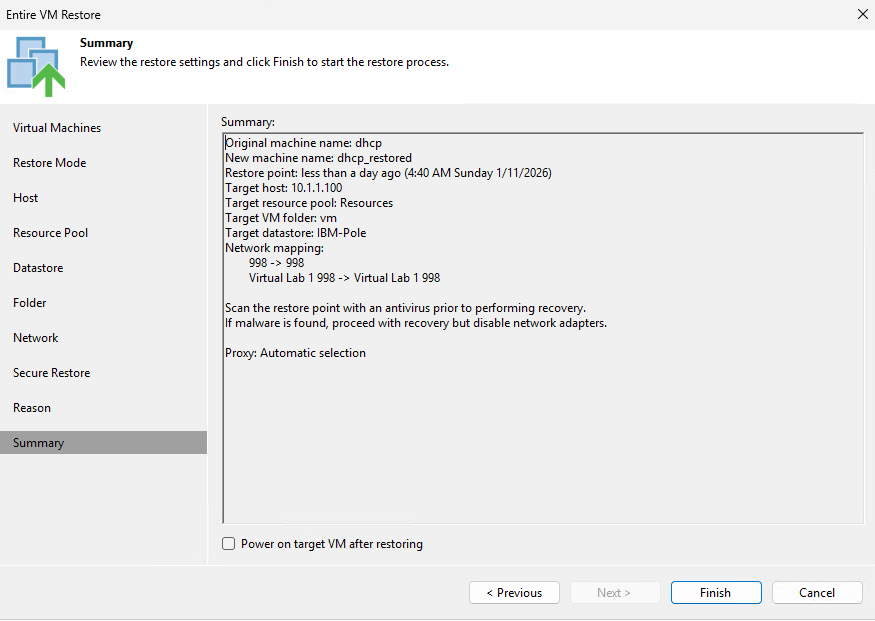
Krok 12: Skontrolujte Summary a spustite obnovu

Skontrolujte všetky nastavenia v Summary. Voliteľne zaškrtnite Power on target VM after restoring pre automatické spustenie VM. Veeam Entire VM Restore wizard Summary showing all restore settings before execution
Krok 13: Sledujte priebeh obnovy

Po kliknutí na Finish sa spustí obnova. Môžete sledovať detailný priebeh vrátane:
  • Restoring backup files
  • Creating VM on target host
  • Restoring virtual disks (hotadd transport)
  • Rýchlosť obnovy (typicky 30-100 MB/s)
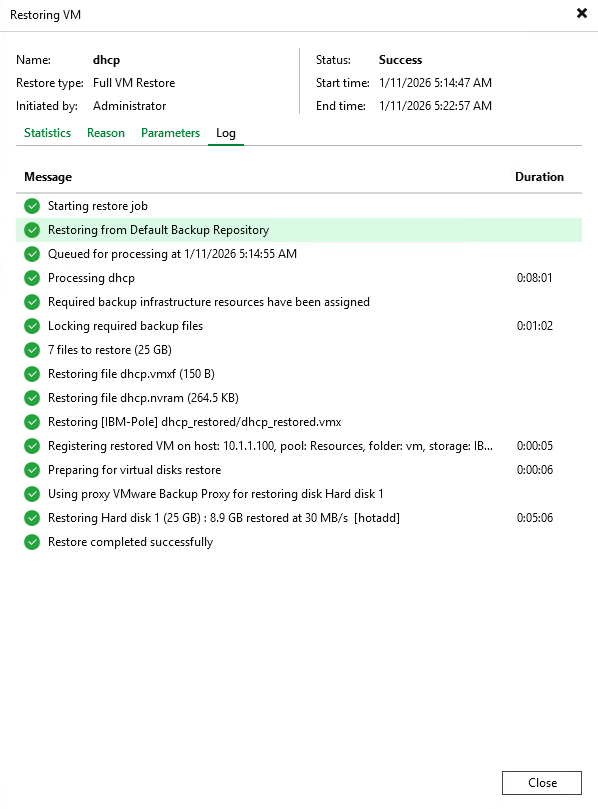
Veeam Restoring VM progress window showing successful restore completion with detailed steps

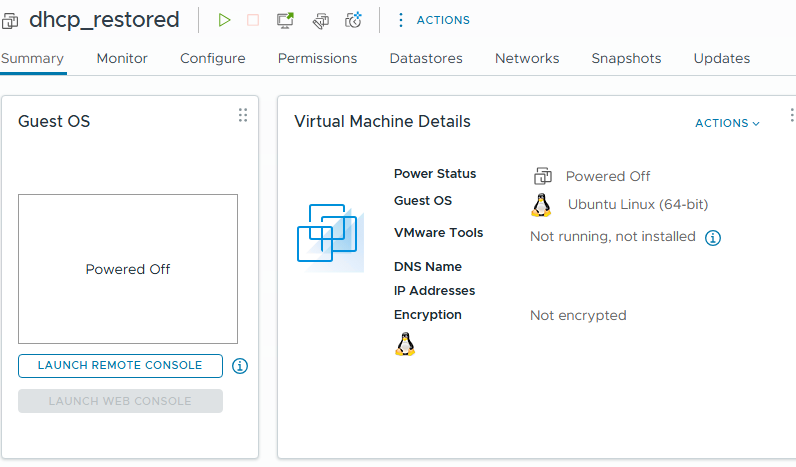
Krok 14: Overenie obnoveného VM vo vCenter

Po úspešnej obnove nájdete VM v vCenter. V tomto príklade bol VM obnovený ako “dhcp_restored”. VMware vCenter showing successfully restored virtual machine with _restored suffix
Často kladené otázky (FAQ)

Ako dlho trvá obnova VM vo Veeam?

Čas obnovy závisí od veľkosti VM a rýchlosti infraštruktúry. Typicky 25 GB VM sa obnoví za 5-10 minút pri rýchlosti 30-50 MB/s. Pre väčšie VM použite Instant Recovery pre okamžitý prístup.

Môžem obnoviť VM na iný host/datastore?

Áno, vyberte “Restore to a new location” a nakonfigurujte cieľový host, datastore, sieť a názov VM podľa potreby.

Čo je Instant Recovery vs Full VM Restore?

Instant Recovery spustí VM priamo zo zálohy do niekoľkých sekúnd. Full VM Restore kompletne skopíruje všetky dáta na production storage, čo trvá dlhšie ale VM beží na plnom výkone.

Čo ak záloha obsahuje malvér?

Použite Secure Restore s Veeam Threat Hunter pre skenovanie pred obnovou. Ak sa nájde malvér, môžete obnoviť VM s vypnutou sieťou pre bezpečnú analýzu.

Môžem obnoviť VM ak pôvodný stále beží?

Áno, použite “Restore to new location” a pridajte suffix ako “_restored” k názvu. VM sa obnoví vedľa pôvodného bez konfliktu.

Čo je Quick Rollback?

Quick Rollback obnoví iba zmenené bloky od zálohy. Je extrémne rýchly (sekundy až minúty), ale použite ho len pri softvérových problémoch, nie pri hardware alebo storage zlyhaní.

Zhrnutie

Veeam Restore VM je proces v 14 krokoch, ktorý umožňuje spoľahlivú obnovu VMware virtuálnych strojov. Kľúčové funkcie zahŕňajú:
  • Flexible Restore Modes – obnova na pôvodné alebo nové miesto
  • Staged Restore – testovanie v izolovanom prostredí
  • Secure Restore – skenovanie malvéru pred obnovou
  • Quick Rollback – rýchla obnova zmenených blokov
  • Audit Logging – zaznamenávanie dôvodov obnovy
  • Network Mapping – flexibilné mapovanie sietí
Ďalšie návody na VMware a Veeam v našich sekciách.

Celá séria: Veeam Backup & Replication 13 — od inštalácie po obnovu

  1. Veeam Backup Replication 13 inštalácia – Kompletný návod
  2. Veeam Backup Replication v13 Linux Appliance – Kompletný návod
  3. Veeam Backup pridanie vCenter – kompletný návod
  4. Veeam Create Backup Job – kompletný návod na zálohovanie VM
  5. Veeam Restore VM – kompletný návod na obnovu virtuálneho stroja — tento článok
Martin Hasin
Martin Hasin
CEO at mhite S.R.O. | martin.hasin@gmail.com | Website |  + postsBio

Odborník na kybernetickú bezpečnosť, správu Azure Cloud a VMware onprem. Využíva technológie, ako Checkmk a MRTG, na monitorovanie siete a zvyšovanie efektívnosti a bezpečnosti IT infraštruktúry. Kontakt: hasin(at)mhite.sk

  • Martin Hasin
    VRA Ubuntu 26.04 Server Template — Kompletná šablóna pre vRealize Automation
  • Martin Hasin
    Cisco Nexus VPC Cluster for PROXMOX – Complete Guide
  • Martin Hasin
    Windows 11 in Azure with Entra ID – Complete Deployment Guide
  • Martin Hasin
    Azure SQL Access Verification – Complete Authentication Guide
  • Martin Hasin
    Veeam Backup Replication v13 Linux Appliance – Complete Guide
  • Martin Hasin
    Check Point VSX DHCP Relay – Configuration
  • Martin Hasin
    K3s on Raspberry Pi – From Idea to Functional Kubernetes Cluster
  • Martin Hasin
    MinIO S3 Backup with Veeam – Complete Guide
  • Martin Hasin
    Client Workstation Backup – Legislation and Practical Reasons
  • Martin Hasin
    MSSQL Transaction Logs – Disk Space Management
  • Martin Hasin
    Cisco UCS C220 M7 Monitoring and Logging Part 7
  • Martin Hasin
    Cisco UCS C220 M7 vSphere Lifecycle Manager Part 6
  • Martin Hasin
    Cisco UCS C220 M7 VMware Network and vMotion Part 5
  • Martin Hasin
    Cisco UCS C220 M7 ESXi and vCenter Part 4
  • Martin Hasin
    Cisco UCS C220 M7 Network Architecture Part 3
  • Martin Hasin
    HTTPS Inspection in Corporate Environment
  • Martin Hasin
    Cisco UCS C220 M7 VMware Cluster Part 2
  • Martin Hasin
    Cisco UCS C220 M7 VMware Cluster
  • Martin Hasin
    Microsoft 365 Backup – Why Cloud Is Not Backed Up
  • Martin Hasin
    Azure API Management
  • Martin Hasin
    Ubuntu Hardened Repository Veeam
  • Martin Hasin
    CIS Benchmark: Štandard pre posilnenie kybernetickej bezpečnosti 2
  • Martin Hasin
    CIS Benchmark
  • Martin Hasin
    Azure SQL Backup with Veeam
  • Martin Hasin
    SNIA Data Protection Best Practices
  • Martin Hasin
    Veeam monitoring CheckMK
  • Martin Hasin
    Azure Automation
  • Martin Hasin
    Veeam Hardened Repository
  • Martin Hasin
    Ako a prečo zálohovať Active Directory
  • Martin Hasin
    Entra ID Backup with Veeam
  • Martin Hasin
    Veeam Backup for Proxmox VM
  • Martin Hasin
    Windows Server Security with Veeam
  • Martin Hasin
    Grafana Dashboard for Veeam
  • Martin Hasin
    Veeam Backup NFS Fileshare
  • Martin Hasin
    VRA Ubuntu Template
  • Martin Hasin
    Azure SQL Server Security
  • Martin Hasin
    Azure Storage Account Security
  • Martin Hasin
    Microsoft Authenticator
  • Martin Hasin
    Virtual WAN VPN Server
  • Martin Hasin
    VRA Windows Template Creation
  • Martin Hasin
    Azure REST API Reset Analysis Services
  • Martin Hasin
    Azure Purview Data Security
  • Martin Hasin
    Azure Office 365 Data Security
  • Martin Hasin
    Azure Elasticsearch Log Server
  • Martin Hasin
    Azure SQL Server Export BACPAC
  • Martin Hasin
    Azure Communication Services Email
  • Martin Hasin
    Backup Azure Fileshare Duplicati
  • Martin Hasin
    Azure Key Vault Backup
  • Martin Hasin
    Azure Fileshare Mount Ubuntu
  • Martin Hasin
    DLP Data Protection in Azure
  • Martin Hasin
    Azure Blob Storage Ransomware Protection
  • Martin Hasin
    Azure Cloud Backup
  • Martin Hasin
    Windows Server RDP Brute Force Protection
  • Martin Hasin
    Azure Private Link VPN
  • Martin Hasin
    Azure Point-to-Site VPN
  • Martin Hasin
    VMware VCSA Certificate Replacement
  • Martin Hasin
    CheckMK Nextcloud Plugin
  • Martin Hasin
    CheckMK Installation
  • Martin Hasin
    Check Point Log Partition Resize
  • Martin Hasin
    VMware ESXi Custom Installation Media
  • Martin Hasin
    VRA Windows 11 Template
  • Martin Hasin
    Active Directory NTP Server
  • Martin Hasin
    AD AllowNT4Crypto Security
  • Martin Hasin
    CentOS Stream 9 Template for VRA
  • Martin Hasin
    Windows DNS and Linux DNS Replication
  • Martin Hasin
    Active Directory 2022 Installation Part 2
  • Martin Hasin
    Active Directory 2022 Installation
  • Martin Hasin
    vCenter VMSA-2021-0028 Fix
  • Martin Hasin
    VMware Coredump Collector
  • Martin Hasin
    Windows VMware Disk Statistics
  • Martin Hasin
    Ubuntu Template for VRA
  • Martin Hasin
    VMware vCenter API Commands
  • Martin Hasin
    Adding ESXi to vCenter
  • Martin Hasin
    Creating Datastore in ESXi
  • Martin Hasin
    VMware ESXi 7 Installation
  • Martin Hasin
    VMware vCenter 7 Installation
Veeam Tags:Backup Job, Virtual Machine, VMware Backup

Post navigation

Previous Post: Veeam Create Backup Job – Complete VM Backup Guide
Next Post: VRA Ubuntu 26.04 Server Template — Kompletná šablóna pre vRealize Automation

Leave a Reply Cancel reply

Your email address will not be published. Required fields are marked *

Search

Archives

  • May 2026
  • January 2026
  • November 2025
  • October 2025
  • September 2025
  • August 2025
  • July 2025
  • May 2025
  • April 2025
  • March 2025
  • February 2025
  • January 2025
  • December 2024
  • November 2024
  • July 2024
  • June 2024
  • May 2024
  • March 2024
  • February 2024
  • January 2024
  • December 2023
  • June 2023
  • April 2023
  • November 2022
  • October 2022
  • August 2022
  • July 2022
  • March 2022
  • February 2022
  • January 2022
  • December 2021
  • November 2021
  • October 2021

Categories

  • ActiveDirectory
  • Automation
  • Azure
  • CheckMK
  • Checkpoint
  • DNS
  • Linux
  • Proxmox
  • Uncategorized
  • Veeam
  • VMware
  • vSphere
  • Windows

Archives

  • May 2026
  • January 2026
  • November 2025
  • October 2025
  • September 2025
  • August 2025
  • July 2025
  • May 2025
  • April 2025
  • March 2025
  • February 2025
  • January 2025
  • December 2024
  • November 2024
  • July 2024
  • June 2024
  • May 2024
  • March 2024
  • February 2024
  • January 2024
  • December 2023
  • June 2023
  • April 2023
  • November 2022
  • October 2022
  • August 2022
  • July 2022
  • March 2022
  • February 2022
  • January 2022
  • December 2021
  • November 2021
  • October 2021

Copyright © 2021 Martin Hasin.

Powered by PressBook WordPress theme

Spravujte súhlas so súbormi cookie
Na poskytovanie tých najlepších skúseností používame technológie, ako sú súbory cookie na ukladanie a/alebo prístup k informáciám o zariadení. Súhlas s týmito technológiami nám umožní spracovávať údaje, ako je správanie pri prehliadaní alebo jedinečné ID na tejto stránke. Nesúhlas alebo odvolanie súhlasu môže nepriaznivo ovplyvniť určité vlastnosti a funkcie.
Funkčné Always active
Technické uloženie alebo prístup sú nevyhnutne potrebné na legitímny účel umožnenia použitia konkrétnej služby, ktorú si účastník alebo používateľ výslovne vyžiadal, alebo na jediný účel vykonania prenosu komunikácie cez elektronickú komunikačnú sieť.
Predvoľby
Technické uloženie alebo prístup je potrebný na legitímny účel ukladania preferencií, ktoré si účastník alebo používateľ nepožaduje.
Štatistiky
Technické úložisko alebo prístup, ktorý sa používa výlučne na štatistické účely. Technické úložisko alebo prístup, ktorý sa používa výlučne na anonymné štatistické účely. Bez predvolania, dobrovoľného plnenia zo strany vášho poskytovateľa internetových služieb alebo dodatočných záznamov od tretej strany, informácie uložené alebo získané len na tento účel sa zvyčajne nedajú použiť na vašu identifikáciu.
Marketing
Technické úložisko alebo prístup sú potrebné na vytvorenie používateľských profilov na odosielanie reklamy alebo sledovanie používateľa na webovej stránke alebo na viacerých webových stránkach na podobné marketingové účely.
  • Manage options
  • Manage services
  • Manage {vendor_count} vendors
  • Read more about these purposes
Zobraziť predvoľby
  • {title}
  • {title}
  • {title}