
Veeam create backup job je základný krok pre ochranu vašich virtuálnych strojov. V tomto kompletnom návode vám ukážem ako vytvoriť backup job vo Veeam Backup & Replication krok za krokom s pokročilými nastaveniami.
Veeam create backup job wizard vás prevedie nastavením zálohovania VMware VM vrátane výberu virtuálnych strojov, storage repository, retention policy a plánovania.
Čo je Veeam Backup Job a prečo ho potrebujete?
Veeam Backup Job je automatizovaná úloha, ktorá pravidelne zálohuje vaše virtuálne stroje. Backup job definuje:
- Ktoré VM zálohovať – výber konkrétnych virtuálnych strojov alebo celých kontajnerov
- Kam ukladať zálohy – backup repository s dostatočnou kapacitou
- Ako dlho uchovávať – retention policy pre správu úložiska
- Kedy zálohovať – automatický plán spúšťania
- Pokročilé možnosti – kompresia, deduplikácia, CBT, šifrovanie
Viac informácií v oficiálnej Veeam dokumentácii.
Veeam Create Backup Job – kompletný postup
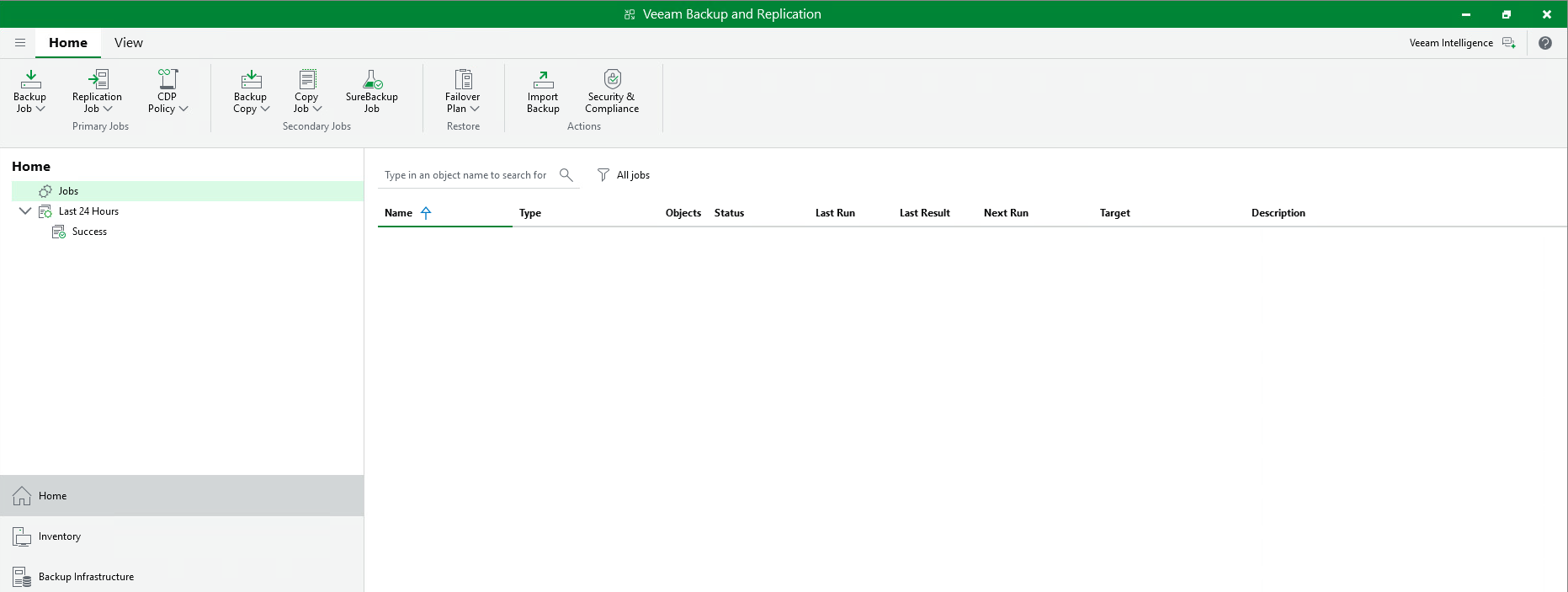
Krok 1: Otvorte Veeam konzolu a spustite Backup Job wizard
V Veeam Backup & Replication konzole prejdite do sekcie Home a kliknite na Backup Job v hornom menu.
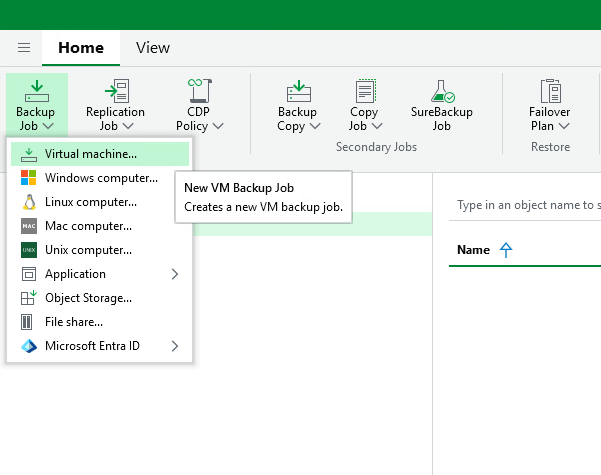
Krok 2: Vyberte typ zálohy – Virtual machine
Z dropdown menu vyberte Virtual machine pre vytvorenie zálohy VMware virtuálnych strojov.
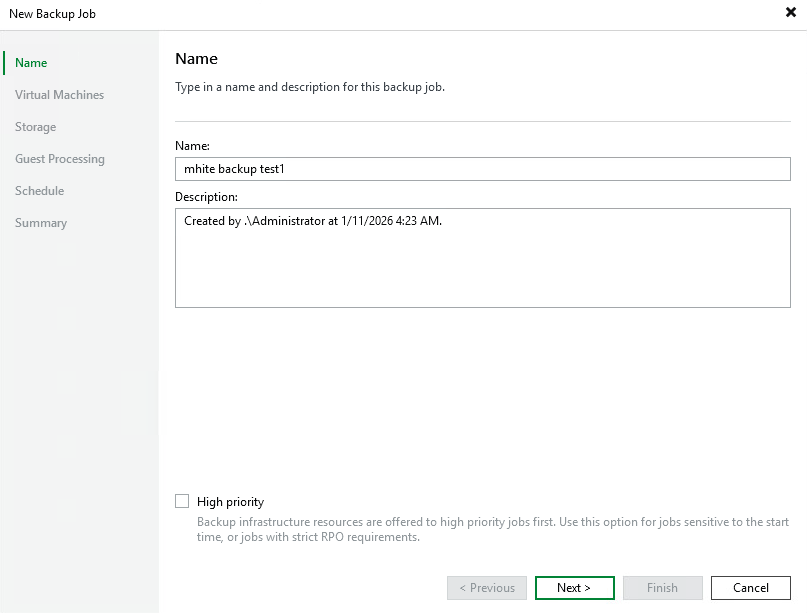
Krok 3: Zadajte názov backup jobu
V kroku Name zadajte popisný názov pre váš backup job. Voliteľne môžete nastaviť High priority pre kritické workloady.
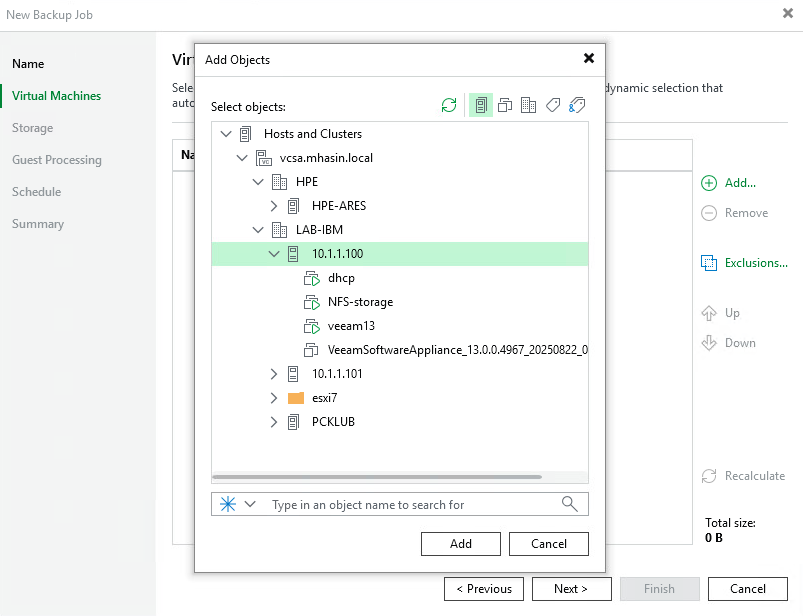
Krok 4: Pridajte virtuálne stroje na zálohovanie
Kliknite na Add a vyberte VM z vCenter hierarchie. Môžete vybrať jednotlivé VM, hosty alebo celé klastre.
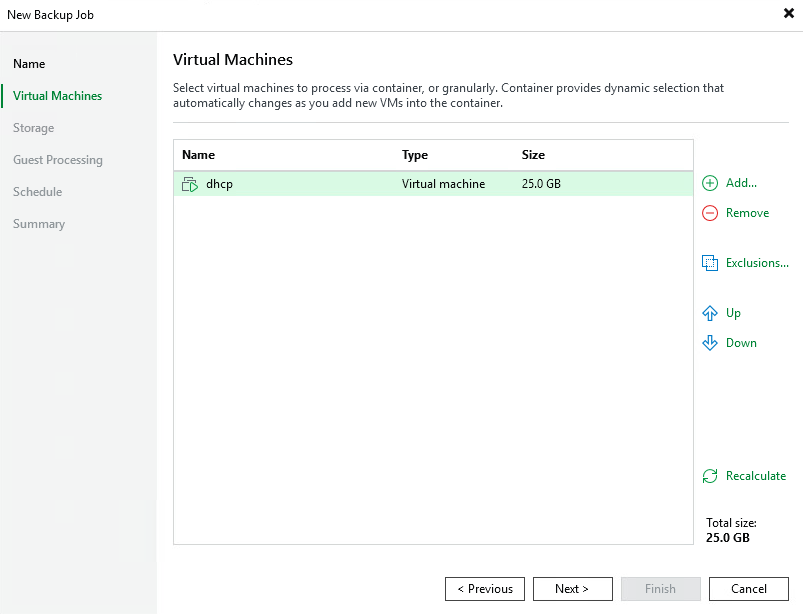
Krok 5: Skontrolujte vybrané virtuálne stroje
Overte zoznam vybraných VM a ich veľkosť. Môžete pridať ďalšie alebo odstrániť nepotrebné.
Veeam Backup Job Storage nastavenia
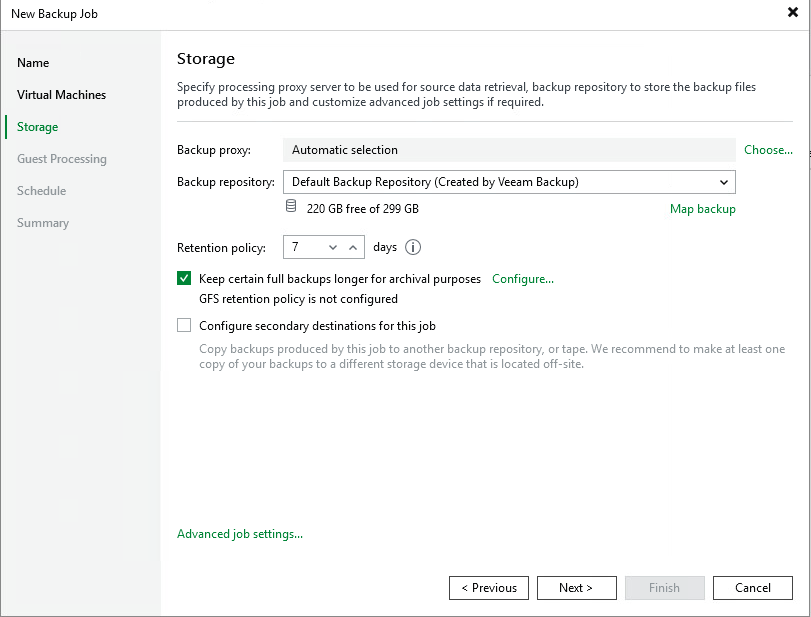
Krok 6: Nakonfigurujte Storage a Retention Policy
Vyberte Backup repository a nastavte Retention policy. Odporúčaná hodnota je minimálne 7 dní pre základnú ochranu.
Veeam Advanced Settings – podrobný popis nastavení
Krok 7: Advanced Settings – Maintenance (Health Check a Remove Deleted Items)
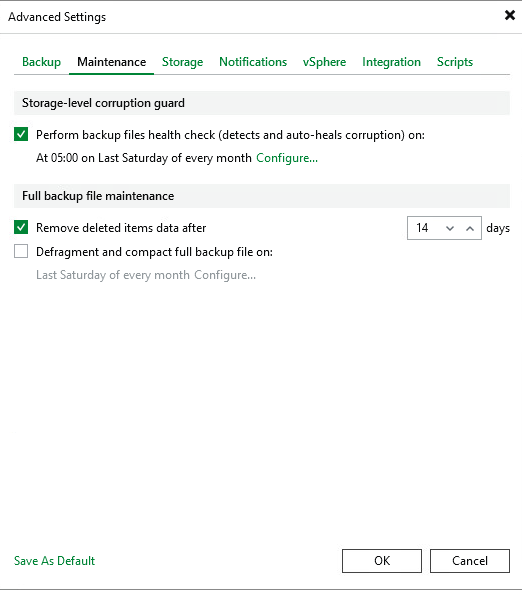
V Advanced job settings na záložke Maintenance nájdete kritické nastavenia pre integritu a údržbu záloh.
Health Check – kontrola integrity záloh
Perform backup files health check je automatická kontrola integrity záložných súborov. Táto funkcia:
- Detekuje poškodené bloky – Veeam prečíta všetky dátové bloky v zálohe a overí ich CRC checksum
- Automaticky opravuje – Ak nájde poškodený blok, automaticky ho nahradí správnymi dátami zo zdrojového VM
- Predchádza problémom pri obnove – Lepšie zistiť problém počas kontroly ako pri kritickej obnove
- Odporúčané spúšťať mesačne – Napríklad poslednú sobotu v mesiaci, kedy je nižšia záťaž
Prečo je Health Check dôležitý? Záložné súbory môžu byť poškodené kvôli problémom so storage (bad sectors, bit rot), sieťovým chybám počas zálohovania, alebo problémom s RAM. Bez pravidelnej kontroly by ste zistili problém až pri pokuse o obnovu – čo môže byť neskoro.
Remove deleted items data after X days
Remove deleted items data after 14 days určuje, ako dlho Veeam uchováva dáta zmazaných VM v zálohe. Táto funkcia:
- Šetrí úložisko – Ak odstránite VM z backup jobu alebo VM zmažete, jeho dáta sa po 14 dňoch automaticky odstránia
- Poskytuje bezpečnostnú rezervu – Máte 14 dní na obnovu omylom zmazaného VM
- Udržuje zálohy čisté – Neakumulujú sa dáta VM, ktoré už nepotrebujete
Krok 8: Advanced Settings – Storage (Extreme kompresia a deduplikácia)
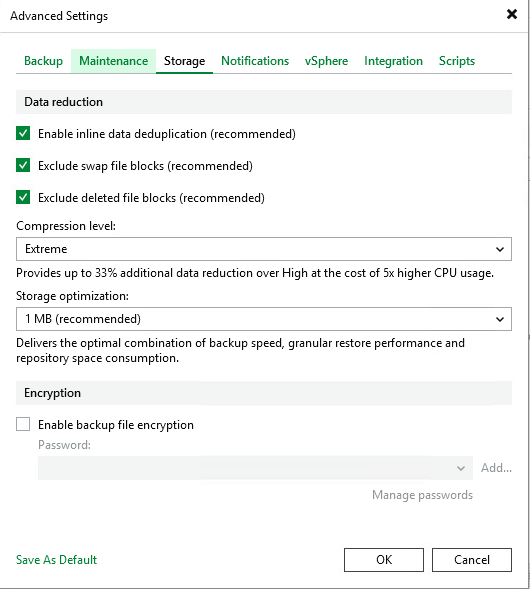
Záložka Storage obsahuje nastavenia pre optimalizáciu úložiska a výkonu.
Inline Data Deduplication
Enable inline data deduplication eliminuje duplicitné dátové bloky počas zálohovania:
- Úspora 40-60% úložiska – Typická úspora pre VM s podobným OS a aplikáciami
- Spracovanie v reálnom čase – Deduplikácia prebieha počas zálohovania, nie dodatočne
- Odporúčané vždy zapnúť – Minimálny dopad na výkon, významná úspora miesta
Exclude swap file blocks a deleted file blocks
- Exclude swap file blocks – Vynecháva obsah swap/pagefile, ktorý nie je potrebný pre obnovu (úspora 4-16 GB na VM)
- Exclude deleted file blocks – Vynecháva bloky označené ako zmazané v súborovom systéme
Compression Level: Extreme
Extreme compression poskytuje najvyššiu úroveň kompresie:
- Až 33% lepšia kompresia – V porovnaní s úrovňou High
- 5x vyššia záťaž CPU – Vyžaduje viac výpočtového výkonu na backup proxy
- Ideálne pre pomalé WAN linky – Menší objem dát = rýchlejší prenos
- Vhodné ak máte výkonný backup proxy – S dostatkom CPU jadier
Kedy použiť Extreme kompresiu?
- Zálohovanie cez pomalé sieťové pripojenie
- Limitovaná kapacita backup repository
- Backup proxy s výkonnými CPU (8+ jadier)
- Zálohovanie mimo špičky, keď je CPU k dispozícii
Krok 9: Advanced Settings – vSphere (VMware Tools Quiescence a CBT)
Záložka vSphere obsahuje VMware-špecifické nastavenia pre konzistentné zálohy.
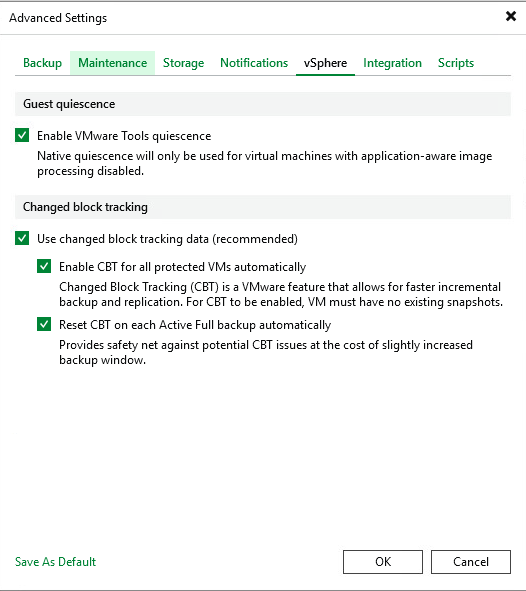
VMware Tools Quiescence
Enable VMware Tools quiescence zabezpečuje konzistentný stav VM pred vytvorením snapshotu:
- Flush I/O operácií – Zapíše všetky čakajúce dáta z pamäte na disk
- Freeze file system – Dočasne pozastaví zápisy na disk
- VSS (Windows) – Spúšťa Volume Shadow Copy pre aplikačnú konzistenciu
- Sync (Linux) – Vyvolá sync pre zápis bufferov na disk
Prečo je Quiescence dôležité? Bez quiescence môže snapshot zachytiť VM v nekonzistentnom stave – napríklad uprostred zápisu do databázy. Po obnove by databáza mohla byť poškodená. S quiescence je záloha vždy v konzistentnom, obnoviteľnom stave.
Changed Block Tracking (CBT)
Enable CBT for all protected VMs automatically aktivuje VMware funkciu pre sledovanie zmenených blokov:
- Dramaticky rýchlejšie inkrementálne zálohy – Namiesto čítania celého disku Veeam zálohuje iba zmenené bloky
- Typicky 95-99% úspora času – 1TB VM s 10GB zmenami = zálohuje sa len 10GB
- Automatická aktivácia – Veeam zapne CBT na VM pri prvom zálohovaní
- Reset CBT on Active Full – Resetuje CBT tracking pre elimináciu potenciálnych chýb
Krok 10: Advanced Settings – Integration (Backup from Storage Snapshots)
Záložka Integration umožňuje integráciu s enterprise storage systémami.
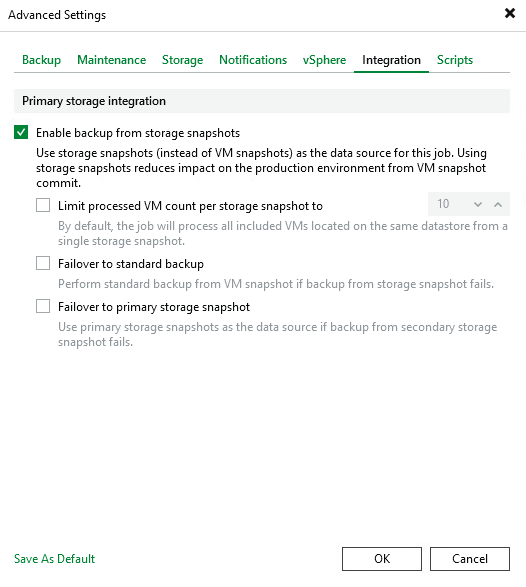
Enable backup from storage snapshots
Backup from storage snapshots používa snapshoty priamo zo storage array namiesto VMware snapshotov:
- Minimálny dopad na produkciu – Storage snapshot je okamžitý (milisekundy), zatiaľ čo VMware snapshot zaťažuje ESXi host
- Eliminuje VMware snapshot stun – VM nie je spomalené počas vytvárania snapshotu
- Podpora pre HPE, Dell EMC, NetApp, Pure Storage – A ďalšie enterprise storage systémy
- Offloaded data transfer – Dáta sa čítajú priamo zo storage, nie cez ESXi
Kedy použiť Storage Snapshots?
- Máte podporovaný enterprise storage (HPE 3PAR/Primera/Alletra, Dell PowerStore, NetApp ONTAP, Pure Storage)
- Zálohujete veľké VM s intenzívnym I/O
- Potrebujete minimalizovať dopad na produkčné workloady
- Máte problémy s VMware snapshot consolidation
Veeam Backup Job Guest Processing – detailný popis
Krok 11: Guest Processing nastavenia
Guest Processing umožňuje Veeam interagovať s operačným systémom vo VM pre pokročilé funkcie.
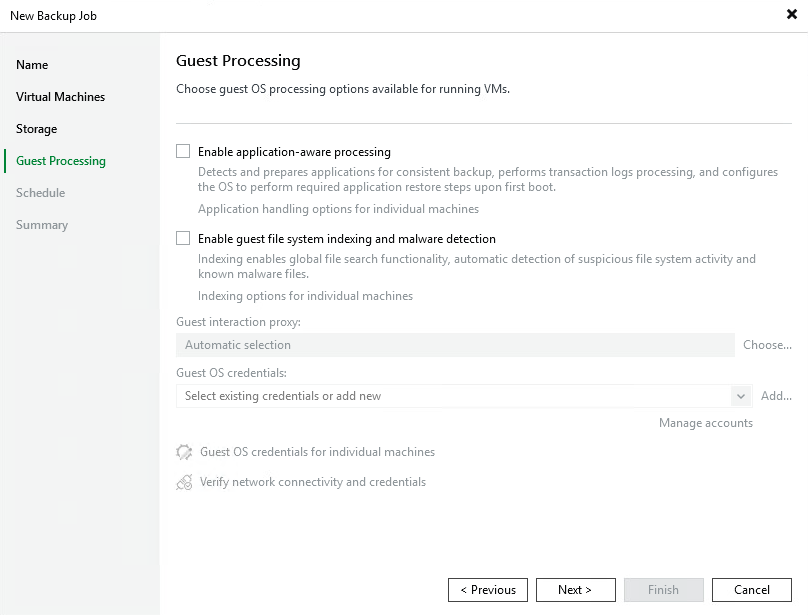
Application-aware processing
Enable application-aware processing zabezpečuje aplikačne konzistentné zálohy:
- Microsoft SQL Server – Truncuje transaction logy po úspešnej zálohe, zabezpečuje konzistentnú databázu
- Microsoft Exchange – Konzistentný stav mailbox databázy, truncation logov
- Oracle Database – RMAN integrácia pre konzistentné zálohy Oracle DB
- PostgreSQL/MySQL – Konzistentné zálohy open-source databáz
- Active Directory – Konzistentný stav AD databázy (NTDS.dit)
- SharePoint – Konzistentné zálohy SharePoint farmy
Ako to funguje?
- Veeam sa pripojí do VM cez VMware Tools alebo priamo (agent)
- Vyvolá VSS (Volume Shadow Copy Service) vo Windows
- VSS upozorní aplikácie (SQL, Exchange) že sa blíži záloha
- Aplikácie zapíšu všetky dáta z pamäte a pripravia sa
- Vytvorí sa snapshot v konzistentnom stave
- Po zálohe sa truncujú transaction logy
Guest file system indexing and malware detection
Enable guest file system indexing vytvára index súborov v zálohe:
- Rýchle vyhľadávanie súborov – Nájdite konkrétny súbor v zálohe bez obnovy celého VM
- Enterprise Manager search – Vyhľadávanie naprieč všetkými zálohami
- 1-Click File Restore – Okamžitá obnova jednotlivých súborov z webového rozhrania
Malware detection skenuje zálohy na prítomnosť malvéru:
- Inline scan – Detekcia malvéru počas zálohovania
- YARA rules – Podpora vlastných detection rules
- Antivirus integrácia – Integrácia s existujúcimi AV riešeniami
- Secure restore – Skenovanie pred obnovou pre prevenciu re-infekcie
Guest OS credentials
Pre Guest Processing potrebujete zadať prihlasovacie údaje do VM:
- Windows – Účet s administrátorskými právami (lokálny admin alebo doménový účet)
- Linux – Root účet alebo účet so sudo právami
- Uložené v Credential Manager – Bezpečné uloženie hesiel v Veeam
Veeam Backup Job Schedule a dokončenie
Krok 12: Nastavte plán zálohovania
Nakonfigurujte automatické spúšťanie. Najčastejšie sa používa denne o 22:00 mimo pracovných hodín.
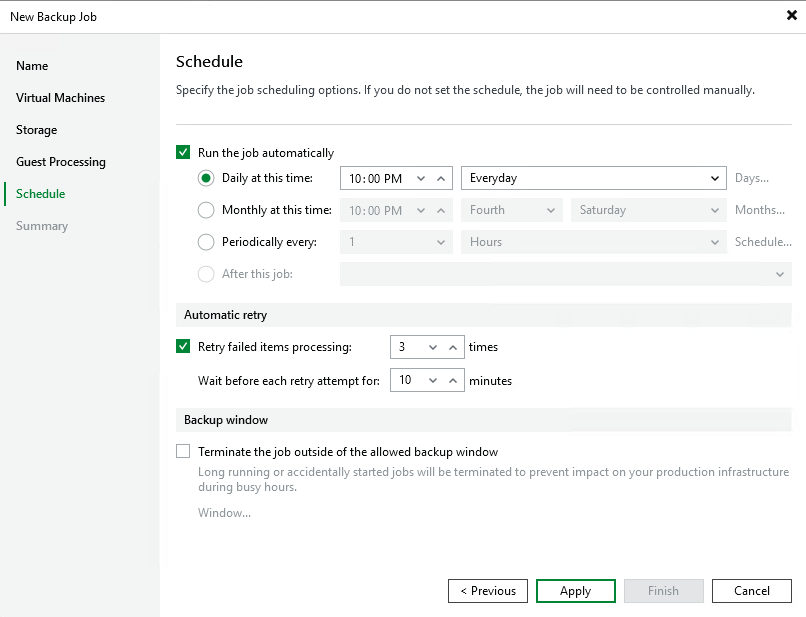
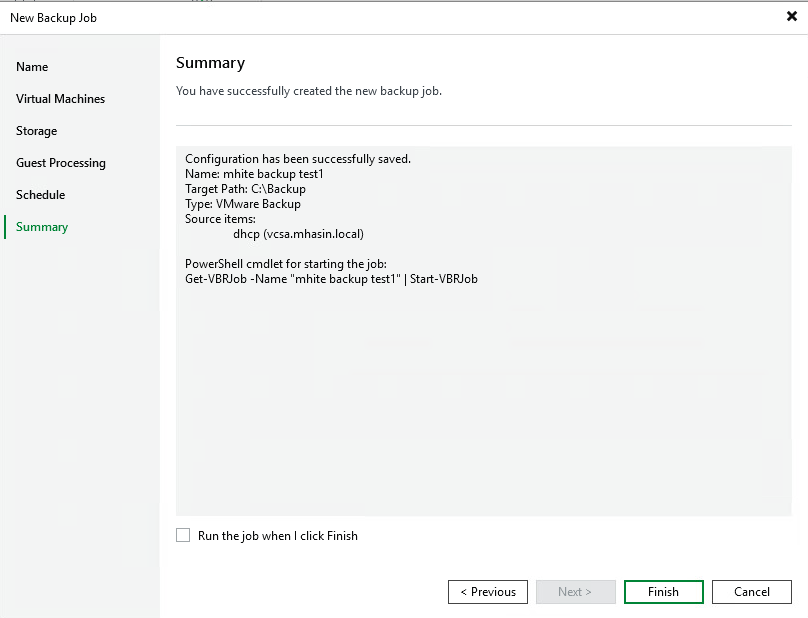
Krok 13: Dokončenie a Summary
Skontrolujte súhrn konfigurácie. Veeam zobrazí aj PowerShell cmdlet pre automatizáciu.
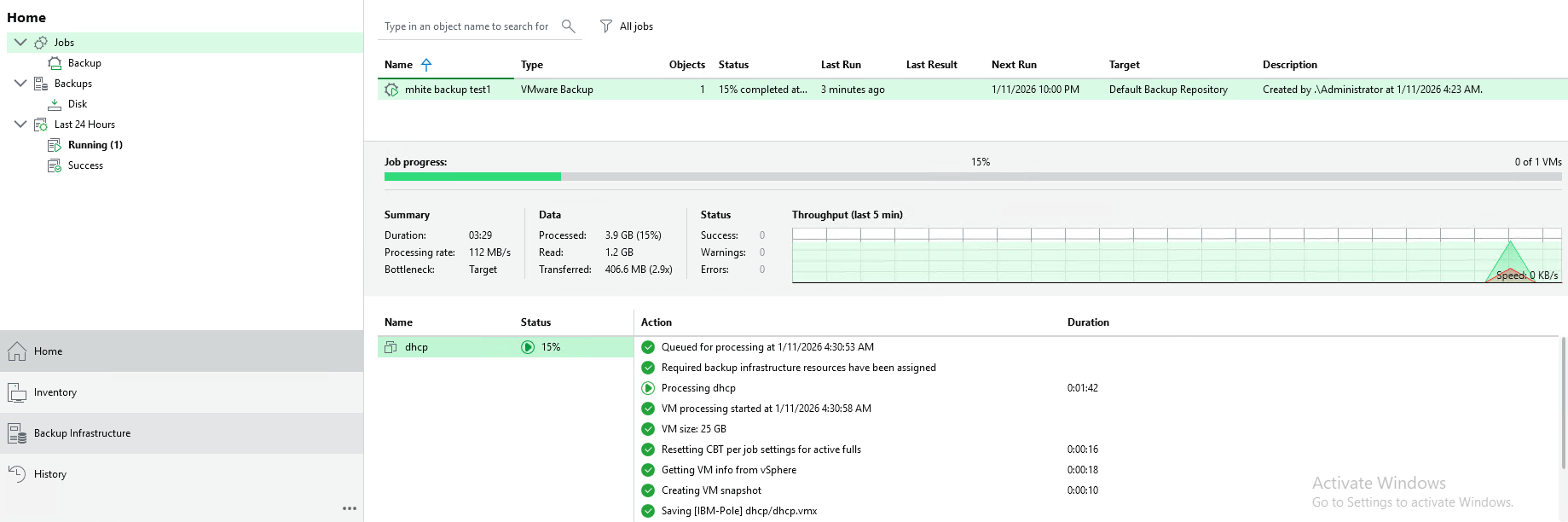
Krok 14: Spustenie a monitoring backup jobu
Po kliknutí na Finish môžete spustiť backup job. V konzole sledujte priebeh zálohovania v reálnom čase.
Často kladené otázky (FAQ)
Ako dlho trvá vytvorenie Veeam backup jobu?
Vytvorenie backup jobu trvá približne 5-10 minút. Samotná záloha závisí od veľkosti VM a rýchlosti storage – typicky 50-200 MB/s.
Aká je odporúčaná retention policy?
Pre produkčné prostredie odporúčame minimálne 14 dní. Pre kritické systémy použite GFS (Grandfather-Father-Son) schému s mesačnými a ročnými zálohami.
Čo je Changed Block Tracking (CBT)?
CBT je VMware technológia, ktorá sleduje zmenené bloky na disku. Veeam využíva CBT pre rýchlejšie inkrementálne zálohy – zálohuje iba zmenené dáta, čo môže byť len 1-5% celkovej veľkosti disku.
Môžem zálohovať VM počas prevádzky?
Áno, Veeam používa VMware snapshoty pre zálohovanie bez výpadku. S VMware Tools quiescence získate aj aplikačne konzistentné zálohy bez potreby vypnúť VM.
Prečo potrebujem Application-aware processing?
Bez application-aware processing môžu byť databázy v nekonzistentnom stave. SQL Server, Exchange alebo Oracle vyžadujú správne ukončenie transakcií pred zálohovaním. Application-aware processing to zabezpečí automaticky.
Čo sa stane ak zlyhá záloha?
Veeam automaticky zopakuje zálohu podľa nastavenia Automatic retry (štandardne 3 pokusy s 10 minútovým intervalom). Ak všetky pokusy zlyhajú, dostanete notifikáciu a job sa označí ako Failed.
Zhrnutie
Veeam create backup job je proces v 14 krokoch, ktorý zabezpečí spoľahlivé zálohovanie vašich VMware virtuálnych strojov. Kľúčové nastavenia zahŕňajú:
- Health Check – mesačná kontrola integrity záloh
- Extreme kompresia – maximálna úspora úložiska
- VMware Tools Quiescence – konzistentný stav VM
- CBT – rýchle inkrementálne zálohy
- Storage Snapshots – minimálny dopad na produkciu
- Application-aware processing – konzistentné databázy
Ďalšie návody na VMware a Veeam v našich sekciách.

Odborník na kybernetickú bezpečnosť, správu Azure Cloud a VMware onprem. Využíva technológie, ako Checkmk a MRTG, na monitorovanie siete a zvyšovanie efektívnosti a bezpečnosti IT infraštruktúry. Kontakt: hasin(at)mhite.sk