
Veeam Restore VM je kritická funkcia pre obnovu virtuálnych strojov zo zálohy. V tomto kompletnom návode vám ukážem ako obnoviť VM vo Veeam Backup & Replication krok za krokom vrátane všetkých možností obnovy.
Veeam Restore VM podporuje rôzne režimy obnovy – do pôvodného umiestnenia, na nové miesto, alebo staged restore pre testovanie pred produkčným nasadením.
Typy obnovy VM vo Veeam Backup & Replication
Veeam ponúka niekoľko typov obnovy virtuálnych strojov:
- Restore entire VM – kompletná obnova celého virtuálneho stroja
- Instant Recovery – okamžité spustenie VM priamo zo zálohy
- Instant Disk Recovery – obnova jednotlivých diskov
- Restore VM files – obnova konfiguračných súborov (.vmx, .vmdk)
- Guest files from backup – obnova jednotlivých súborov z VM
Viac informácií v oficiálnej Veeam dokumentácii.
Veeam Restore VM – kompletný postup obnovy
Krok 1: Vyberte VM v Inventory
V Veeam Backup & Replication konzole prejdite do sekcie Inventory a vyberte virtuálny stroj, ktorý chcete obnoviť. Môžete vidieť aj Malware Status indikátor.

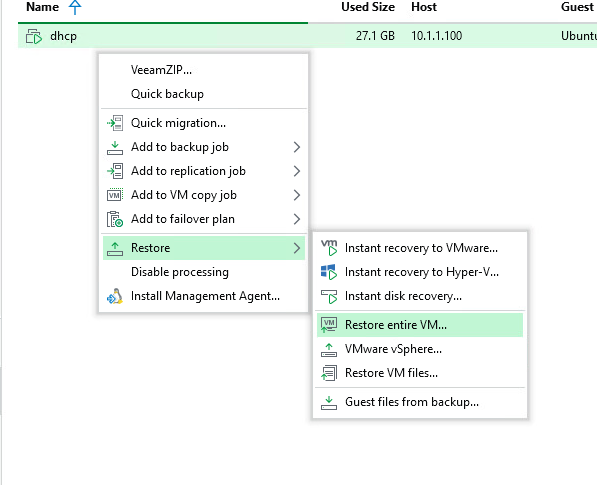
Krok 2: Spustite obnovu cez kontextové menu
Kliknite pravým tlačidlom na VM a vyberte Restore → Restore entire VM. Máte na výber aj ďalšie možnosti ako Instant Recovery alebo obnovu jednotlivých súborov.
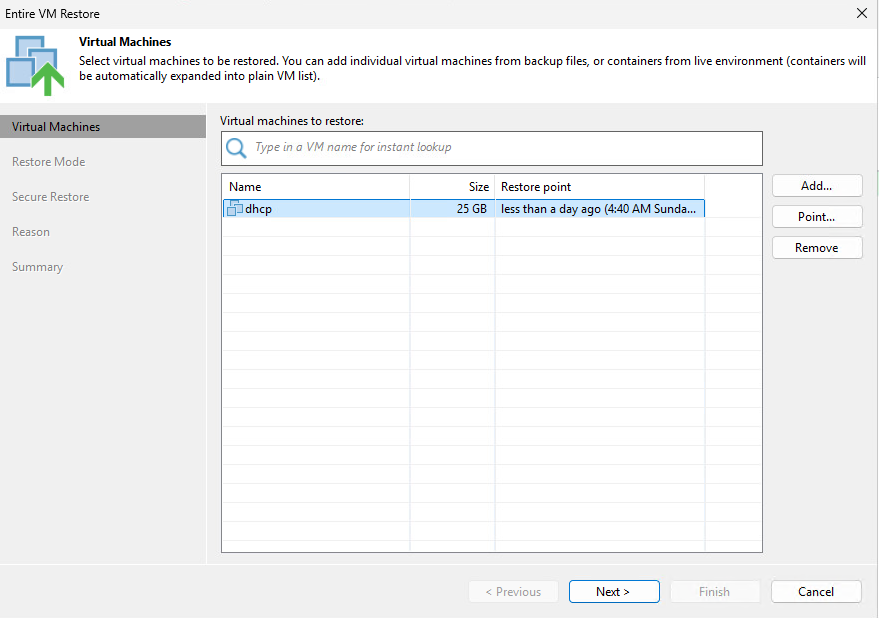
Krok 3: Vyberte VM a restore point
V Entire VM Restore wizarde vyberte virtuálny stroj a požadovaný restore point (bod obnovy). Kliknite na Point pre výber konkrétneho časového bodu.
Veeam Restore VM – Restore Mode (režim obnovy)
Krok 4: Vyberte režim obnovy
V kroku Restore Mode máte tri hlavné možnosti:
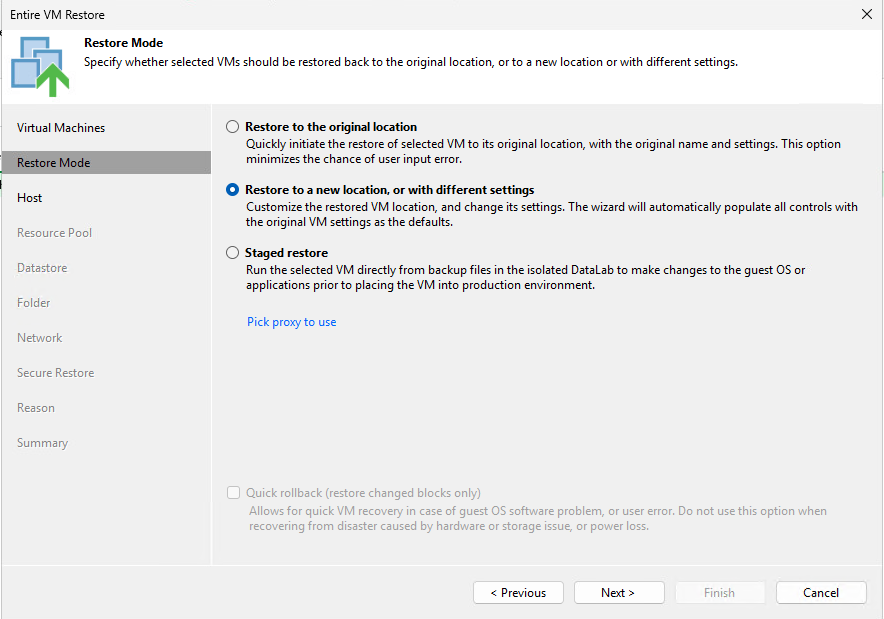
Restore to the original location
- Obnoví VM na pôvodné miesto s pôvodnými nastaveniami
- Najrýchlejšia možnosť – minimálna konfigurácia
- Pozor: Prepíše existujúci VM ak existuje
Restore to a new location, or with different settings
- Umožňuje zmeniť host, datastore, sieť, názov VM
- Ideálne pre obnovu do iného prostredia
- Možnosť ponechať pôvodný VM a vytvoriť kópiu
Staged restore
- Spustí VM v izolovanom DataLab prostredí
- Umožňuje testovanie a úpravy pred produkčným nasadením
- Ideálne pre overenie integrity pred obnovou
Quick rollback
- Obnoví iba zmenené bloky
- Extrémne rýchla obnova pri softvérových problémoch
- Nepoužívať pri hardware/storage problémoch
Veeam Restore VM – konfigurácia cieľového umiestnenia
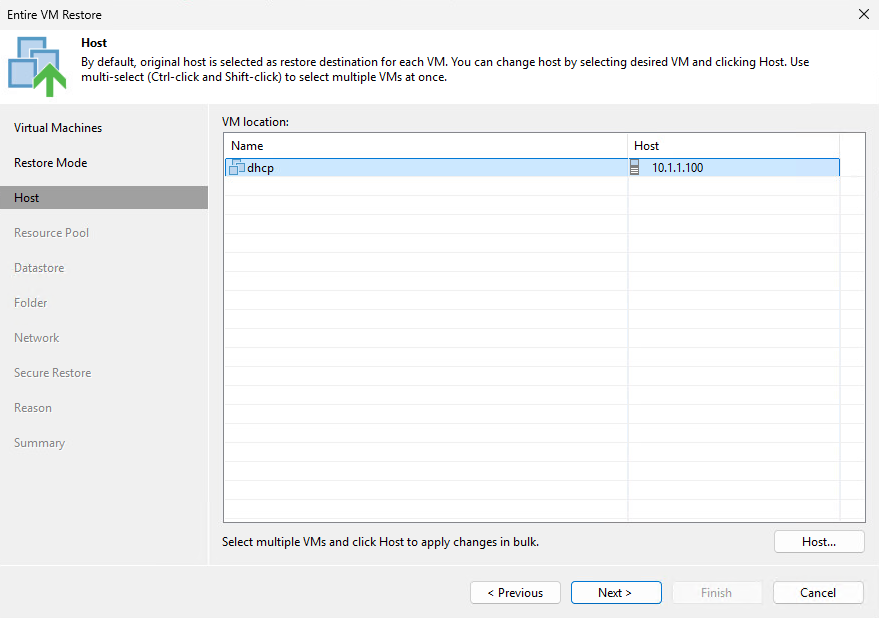
Krok 5: Vyberte cieľový ESXi host
Ak ste vybrali obnovu na nové miesto, vyberte cieľový ESXi host pre obnovený VM.
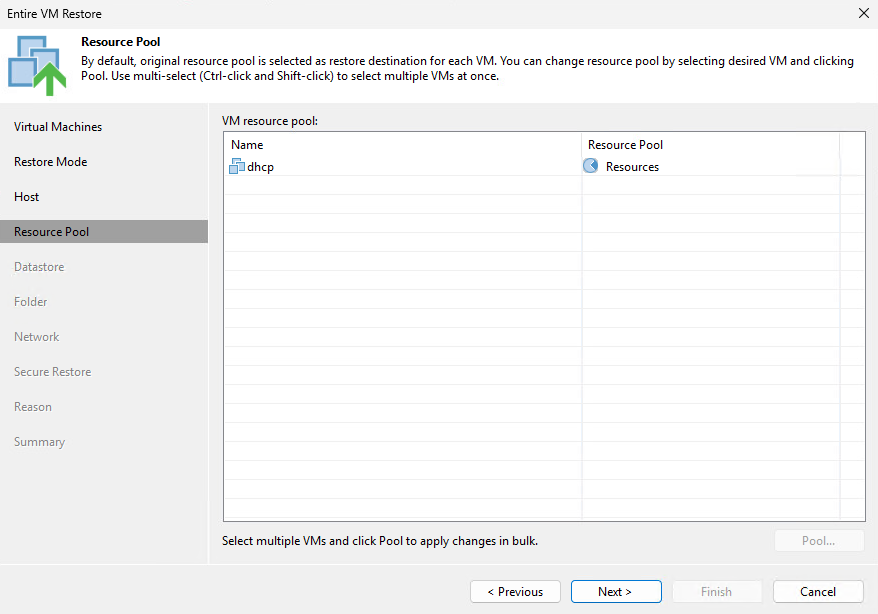
Krok 6: Vyberte Resource Pool
Vyberte Resource Pool pre obnovený VM. Štandardne sa použije pôvodný resource pool.
Krok 7: Vyberte Datastore a typ disku
Vyberte cieľový Datastore a typ disku:
- Same as source – zachová pôvodný typ (thin/thick)
- Thin – úspora miesta, alokuje sa postupne
- Thick – všetko miesto alokované okamžite

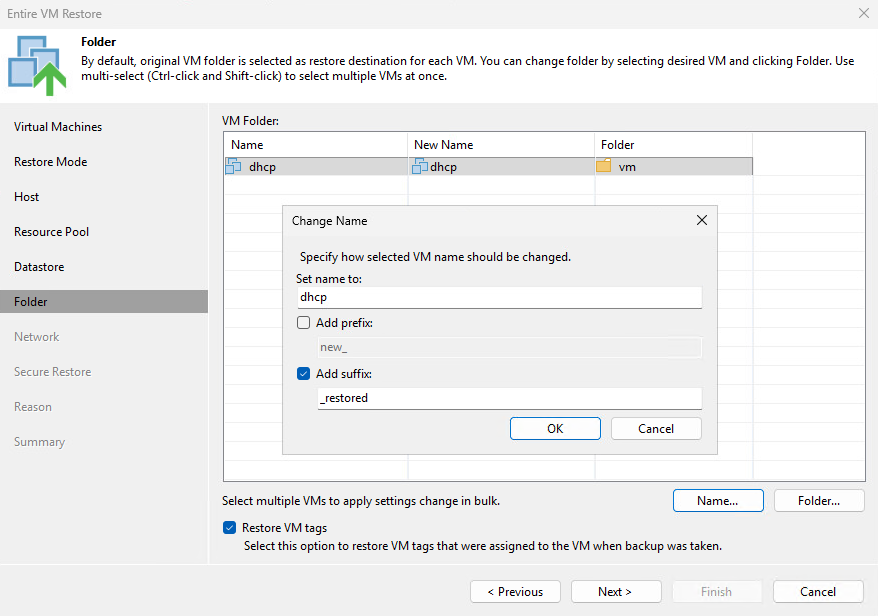
Krok 8: Nastavte názov a folder VM
Môžete zmeniť názov obnoveného VM pridaním prefix alebo suffix (napr. „_restored“). Toto zabráni konfliktu mien ak pôvodný VM stále existuje.
Krok 9: Nakonfigurujte sieťové mapovanie
Namapujte zdrojové siete na cieľové. Ak obnovujete do iného prostredia, pravdepodobne budete musieť zmeniť sieťové pripojenie.

Veeam Restore VM – Secure Restore (bezpečná obnova)
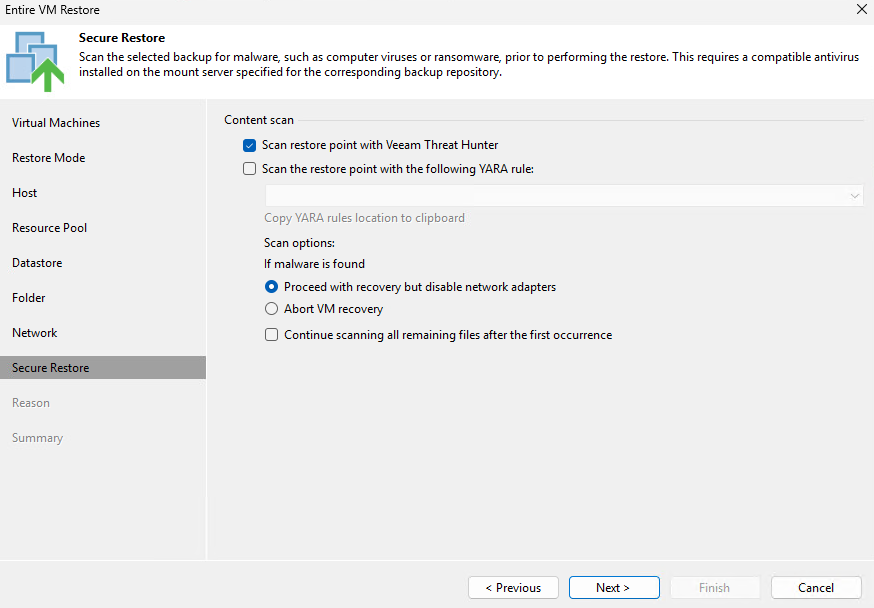
Krok 10: Nastavte skenovanie malvéru
Secure Restore skenuje zálohu pred obnovou pre detekciu malvéru:
Veeam Threat Hunter
- Vstavaný antivírus od Veeam
- Skenuje zálohu pred obnovou
- Detekuje známe malvér signatúry
YARA Rules
- Podpora vlastných YARA pravidiel
- Možnosť definovať custom detekčné pravidlá
- Pre pokročilú threat detection
Scan options – čo robiť ak sa nájde malvér
- Proceed with recovery but disable network adapters – Obnoví VM ale bez siete (pre analýzu)
- Abort VM recovery – Zruší obnovu úplne
- Continue scanning all remaining files – Pokračuje v skenovaní pre kompletný report
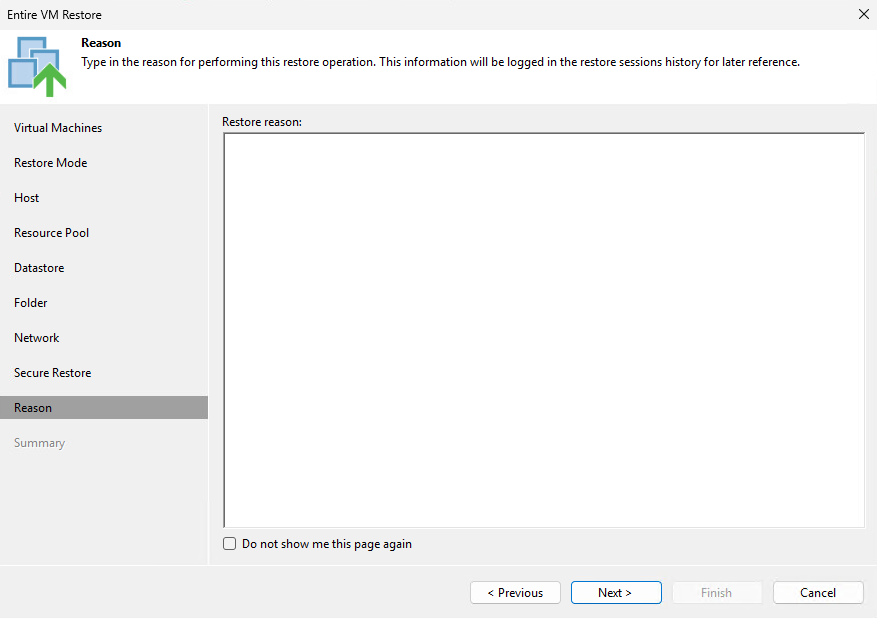
Krok 11: Zadajte dôvod obnovy (audit)
Pre audit a compliance zadajte dôvod obnovy. Toto sa zaloguje pre neskoršiu referenciu.
Veeam Restore VM – dokončenie a monitoring
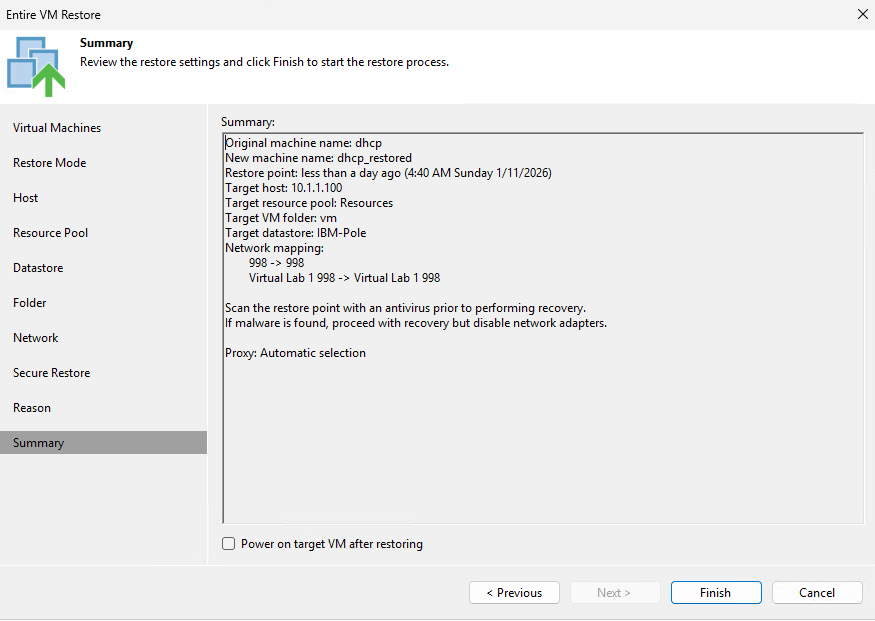
Krok 12: Skontrolujte Summary a spustite obnovu
Skontrolujte všetky nastavenia v Summary. Voliteľne zaškrtnite Power on target VM after restoring pre automatické spustenie VM.
Krok 13: Sledujte priebeh obnovy
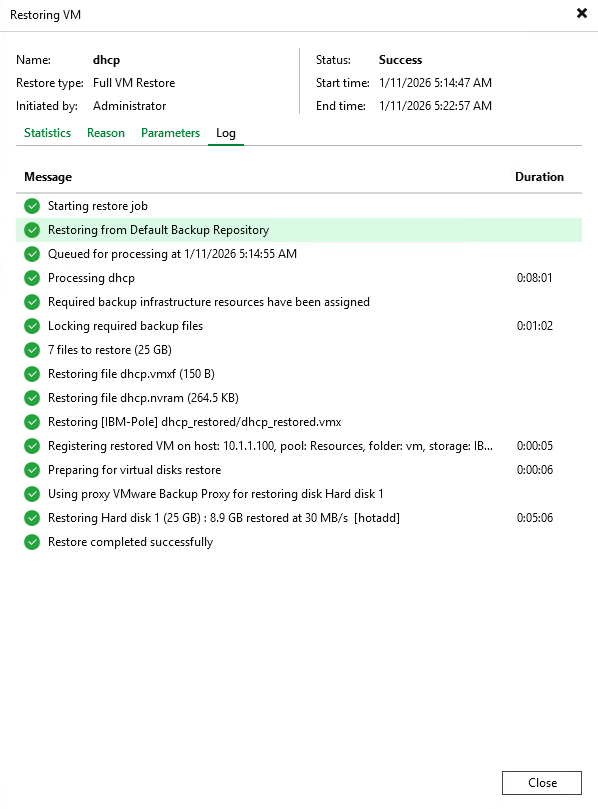
Po kliknutí na Finish sa spustí obnova. Môžete sledovať detailný priebeh vrátane:
- Restoring backup files
- Creating VM on target host
- Restoring virtual disks (hotadd transport)
- Rýchlosť obnovy (typicky 30-100 MB/s)
Krok 14: Overenie obnoveného VM vo vCenter
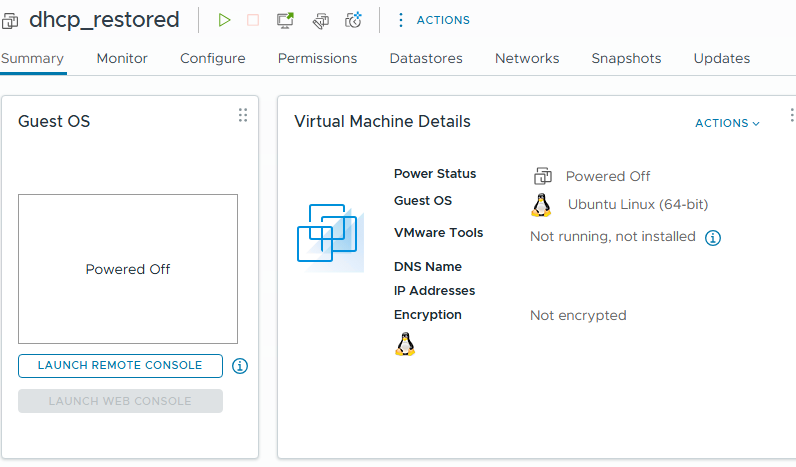
Po úspešnej obnove nájdete VM v vCenter. V tomto príklade bol VM obnovený ako „dhcp_restored“.
Často kladené otázky (FAQ)
Ako dlho trvá obnova VM vo Veeam?
Čas obnovy závisí od veľkosti VM a rýchlosti infraštruktúry. Typicky 25 GB VM sa obnoví za 5-10 minút pri rýchlosti 30-50 MB/s. Pre väčšie VM použite Instant Recovery pre okamžitý prístup.
Môžem obnoviť VM na iný host/datastore?
Áno, vyberte „Restore to a new location“ a nakonfigurujte cieľový host, datastore, sieť a názov VM podľa potreby.
Čo je Instant Recovery vs Full VM Restore?
Instant Recovery spustí VM priamo zo zálohy do niekoľkých sekúnd. Full VM Restore kompletne skopíruje všetky dáta na production storage, čo trvá dlhšie ale VM beží na plnom výkone.
Čo ak záloha obsahuje malvér?
Použite Secure Restore s Veeam Threat Hunter pre skenovanie pred obnovou. Ak sa nájde malvér, môžete obnoviť VM s vypnutou sieťou pre bezpečnú analýzu.
Môžem obnoviť VM ak pôvodný stále beží?
Áno, použite „Restore to new location“ a pridajte suffix ako „_restored“ k názvu. VM sa obnoví vedľa pôvodného bez konfliktu.
Čo je Quick Rollback?
Quick Rollback obnoví iba zmenené bloky od zálohy. Je extrémne rýchly (sekundy až minúty), ale použite ho len pri softvérových problémoch, nie pri hardware alebo storage zlyhaní.
Zhrnutie
Veeam Restore VM je proces v 14 krokoch, ktorý umožňuje spoľahlivú obnovu VMware virtuálnych strojov. Kľúčové funkcie zahŕňajú:
- Flexible Restore Modes – obnova na pôvodné alebo nové miesto
- Staged Restore – testovanie v izolovanom prostredí
- Secure Restore – skenovanie malvéru pred obnovou
- Quick Rollback – rýchla obnova zmenených blokov
- Audit Logging – zaznamenávanie dôvodov obnovy
- Network Mapping – flexibilné mapovanie sietí
Ďalšie návody na VMware a Veeam v našich sekciách.

Odborník na kybernetickú bezpečnosť, správu Azure Cloud a VMware onprem. Využíva technológie, ako Checkmk a MRTG, na monitorovanie siete a zvyšovanie efektívnosti a bezpečnosti IT infraštruktúry. Kontakt: hasin(at)mhite.sk